
使用檔案管理員上傳內容
觀看視頻教程
要使用檔案管理員上傳網站,請執行下列步驟:
轉入 網站與域名 > 域名 > 檔案管理員 。
-
點擊
 按鈕然後執行以下操作:
如要上傳單個文件,請點按 上傳文件,找到然後選擇您要上傳的文件。
若要上傳單個檔、多個檔或有檔的目錄,請點按 上傳目錄 然後將檔或目錄拖放到虛線框。
-
若不從您的電腦而要從其它的網站或 FTP 伺服器上傳檔,請點按 通過 URL 導入檔,指定檔的 URL,然後點按 導入。例如,URL 可以是
https://example.com/image.png或ftps://user:password@example.com/example.tar。備註
檔案管理員支援通過以下協議進行檔導入:HTTP、HTTPS、FTP 和 FTPS。根據協定,URL 路徑中的用戶名和密碼可以是備選的或是強制性的。
您已上傳文件。若是存檔,您還有兩個步驟。
點按與存檔相對應的行,然後點按 提取文件。若目錄包含其名稱與打包在存檔中檔的名稱相匹配的檔,請選擇“替換現有檔” 核取方塊。解壓檔將會替換目錄中的檔。
-
點按 確定 。
備註
檔案管理員可以從以下格式的存檔提取檔:ZIP、RAR、TAR、TGZ 和 TAR.GZ。
 按鈕然後執行以下操作: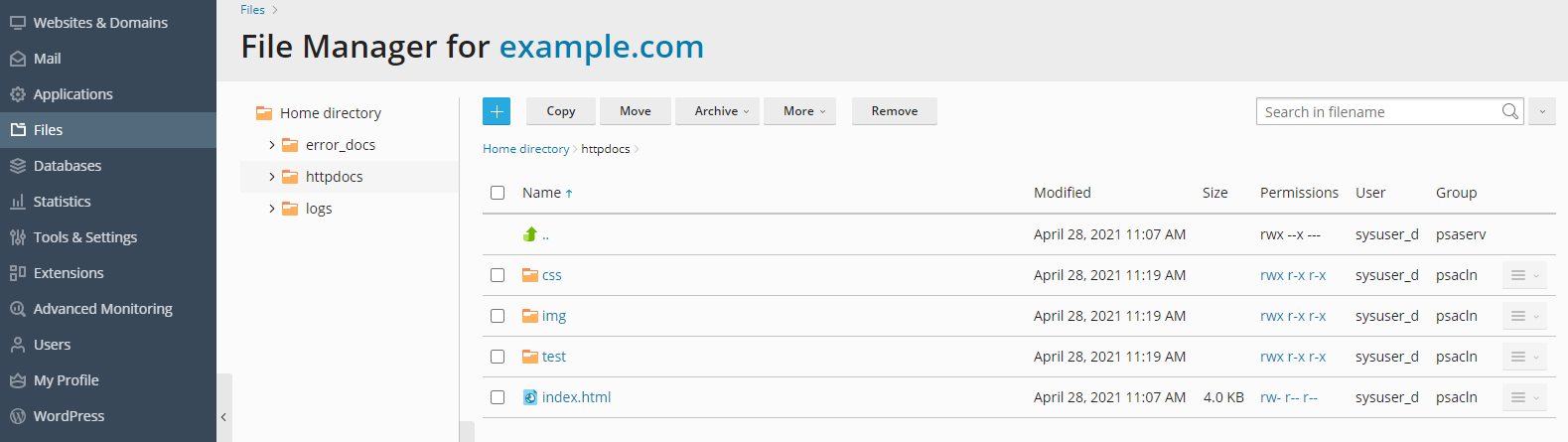
在檔案管理員中編輯檔
默認,您可以使用以下編輯器在檔案管理員中編輯網站頁面:
HTML 編輯器,是一個 WYSIWYG 編輯器,可自動添加必要的 HTML 標籤。如果您不熟悉 HTML 可使用此編輯器。
代碼編輯器,可以文字檔格式打開 HTML 檔並高亮顯示 HTML 語法。最適合想要手動添加 HTML 標籤的。
文字編輯器,可以純文字格式打開 HTML 檔。
如果您的 Plesk 管理員安裝了 Rich Editor 擴展,則還可以用於在檔案管理員中編輯 HTML 檔。Rich Editor 是一款類似于代碼編輯器的 WYSIWYG 編輯器,但是有更多功能(例如內置拼寫檢查器)。
若要在檔案管理員中編輯檔,請如下操作:
懸停在檔上,相應行將被高亮顯示。
點按打開檔的上下文選單。
點按 在… 編輯器中編輯(按鈕名稱因您所使用的編輯器而不同)。
在檔案管理員中搜尋文件
在檔案管理員中,您可以通過搜尋僅檔案名、僅內容或兩者中的文本來搜尋檔。若要選擇如何搜尋文件,請點按搜尋欄位旁的  圖示然後點按所需的搜尋類型。