Monivaiheisen todennuksen määrittäminen Pleskissä
Heikot salasanat voidaan helposti murtaa brute-force-hyökkäyksellä. Vahvat salasanat ovat turvallisempia, mutta ne eivät ole silti täysin varmoja.
Pleskin tilisi suojauksen parantamiseksi suosittelemme, että kirjaudut Pleskiin käyttämällä monivaiheista todennusta (MFA). Salasanat ovat ensimmäinen suojauskerros. MFA lisää Pleskin todennusprosessiin toisen kerroksen. Tällä hetkellä toisen suojauskerroksen muodostavat älypuhelimessasi MFA-sovelluksen luomat kertakäyttöiset salasanat. Näitä kertakäyttöisiä salasanoja kutsutaan myös vahvistuskoodeiksi, ja käytämme tätä termiä jatkossa.
Kirjautumisen Pleskiin vahvistuskoodeilla määrittäminen:
Asenna MFA-sovellus älypuhelimeesi (esimerkiksi Google Authenticator, Microsoft Authenticator tai jokin muu haluamasi MFA-sovellus).
-
Siirry kohtaan Oma profiili, vieritä alas osioon ”Monivaiheinen todennus (MFA)” ja napsauta sitten alla olevaa linkkiä.
Muista: Monivaiheinen todennus (MFA) -laajennus on oletusarvoisesti asennettuna Pleskiin. Jos se ei jostain syystä ole asennettuna, asenna laajennus manuaalisesti.
Valitse valintaruutu ”Ota monivaiheinen todennus käyttöön”.
-
Skannaa älypuhelimellasi näkyvä QR-koodi.
Älypuhelimesi todennussovelluksessa näet Pleskin palvelimen isäntänimen. Google Authenticator -sovellus näyttää isäntänimen alla 6-numeroisen vahvistuskoodin. Muiden MFA-sovellusten kohdalla voit joutua napsauttamaan isäntänimeä nähdäksesi koodin.
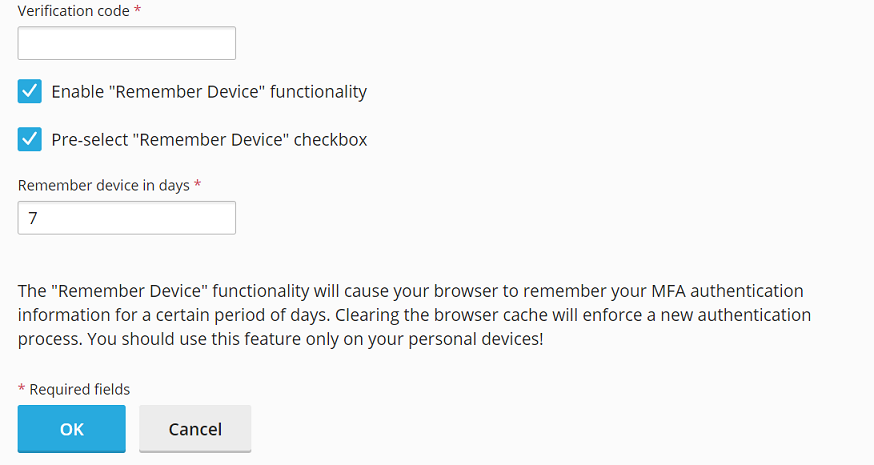
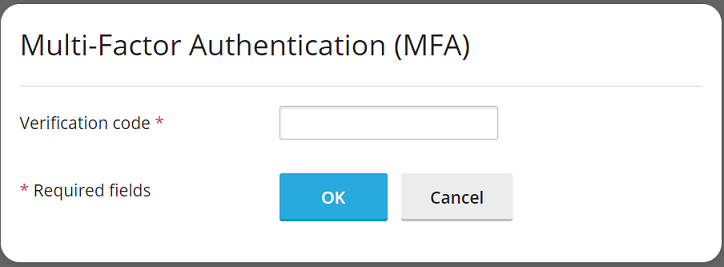
Syötä vahvistuskoodi.
-
Jos et halua syöttää vahvistuskoodia joka kerta kirjautuessasi Pleskiin, valitse valintaruutu ”Ota käyttöön ”Muista laite” -ominaisuus”.
Varoitus: Ota ”Muista laite” -ominaisuus käyttöön vain henkilökohtaisella laitteellasi. Muuten kolmas osapuoli voi päästä käsiksi Pleskin tilillesi.
Jos olet ottanut ”Muista laite” -ominaisuuden käyttöön, vahvistuskoodia ei tarvitse antaa kirjautuessasi Pleskiin tällä laitteella määritetyn päivämäärän ajan. Kun tämä jakso on päättynyt tai selaimen välimuisti on tyhjennetty, sinun täytyy syöttää vahvistuskoodi uudelleen.
-
Jos olet ottanut ”Muista laite” -ominaisuuden käyttöön, selain muistaa laitteesi määritetyn päivämäärän ajan. Kun kirjaudut kuitenkin Pleskiin toiselta laitteelta, sinulta pyydetään vahvistuskoodi. Näet myös valintaruudun ”Muista tämä laite n päivän ajan”, jossa n on edellisessä vaiheessa määrittämäsi päivien määrä.

Jotta tämä valintaruutu on oletusarvoisesti valittuna joka kerta, kun kirjaudut Pleskiin uudelta laitteelta, valitse valintaruutu ”Valitse etukäteen ”Muista laite” -valintaruutu”.
Valitse OK.
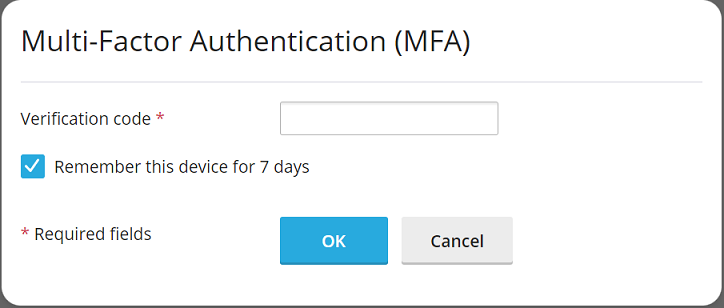
Olet ottanut MFA:n käyttöön Pleskissä. Kun kirjaudut Pleskiin, sinulta pyydetään nyt MFA-sovelluksesi vahvistuskoodi.
MFA:n käytön pakottaminen
Plesk toteuttaa MFA:n Monivaiheinen todennus (MFA) -laajennuksen avulla, joka on oletusarvoisesti asennettuna osana suositeltua esiasetusta. Jos laajennus on asennettu, minkä tahansa Pleskin tilin omistaja voi määrittää MFA:n omalle tililleen.
Turvallisuuden parantamiseksi voit haluta pakottaa MFA:n käytön kaikille Pleskin tileille, joko mahdollisuudella ohittaa se tai ilman. Jälkimmäisessä tapauksessa Pleskiin kirjautuminen ilman MFA:n määrittämistä ei ole enää mahdollista.
Muista: Ei ole mahdollista pakottaa MFA:ta joillekin tileille tai tilityypeille mutta ei toisille. Alla olevien ohjeiden noudattaminen pakottaa MFA:n kaikille tileille, mukaan lukien järjestelmänvalvojan tili.
MFA:n käytön pakottaminen:
Ota Pleskiin kirjautuminen vahvistuskoodeilla käyttöön yllä kuvatulla menettelyllä.
-
Avaa muokattavaksi panel.ini -tiedosto, joka sijaitsee tässä:
(Plesk for Linux)
/usr/local/psa/admin/conf/panel.ini(Plesk for Windows)
%plesk_dir%admin\conf\panel.ini
Voit myös muokata tiedostoa Pleskin liittymässä käyttämällä Panel.ini Editor -laajennusta.
-
Lisää
panel.ini-tiedostoon halutun skenaarion mukaiset rivit ja tallenna tiedosto:-
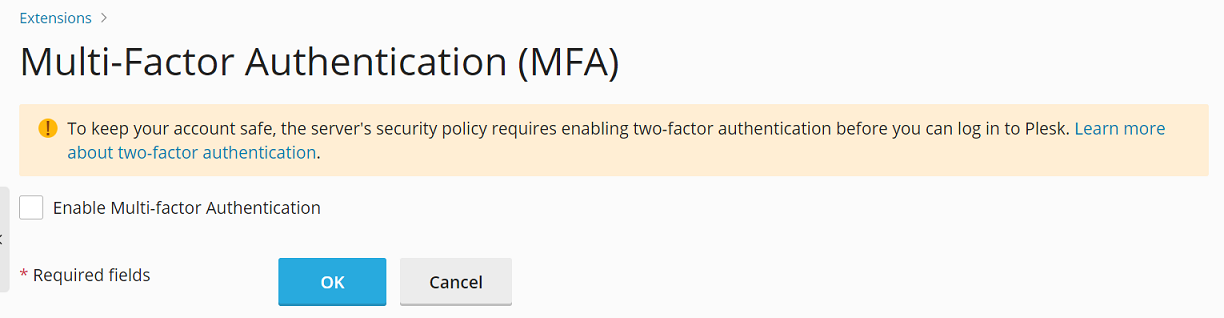
MFA:n pakottaminen ilman mahdollisuutta ohittaa se:
[ext-mfa]
enforce = true
allowSkipEnforce = false
Aina kun kirjaudutaan Pleskin tilille, jolla MFA ei ole määritettynä, käyttäjä näkee seuraavan viestin. Hän ei voi jatkaa Pleskin käyttöä, ennen kuin on määrittänyt MFA:n.
-
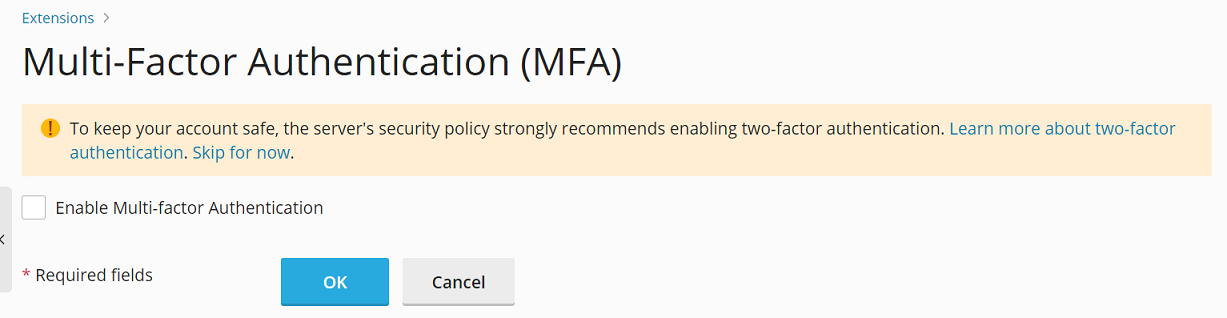
MFA:n pakottaminen mahdollisuudella ohittaa se:
[ext-mfa]
enforce = true
allowSkipEnforce = true
Aina kun kirjaudutaan Pleskin tilille, jolla MFA ei ole määritettynä, käyttäjä näkee seuraavan viestin. Toisin kuin edellisessä tapauksessa, hän voi ohittaa MFA:n määrittämisen ja jatkaa Pleskin käyttöä. Hän näkee kuitenkin tämän viestin jokaisella Pleskiin kirjautumisella, kunnes on määrittänyt MFA:n.
-
-
(Valinnainen) Kun olet pakottanut MFA:n käytön, käyttäjät näkevät jompikumpi kahdesta yllä olevista kuvakaappauksista näkyvästä viestistä, joissa on linkki seuraavaan KB-artikkeliin. Artikkeli selittää, miten MFA toimii, ja parantaa turvallisuutta.
Haluat ehkä esitellä toisen MFA-tietolähteen. Tätä varten lisää
panel.ini-tiedostoon seuraavan muotoisia rivejä ja tallenna tiedosto:[ext-mfa] learnMoreUrl = https://example.com ; the URL of the web page you want to feature