
Laajennuskatalogi
Pleskin tunnisteet ovat itsenäisiä moduuleja, jotka lisäävät Pleskiin uusia toimintoja ja ominaisuuksia. Niitä luovat sekä Plesk itse että lukuisat Pleskin kumppanit (itse asiassa kuka tahansa voi luoda ja julkaista oman Pleskin tunnisteensa Tunnisteluettelossa käyttämällä julkisesti saatavilla olevaa dokumentaatiota). Voit asentaa Pleskin palvelimelle minkä tahansa määrän tunnisteita.
Tarvitsenko tunnisteita?
Tunnisteiden avulla voit valita vain ne ominaisuudet ja toiminnot, jotka sopivat juuri sinun tilanteeseesi, ja maksaa vain niistä.
Jaetuilla palvelimilla voit tuottaa lisätuloja tunnisteiden avulla veloittamalla asiakkailtasi tunnisteiden tarjoamien ominaisuuksien käytöstä.
Pleskin tunnisteita voi asentaa vain Pleskin järjestelmänvalvoja. Osa tunnisteista lisää toimintoja, joita voi käyttää vain järjestelmänvalvoja, kun taas toiset lisäävät ominaisuuksia jälleenmyyjätileille ja asiakastileille.
Ovatko tunnisteet turvallisia?
Kaikki Pleskin Laajennuskatalogin tunnisteet, olivatpa ne Pleskin, Pleskin kumppanin tai kolmannen osapuolen julkaisemia, on tarkistettu ja testattu huolellisesti. Voit aina luottaa siihen, että ne ovat 100 % turvallisia.
Poikkeus on tunnisteet, jotka kuuluvat ”Beta”-luokkaan Laajennuskatalogissa. Beta-tunnisteiden lisäksi sinun on oltava varovainen tunnisteiden kanssa, jotka tulevat muualta kuin Pleskin Laajennuskatalogista. Suosittelemme, että asennat tunnisteita vain luotetuista lähteistä.
Miten Beta-tunnisteet eroavat muista?
Laajennuskatalogin ”Beta”-luokan tunnisteet ovat:
Aina ilmaisia.
Ei suositella tuotantokäyttöön.
Plesk-tuki ei tue näitä.
Beta-tunnisteita ei ole testattu, ja niissä voi olla virheitä. Voit auttaa meitä parantamaan beta-tunnisteita ja päättämään, mitkä niistä ansaitsevat jatkokehityksen, lähettämällä palautetta osoitteeseen beta-extensions@plesk.com.
Ovatko tunnisteet ilmaisia?
Lyhyesti sanottuna osa on ilmaisia ja osa ei. Tunnisteen tekijä päättää, onko tunniste ilmainen vai maksullinen, valitsee käyttöoikeusmallin ja asettaa hinnan.
Tunnisteille on saatavilla useita käyttöoikeusmalleja:
Ilmainen. Kuten nimi kertoo, tunniste on ilmainen. Kuka tahansa voi käyttää kaikkia sen ominaisuuksia maksamatta.
Freemium. Tämä tarkoittaa, että osa tunnisteen ominaisuuksista on ilmaisia ja osa on käytettävissä vasta käyttöoikeuden ostamisen jälkeen. Esimerkiksi freemium-tunniste voi skannata palvelimen haavoittuvuudet ilman käyttöoikeutta ja korjata ne automaattisesti, kun käyttöoikeus on hankittu.
Yksi tarjous. Tunnisteen käyttämiseen tarvitaan maksullinen käyttöoikeus. Käyttöoikeuden hinta on aina sama.
Useita tarjouksia. Tunnisteen käyttämiseen tarvitaan maksullinen käyttöoikeus. Eri hintaisia portaittaisia käyttöoikeuksia on saatavilla. Esimerkiksi voi olla saatavilla käyttöoikeuksia, joilla voit käyttää tunnistetta 10, 50 tai rajoittamattoman määrän toimialueita.
Maksa käytön mukaan. Tässä käyttöoikeusmallissa maksat kuluttamiesi resurssien määrän mukaan kiinteän maksun sijaan.
Maksa kasvun mukaan. Tässä käyttöoikeusmallissa voit valita, mitä tunnisteen ominaisuuksia haluat ostaa, ja myös sen, kuinka monta tiettyä ominaisuutta tai yksikköä voit ostaa. Tämän mallin avulla voit myös lisätä tai poistaa vaihtoehtoja lennosta ilman nykyisen käyttöoikeuden peruuttamista. Esimerkiksi voit omistaa 360 Monitoring Pro -käyttöoikeuden, jossa on ”360 Monitoring Websites” 10 toimialueelle ja ”360 Monitoring Servers” 3 palvelimelle. Myöhemmin voit lisätä ”360 Monitoring Websites” -ominaisuuteen 3 lisätoimialuetta, jolloin yhteensä niitä on 13, ja samalla peruuttaa ”360 Monitoring Servers” -ominaisuuden kokonaan.
Yksittäiset tarjoukset. Tässä käyttöoikeusmallissa verkkosivustojen omistajat ostavat tuotteita ja palveluita itse tarpeen mukaan. Tunniste ei itsessään tarvitse maksullista käyttöoikeutta toimiakseen.
Laajennuskatalogi
Laajennuskatalogi on verkkovarasto Pleskin tunnisteille, ja se on julkisesti saatavilla osoitteessa plesk.com/extensions. Voit myös käyttää Laajennuskatalogia Pleskistä napsauttamalla Tunnisteet siirtymispaneelissa.
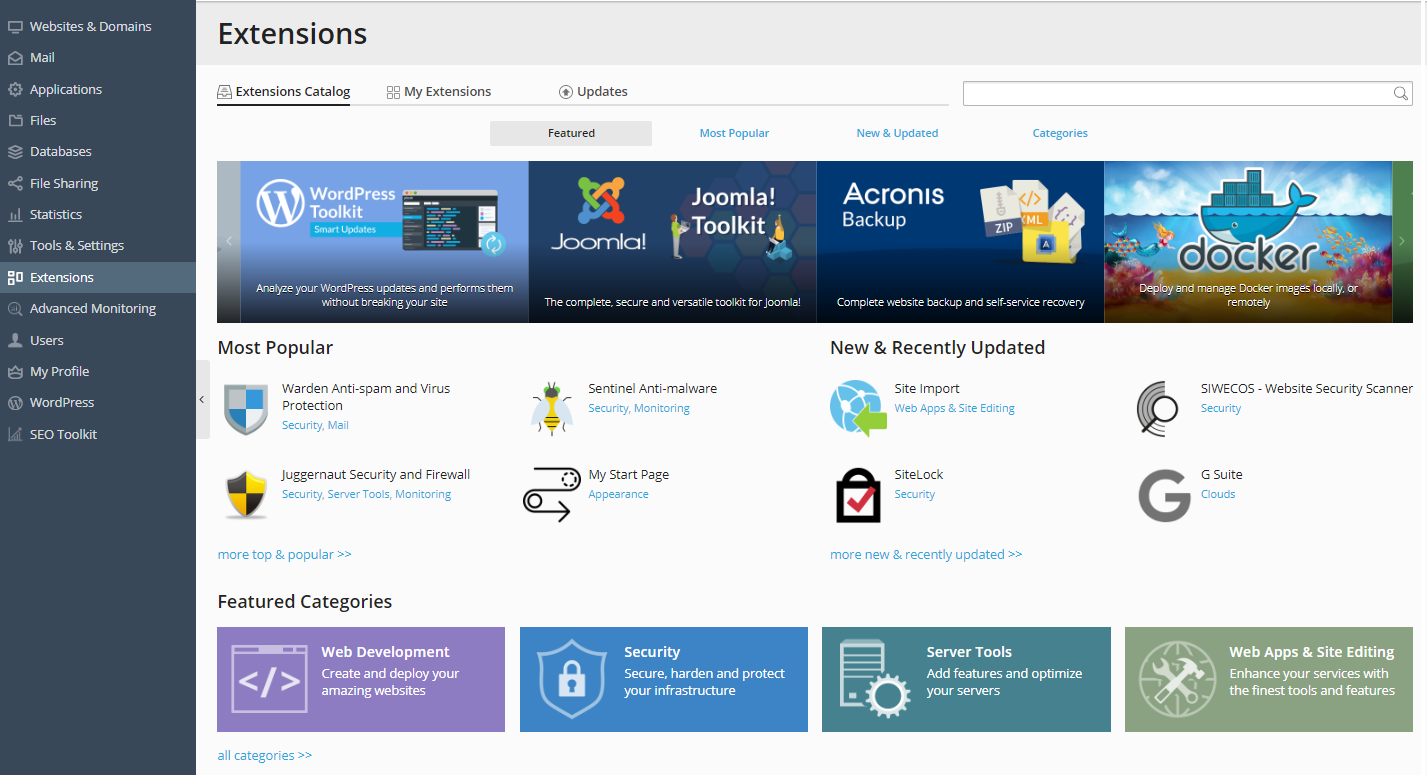
Kun napsautat siirtymispaneelissa Tunnisteet, pääset suoraan Laajennuskatalogi-välilehden Esittelyssä-näkymään. Täältä löydät runsaasti tunnisteita, jotka lisäävät Pleskiin kaikenlaisia toimintoja ja ominaisuuksia. Tunnisteet on jaettu neljään ryhmään, joista kukin on omassa näkymässään, joka on käytettävissä Laajennuskatalogi-välilehdeltä:
-
Esittelyssä
Ruudun yläosan bannerit esittelevät suositeltuja tunnisteita. Napsauta bannaria, jos haluat selata vastaavaa tunnistetta. Alla näet esikatselut kolmesta muusta näkymästä.
-
Suosituimmat
Täällä näkyvät Pleskin yhteisön korkeimmin arvioidut tunnisteet.
-
Uudet ja päivitetyt
Täällä näkyvät viimeksi julkaistut tai päivitetyt tunnisteet.
-
Luokat
Kaikki tunnisteet on lajiteltu luokkiin. Esittelyssä-näkymässä näkyvät seuraavat Esittelyssä olevat luokat: ”Web Development”, ”Security”, ”Server Tools” ja ”Web Apps & Site Editing”. Luokat-näkymässä näkyvät kaikki luokat ja niihin kuuluvat tunnisteet. Jokainen tunniste kuuluu yhteen tai useampaan luokkaan.
Jos haluat löytää tietyn tunnisteen, käytä hakutoimintoa (hakuikkuna sijaitsee oikeassa yläkulmassa).
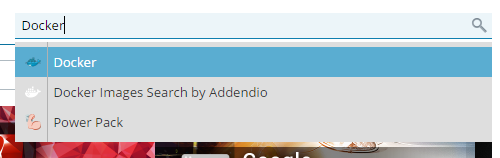
Jos et tiedä etsimäsi tunnisteen nimeä, siirry Luokat-näkymään ja valitse luokka, johon tunnisteen arvelet todennäköisimmin kuuluvan.
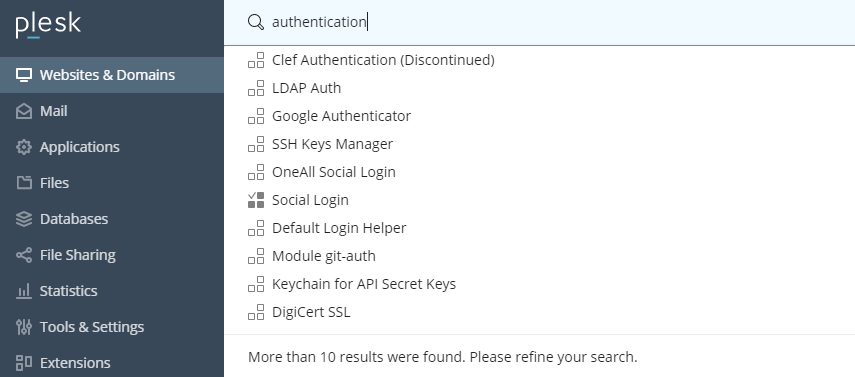
Voit myös etsiä tiettyjä tunnisteita Pleskin yläosassa olevan yleishaun avulla.

Pleskin yleishaku näyttää sekä asennetut että asentamattomat tunnisteet:
Jos tunniste on asennettu, hakutulos avaa tunnisteen tietosivun.
Jos tunnistetta ei ole asennettu, hakutulos avaa tunnisteen yleiskatsaussivun Laajennuskatalogissa.
Jos et tiedä etsimäsi tunnisteen nimeä, voit käyttää Pleskin yleishakutoimintoa ja hakea tunnistetta sen luokan perusteella, johon arvelet tunnisteen todennäköisimmin kuuluvan.
Omat tunnisteet -näkymän mukauttaminen
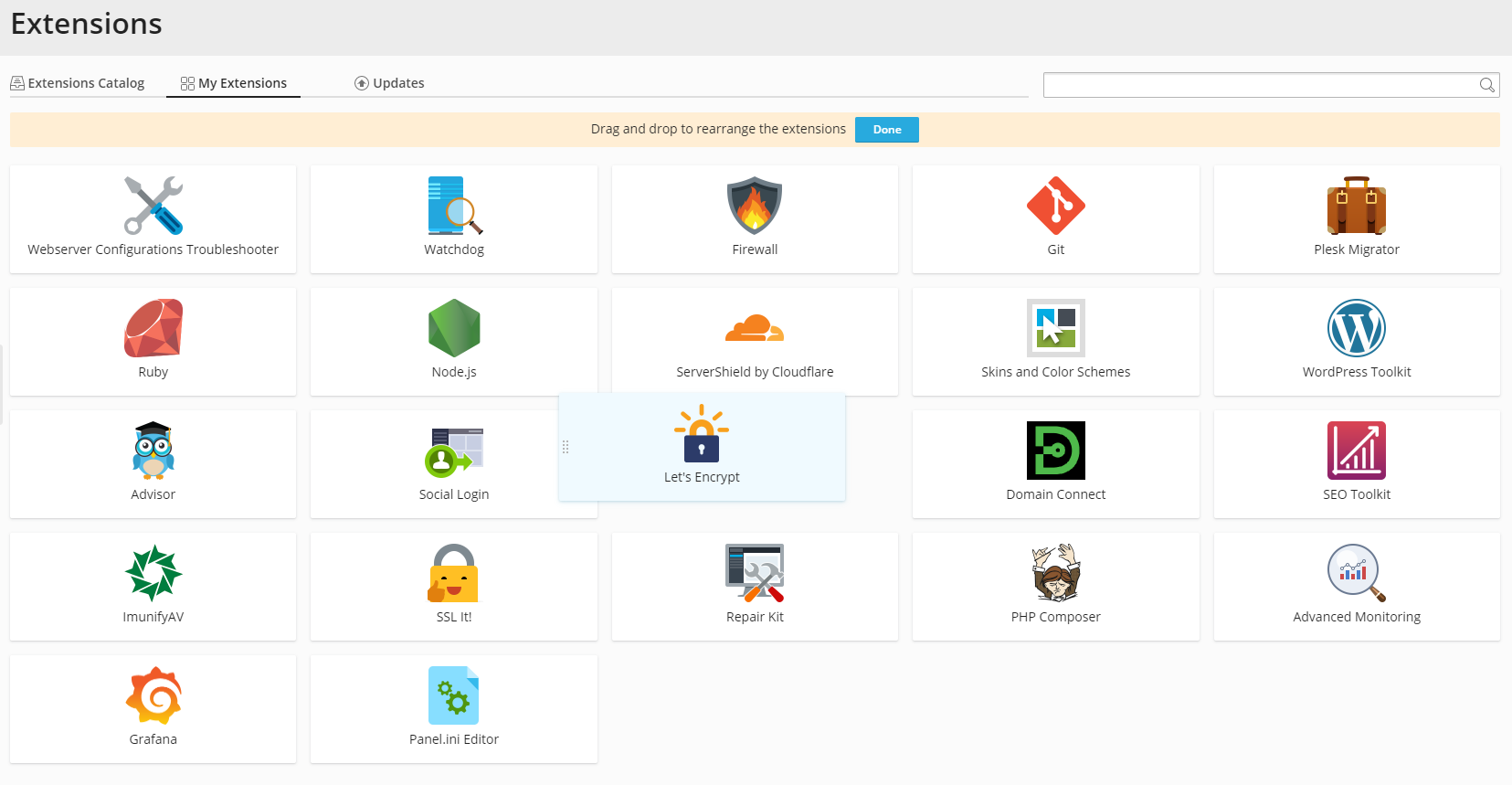
Kaikki Pleskiin asennetut tunnisteet näkyvät kohdassa Tunnisteetu00a0>u00a0**Omat tunnisteet**. Voit mukauttaa “Omat tunnisteet” -näkymää järjestämällä tunnisteet uudelleen. Voit luoda oman asettelun “Omat tunnisteet” -näkymälle.
Omat tunnisteet -näkymän mukauttaminen:
Siirry kohtaan Tunnisteet > Omat tunnisteet ja napsauta oikeassa yläkulmassa olevaa Mukauta-painiketta.
Vedä ja pudota tunnisteet järjestääksesi ne uudelleen.
-
Kun olet tyytyväinen “Omat tunnisteet” -näkymän asetteluun, napsauta Valmis, jolloin asettelu tallentuu.

Tunnisteiden luominen
Eikö mikään tunniste vastaa makuasi? Sinulla on kaksi vaihtoehtoa:
Pyydä tunnisteen luomista.
Siirry kohtaan Tunnisteetu00a0>u00a0**Luokat** ja etsi ruudun alareunasta osio ”Kerro meille, jos et löytänyt tarpeisiisi sopivaa tunnistetta.”
Napsauta ”Let us know” -linkkiä, jolloin pääset Pleskin UserVoice-sivulle. Siellä voit jättää pyynnön, jossa kuvaat etsimäsi tunnisteen. Muut Pleskin käyttäjät voivat äänestää pyyntöäsi, ja mitä enemmän ääniä se saa, sitä suurempi on mahdollisuus, että Plesk luo ja julkaisee pyytämäsi tunnisteen. Huomaa kuitenkin, että äänimäärästä riippumatta lopullinen päätös tunnisteen luomisesta on Pleskin. Plesk ei myöskään anna takuita tai arvioituja valmistumisaikoja.
Luo tunniste itse. Lue julkisesti saatavilla oleva dokumentaatio oppiaksesi luomaan Pleskin tunnisteita.
Lisätietoja tunnisteesta
Jos haluat saada lisätietoja tunnisteesta, etsi se Laajennuskatalogista ja napsauta tunnisteen nimeä.
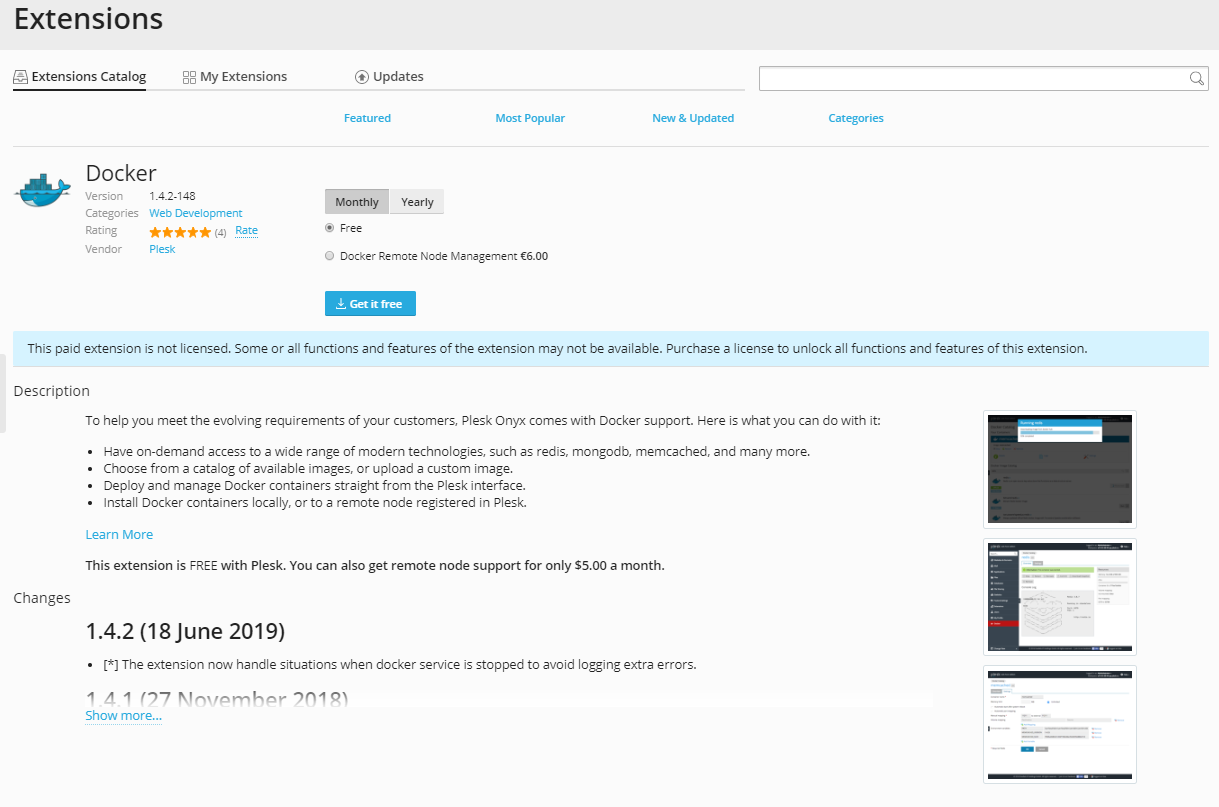
Tunnisteen sivulla on monenlaista tietoa tunnisteesta. Kiinnitä huomiota seuraaviin:
Versio. Tunnisteen uusin versio, joka on tällä hetkellä saatavilla Laajennuskatalogissa. Jos sinulla on asennettuna tunnisteen aiempi versio, kannattaa se päivittää.
Kuvaus. Tässä on lyhyt yhteenveto tunnisteen Plesk-lisäämistä toiminnoista ja ominaisuuksista sekä siitä, mitä hyötyä se tarjoaa.
Muutokset. Tämä on muutosloki, joka kuvaa tunnisteen päivityksissä toimitetut virheenkorjaukset ja parannukset.
Monet tunnisteet tarjoavat myös yhden tai useamman hyödyllisen linkin:
Valmistajan verkkosivusto. Tämä linkki vie tunnisteen valmistajan verkkosivustolle (henkilö tai organisaatio, joka loi tunnisteen).
Ohje ja dokumentaatio. Tämä linkki vie tunnisteen julkisesti saatavilla oleviin ohjeisiin (esimerkiksi verkkodokumentaatioon tai videoopetusohjelmiin).
Tuki. Tämä linkki vie verkkosivulle, jossa voit saada apua tunnisteeseen (esimerkiksi foorumi tai verkkotukipalvelu).
Tunnisteiden asentaminen
Vaikka useimmat Pleskin tunnisteet voidaan asentaa ja ne toimivat yhtä hyvin sekä Linux- että Windows-palvelimilla, osa toimii vain toisella niistä. Muut tunnisteet voivat menettää joitakin toimintojaan ja ominaisuuksiaan, jos ne asennetaan tietylle käyttöjärjestelmälle.
Lisäksi jokaisella tunnisteella on vähimmäisvaatimus Pleskin versiosta, jonka kanssa se voi toimia, eikä se toimi, jos se on asennettu palvelimelle, jossa on vanhempi Pleskin versio. Esimerkiksi tunniste, joka vaatii ”Plesk 17.8 +” -version, toimii Plesk Obsidianissa ja Plesk 17.8:ssa, mutta ei Plesk 17.0:ssa.
Tunnisteiden asentaminen Laajennuskatalogista
Kun asennat tunnisteita Laajennuskatalogista, tunnisteita, joiden asennusvaatimukset eivät täyty, ei näytetä.
Tunnisteen asentaminen Laajennuskatalogista:
Napsauta Tunnisteet.
Etsi asennettava tunniste.
Asenna tunniste napsauttamalla Hanki ilmaiseksi. Jos näet ”Osta”-painikkeen, se tarkoittaa, että tunniste vaatii maksullisen käyttöoikeuden joidenkin tai kaikkien ominaisuuksiensa aktivoimiseksi.
Tunnisteiden asentaminen tiedostosta
Kun asennat tunnisteen tiedostosta, varmista, että asennusvaatimukset täyttyvät. Saat tietoa tunnisteen asennusvaatimuksista etsimällä sen Laajennuskatalogista tai ottamalla yhteyttä tunnisteen valmistajaan.
Voit asentaa tunnisteen tiedostosta extension-apuohjelman --install ja --install-url -komennoilla.
Varoitus: Tunnisteiden asentaminen muista lähteistä kuin Laajennuskatalogista voi olla turvatonta, ja se saattaa antaa kolmannelle osapuolelle mahdollisuuden vaarantaa palvelimesi. Älä koskaan asenna tunnisteita lähteistä, joihin et luota.
Maksulliset tunnisteet
Jos asennat maksullisen tunnisteen, saatat tarvita käyttöoikeuden, jotta voit hyödyntää joitakin tai kaikki sen tarjoamat ominaisuudet ja toiminnot. Voit ostaa käyttöoikeuden tunnisteen sivulta napsauttamalla Osta-painiketta.
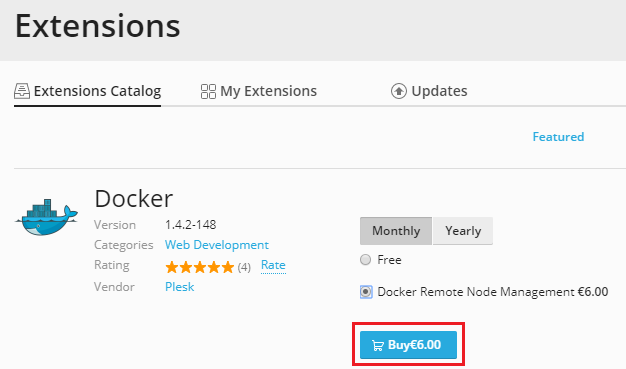
Jos et ole varma, vaatiiko tunniste käyttöoikeuden, lue tunnisteen dokumentaatio tai ota yhteyttä tunnisteen valmistajaan.
Tietyt tunnisteet mahdollistavat asennetun käyttöoikeuden päivittämisen. Tämä voi auttaa sinua:
Lisää käytettävissä olevien resurssien määrää.
Saat käyttöösi lisätoimintoja ja -ominaisuuksia (esimerkiksi Site Builder -tunnisteen käyttöoikeuden päivittäminen mahdollistaa sen white label -toiminnon).
Tunnisteen käyttöoikeuden päivittäminen:
Siirry kohtaan Tunnisteet > Omat tunnisteet.
Napsauta sen tunnisteen nimeä, jonka käyttöoikeutta haluat päivittää.
Napsauta Päivitä ja osta haluamasi käyttöoikeus.
Tunnisteiden käyttäminen
Olet asentanut tunnisteen – mitä seuraavaksi? Se riippuu kyseisestä tunnisteesta. Jotkin Pleskin tunnisteet toimivat heti asennuksen jälkeen, ja jotkin vaativat määritystä ennen käyttöä. Tapa, jolla tunnistetta käytetään ja sen tarjoamia toimintoja ja ominaisuuksia hyödynnetään, vaihtelee tunnisteittain.
Jotkin tunnisteet, kuten Plesk Migrator -tunniste, eivät lisää Plesk-liittymään mitään ylimääräisiä ohjausobjekteja. Jotta voit käyttää niiden toimintoja ja ominaisuuksia, napsauta siirtymispaneelissa Tunnisteet, siirry kohtaan Omat tunnisteet ja napsauta Siirry tunnisteeseen.
Jotkin tunnisteet (esimerkiksi ”Docker”) lisäävät ohjausobjekteja ja painikkeita, joita vain Pleskin järjestelmänvalvoja näkee.
Jotkin tunnisteet (esimerkiksi ”Ruby” ja ”Node.js”) lisäävät ohjausobjekteja ja painikkeita, jotka näkyvät Pleskin järjestelmänvalvojalle, jälleenmyyjille ja asiakkaille.
Jotkin tunnisteet (esimerkiksi ”Plesk Cgroups Manager”) integroituvat tilauksiin ja palvelusuunnitelmiin ja lisäävät ohjausobjekteja, joilla voidaan säädellä tunnisteen tarjoamien toimintojen ja ominaisuuksien käytettävyyttä yksittäisille jälleenmyyjätileille ja asiakastileille.
Jos et ole varma, miten asennettua tunnistetta käytetään, lue tunnisteen dokumentaatio tai ota yhteyttä tunnisteen valmistajaan. Jos olet asentanut tunnisteen mutta et pysty käyttämään yhtä tai useampaa mainostettua ominaisuutta, varmista, että käytössäsi on tunnisteen uusin versio, ja päivitä se tarvittaessa.
Tunnisteiden määrittäminen
Monilla tunnisteilla on useita määritettäviä asetuksia. Tarkat asetukset vaihtelevat tunnisteittain. Yleensä ne ohjaavat tunnisteen toimintaa, mutta joskus ne tarjoavat koko tunnisteen käyttöliittymän (eli sinun on siirryttävä tunnisteen määritysnäkymään, jotta voit käyttää sitä).
Asennetun tunnisteen asetusten muuttaminen:
Napsauta siirtymispaneelissa Tunnisteet ja siirry kohtaan Omat tunnisteet.
Valitse tunniste, jonka haluat määrittää, ja napsauta Siirry tunnisteeseen.
Jos et ole varma, mitä tietty vaihtoehto tai asetus tekee, lue tunnisteen dokumentaatio tai ota yhteyttä tunnisteen valmistajaan.
Tunnisteiden päivittäminen
Kun tunniste on julkaistu, sen valmistaja voi julkaista päivityksiä, jotka tuovat mukanaan uusia ominaisuuksia, tietoturvaparannuksia, virheenkorjauksia ja muuta. Tunnisteiden päivitykset ovat aina ilmaisia, ja Plesk suosittelee pitämään kaikki asennetut tunnisteet ajan tasalla.
Jos haluat nähdä, onko asennetuille tunnisteille saatavilla päivityksiä, napsauta siirtymispaneelissa Tunnisteet. Kun yhdelle tai useammalle asennetulle tunnisteelle on päivityksiä, ”Päivitykset”-välilehdellä näkyy ilmoitus. Punaisessa ympyrässä oleva luku ilmaisee tunnisteiden määrän, joille päivityksiä on saatavilla.
Nähdäksesi, mitkä tunnisteet voidaan päivittää, siirry kohtaan Paivitykset.
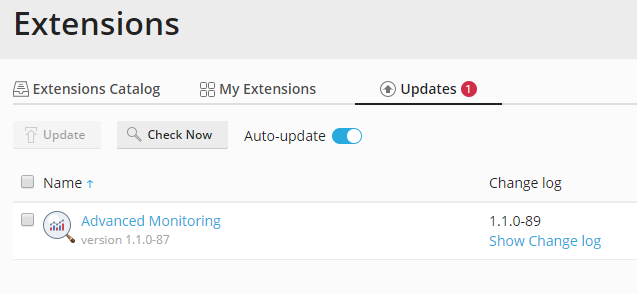
Tärkeitä tietoja ovat tunnisteen nimi, tällä hetkellä asennettu versio ja saatavilla oleva versio. Voit napsauttaa ”Näytä muutosloki” nähdäksesi luettelon päivityksen mukana tulevista virheenkorjauksista ja parannuksista.
Kun tunnisteen päivitys julkaistaan ja palvelimella on automaattinen päivitys käytössä, tunniste päivitetään viikon kuluessa. Jos et halua odottaa, voit päivittää tunnisteen manuaalisesti.
Tunnisteiden päivittäminen automaattisesti
Oletusarvoisesti tunnisteiden automaattinen päivitys on käytössä. Tämä tarkoittaa, että Plesk tarkistaa kerran viikossa kaikkien asennettujen tunnisteiden päivitykset ja asentaa automaattisesti kaikki löytyneet päivitykset. Jos sinun on päivitettävä tunniste heti, tarkista päivitykset manuaalisesti, kuten tässä aiheessa myöhemmin kuvataan.
Jos pelkäät, että päivityksen asentaminen voi häiritä tunnisteen toimintaa, tai haluat testata päivitettyä tunnistetta ensin testiympäristössä, voit poistaa automaattisen päivityksen käytöstä. Tätä varten napsauta siirtymispaneelissa Tunnisteet, siirry kohtaan Paivitykset ja napsauta ”Auto-update”-liukusäädintä.

Jos muutat mielesi, napsauta harmaata liukusäädintä, jotta automaattinen päivitys otetaan uudelleen käyttöön.

Tunnisteiden päivittäminen manuaalisesti
Asennetun tunnisteen päivittäminen manuaalisesti:
Napsauta siirtymispaneelissa Tunnisteet ja siirry kohtaan Paivitykset.
Napsauta Tarkista nyt tarkistaaksesi kaikkien asennettujen tunnisteiden päivitysten saatavuuden.
Valitse tunnisteet, jotka haluat päivittää, ja napsauta Päivitä.
Tunnisteiden päivittäminen, joita ei löydy Laajennuskatalogista
Huomaa, että yllä kuvatut toimenpiteet soveltuvat vain tunnisteisiin, jotka löytyvät Laajennuskatalogista. Ainoa tapa päivittää tunniste, jota ei löydy Laajennuskatalogista, on ladata tunnisteen uudempi versio tiedostona.
Tunnisteiden mainostaminen
Pleskissä käytetään tunnisteiden mainoksia ehdottamaan tunnisteita, joita saatat haluta kokeilla. Mainokset ovat kontekstiriippuvaisia, ja niitä näytetään vain tietyillä Pleskin sivuilla. Esimerkiksi varmuuskopiointiin liittyviä tunnisteita (kuten Perfect Dashboard ja Dropbox Backup) näet mainoksina Työkalut ja asetukset > Varmuuskopioinnin hallinta -näkymässä.
Asentaaksesi mainostetun tunnisteen napsauta Asenna. Jos tunniste on maksullinen, napsauta Osta ostaaksesi käyttöoikeuden.
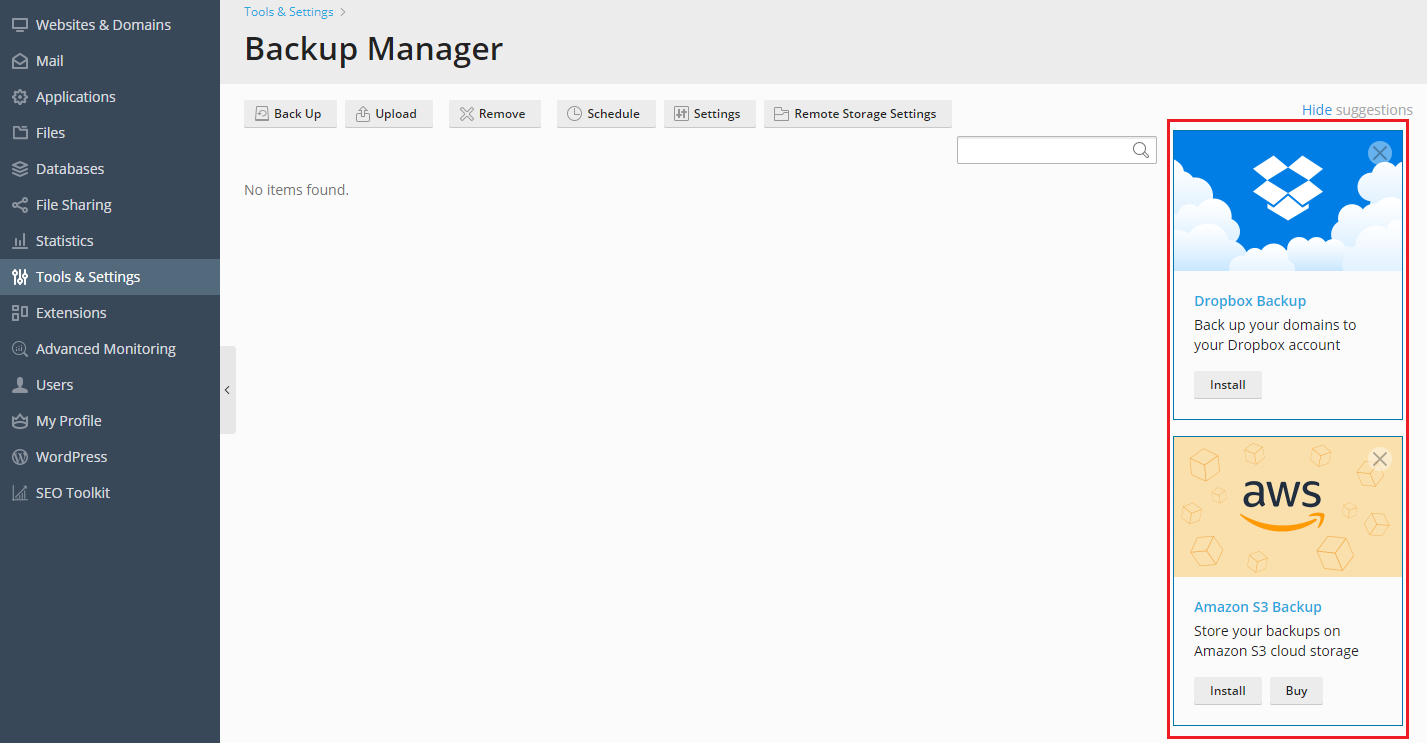
Jos et halua nähdä näitä mainoksia, lisää seuraavat rivit panel.ini-tiedostoon:
[ext-catalog]
contextAds = off
Tunnisteiden poistaminen käytöstä
Jos haluat lopettaa asennetun tunnisteen käytön tilapäisesti poistamatta sitä, voit poistaa sen käytöstä. Saatat haluta poistaa tunnisteen käytöstä esimerkiksi seuraavissa tilanteissa:
Epäilet, että asennettu tunniste aiheuttaa ongelmia.
Haluat estää asiakkaitasi käyttämästä asennettua tunnistetta tilapäisesti.
Haluat poistaa tunnisteen ja varmistaa, ettei se vaikuta sinuun kielteisesti.
Tunnisteen poistaminen käytöstä säilyttää sen määritykset ja tiedot, mutta poistaa kaikki siihen liittyvät ohjausobjektit Plesk-liittymästä. Tunnisteen poistamisen tarkka vaikutus vaihtelee tunnisteen mukaan.
Asennetun tunnisteen poistaminen käytöstä:
Napsauta siirtymispaneelissa Tunnisteet ja siirry kohtaan Omat tunnisteet.
Valitse tunniste, jonka haluat poistaa käytöstä, ja napsauta Poista käytöstä.
Käytöstä poistetun tunnisteen ottaminen uudelleen käyttöön:
Napsauta siirtymispaneelissa Tunnisteet ja siirry kohtaan Omat tunnisteet.
Valitse tunniste, jonka haluat ottaa käyttöön, ja napsauta Ota käyttöön.
Tunnisteiden asentamisen estäminen
Voit estää yhden tai useamman tunnisteen asentamisen Laajennuskatalogista. Tästä on hyötyä monista syistä. Jos olet palveluntarjoaja, saatat esimerkiksi haluta tarjota asiakkaillesi juuri ne tunnisteet, jotka olet valinnut.
Estetyt tunnisteet eivät näy Laajennuskatalogissa. Tämä pätee sekä asennettuihin että asentamattomiin tunnisteisiin.
Tietyn tunnisteen asentamisen estäminen:
Siirry kohtaan Tunnisteet, etsi tunniste, jonka asentamisen haluat estää, ja siirry sitten tunnisteen sivulle.
-
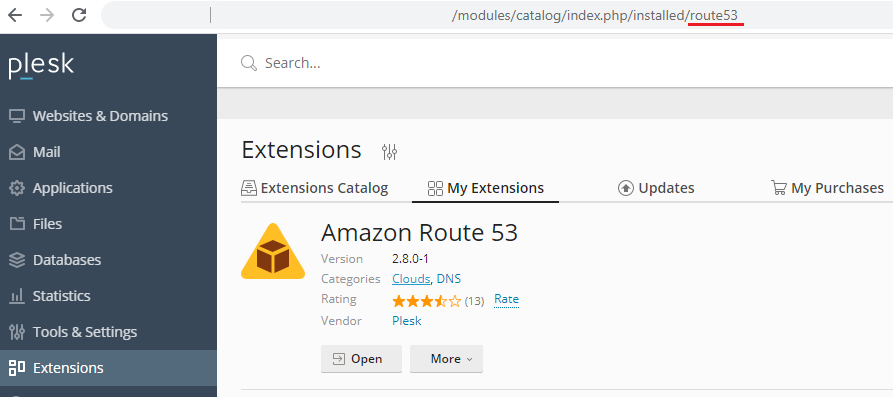
Selvitä tunnisteen nimialias. Se näkyy Pleskin URL-osoitteen viimeisessä osassa, jonka muoto on seuraava:
https://<server_hostname_or_IP_address>/modules/catalog/index.php/catalog/package/<name_alias>
Esimerkiksi Amazon Route 53 -tunnisteen nimialias on
route53, koska Amazon Route 53 on Laajennuskatalogissa seuraavassa URL-osoitteessa:https://<server_hostname_or_IP_address>/modules/catalog/index.php/catalog/package/route53
-
Lisää panel.ini-tiedostoon seuraavan muotoinen merkintä:
[extensions]
blacklist = name_alias1,name_alias2
missä
name_alias1janame_alias2ovat nimialiaksia, jotka selvitit edellisessä vaiheessa.Jos esimerkiksi haluat estää Amazon Route 53 -tunnisteen ja Dropbox Backup -tunnisteen asentamisen, lisää
panel.ini-tiedostoon seuraavat rivit:[extensions] blacklist = route53,dropbox-backup
Estetty tunniste ei näy Laajennuskatalogissa ennen kuin poistat tunnisteen nimialiaksen mustalta listalta.
Tunnisteiden poistaminen
Jos et enää halua käyttää asennettua tunnistetta, voit poistaa sen. Kun poistat asennetun tunnisteen, kaikki tunnisteen tiedot poistetaan (se, mitä pidetään tunnisteen tietoina, vaihtelee tunnisteittain – katso esimerkit alta). Lisäksi kun tunniste poistetaan, kaikki siihen liittyvät ohjausobjektit poistetaan Plesk-liittymästä.
Pleskin suosituksena on, että poistat tunnisteen käytöstä muutamaksi päiväksi ennen sen poistamista. Jos et huomaa haitallisia vaikutuksia tänä aikana, voit poistaa tunnisteen turvallisesti.
Varoitus: Kun tunniste poistetaan, kaikki sen tiedot menetetään peruuttamattomasti.
Asennetun tunnisteen poistaminen:
Napsauta siirtymispaneelissa Tunnisteet ja siirry kohtaan Omat tunnisteet.
Valitse tunniste, jonka haluat poistaa, ja napsauta Poista.
Tunnisteen poistamisen tarkka vaikutus vaihtelee tunnisteen mukaan. Tässä on muutama esimerkki:
Jos poistat WP Toolkit -tunnisteen, siihen liittyvät ohjausobjektit katoavat Pleskin liittymästä, mutta WordPress-asennuksia, jotka on luotu tunnisteen avulla, ei poisteta (koska ne eivät sinänsä ole tunnisteen tietoja), ja ne jatkavat normaalia toimintaansa. Tunnisteen tekemiä muutoksia WordPressin ja WWW-palvelimen määritystiedostoihin (esimerkiksi
.htaccess) ei peruuteta.Jos poistat tunnisteen ”Let’s Encrypt”, menetät mahdollisuuden myöntää uusia Let’s Encrypt -varmenteita Pleskin liittymän kautta. Jo myönnetyt ja asennetut varmenteet toimivat edelleen normaalisti, mutta niitä ei uusita automaattisesti, kun ne umpeutuvat.
Jos poistat tunnisteen ”Node.js”, ladatut sovellustiedot säilyvät, mutta sovellukset lakkaavat toimimasta.