
Ajoitetut varmuuskopioinnit
Voit ajoittaa tietojen varmuuskopioinnin seuraavasti:
Siirry kohtaan Työkalut ja asetukset > Varmuuskopioinnin hallinta (kohdassa ”Työkalut ja resurssit”) > Aikataulu.
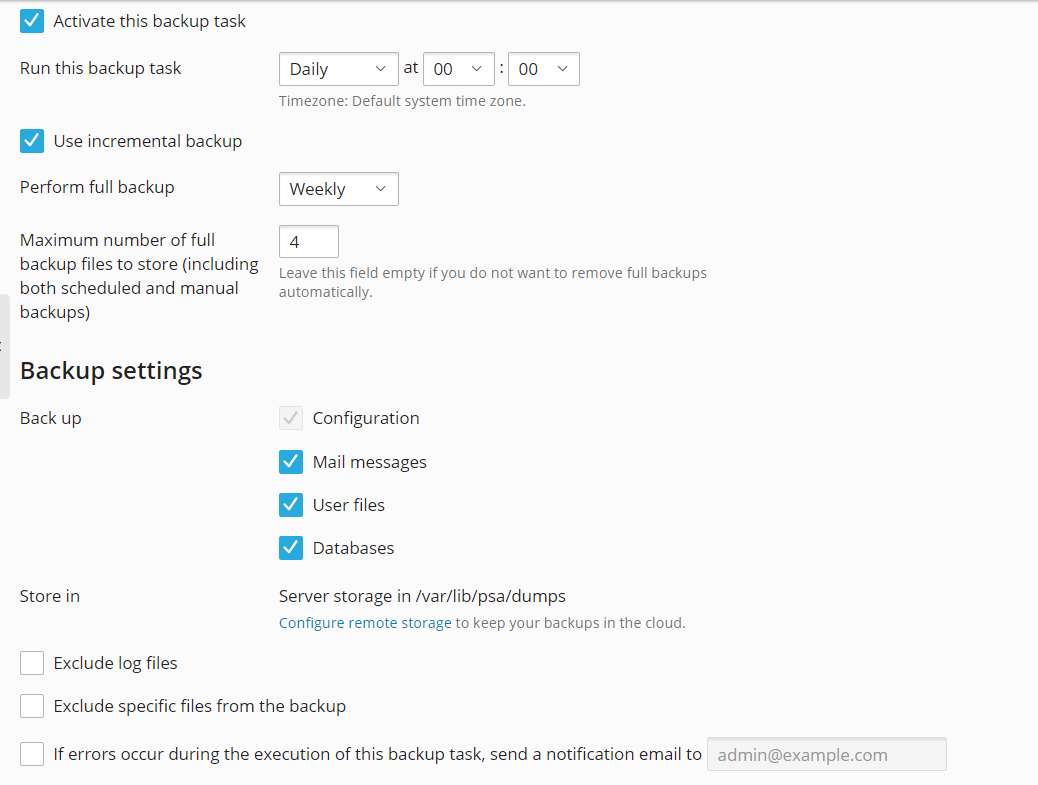
Pidä ”Aktivoi tämä varmuuskopiointitehtävä” -valintaruutu valittuna.
-
Määritä seuraavat:
Kohdassa ”Suorita tämä varmuuskopiointitehtävä” määritä, milloin ja kuinka usein varmuuskopiointi suoritetaan.
Levytilan käytön ja varmuuskopiointiprosessin keston pienentämiseksi ”Käytä kasvavaa varmuuskopiointia” on valittuna oletuksena (lisätietoja: Kasvava varmuuskopiointi).
Kohdassa ”Suorita täydellinen varmuuskopiointi” valitse, kuinka usein täydellisiä varmuuskopioita tehdään. Sallittujen arvojen luettelo riippuu kohdassa ”Suorita tämä varmuuskopiointitehtävä” valitusta aikajaksosta.
Jotta Plesk poistaa vanhat varmuuskopiot automaattisesti, määritä tallennettavien täydellisten varmuuskopiotiedostojen enimmäismäärä (sekä ajoitetut että manuaaliset varmuuskopiot mukaan lukien). Lisätietoja: Varmuuskopioiden kierrätys.
Kohdassa ”Varmuuskopioi” valitse, mitä tietoja varmuuskopioidaan. Voit varmuuskopioida seuraavat tiedot erikseen: määritykset, sähköpostiviestit, käyttäjätiedostot ja tietokannat. Saat selville, mitä varmuuskopioihin sisältyy, katso osio Varmuuskopiointi ja palauttaminen.
Kohdan ”Tallenna kohteeseen” vieressä näkyy polku paikalliseen palvelimen säilytystilaan, johon Plesk tallentaa varmuuskopiot oletuksena. Voit myös määrittää etäsäilytystilan.
Jos olet määrittänyt etäsäilytystilan, voit jakaa varmuuskopiotiedostot. Valitse siihen ”Luo moniosainen varmuuskopio, osan koko (Mt)” -valintaruutu ja määritä osan koko megatavuina.
Jätä kaikki lokitiedostot pois varmuuskopioista (mukaan lukien järjestelmähakemiston lokit) valitsemalla ”Jätä pois lokitiedostot” -valintaruutu.
-
Voit myös jättää joitakin tiedostoja ja hakemistoja pois varmuuskopioista, esimerkiksi väliaikaisia tiedostohakemistoja tai tiedostoja, joihin sinulla ei ole käyttöoikeutta (virheiden välttämiseksi). Valitse siihen ”Jätä tietyt tiedostot pois varmuuskopiosta” -valintaruutu ja määritä tiedostot ja hakemistot, jotka haluat jättää pois.
Määritä tiedostot tai hakemistot seuraavien sääntöjen mukaan:
Erottele tiedostot rivinvaihdolla tai ”,”-merkillä.
“*”-maskia voidaan käyttää korvaamaan mikä tahansa merkki paitsi “/” tiedoston tai hakemiston nimessä. Esimerkiksi: /some/*/logs – tarkoittaa logs-hakemistoa jonkin some-hakemiston alihakemiston alla, /some/log* – tarkoittaa tiedostoja ja hakemistoja, jotka alkavat log-merkkijonolla some-hakemistossa, */logs – tarkoittaa logs-hakemistoa jonkin tilauksen pääkansion alihakemistossa.
“**”-maskia voidaan käyttää korvaamaan useita toistuvia merkkejä tai hakemistoja. Esimerkiksi: **/logs – tarkoittaa logs-hakemistoa useiden peräkkäisten alihakemistojen sarjassa tilauksen pääkansiossa.
-
Hakemistopolut eivät saa olla “.” tai “..” eivätkä ne saa sisältää erikoismerkkejä, kuten “t” ja “n”.
Muista: ”Jätä lokitiedostot pois” ja ”Jätä tietyt tiedostot pois varmuuskopiosta” -valintaruudut ovat käytettävissä vain, jos olet valinnut ”Käyttäjätiedostot ja tietokannat”.
Jos haluat saada sähköposti-ilmoituksia, kun varmuuskopioinnin aikana tapahtuu jotain virheellistä, valitse ”Jos tämän varmuuskopiointitehtävän suorituksen aikana ilmenee virheitä, lähetä ilmoitussähköposti osoitteeseen” -valintaruutu. Plesk ehdottaa profiilissasi määritettyä sähköpostiosoitetta. Tarvittaessa voit vaihtaa sähköpostiosoitteen toiseen.
Valitse Tallentaa.
Voit aina muuttaa ajoitettujen varmuuskopioiden asetuksia tai poistaa ajoitetut varmuuskopiot käytöstä.
Ajoitettujen varmuuskopioiden poistaminen käytöstä:
Siirry kohtaan Työkalut ja asetukset > Varmuuskopioinnin hallinta (kohdassa ”Työkalut ja resurssit”) > Aikataulu.
Tyhjennä ”Aktivoi tämä varmuuskopiointitehtävä” -valintaruutu ja napsauta OK.
Useiden ajoitettujen varmuuskopioiden luominen
Oletuksena voit ajoittaa vain tunti-, päivä-, viikko- tai kuukausikohtaisia varmuuskopioita. Joskus voi kuitenkin olla tarpeen käyttää joustavampaa varmuuskopiointikäytäntöä, jossa varmuuskopiot luodaan useiden aikataulujen mukaan. Näin sinun ei tarvitse enää valita esimerkiksi kuukausittaisten tai tunneittaisten varmuuskopioiden välillä, vaan voit ajoittaa molemmat tai useampia.
Useiden ajoitettujen varmuuskopioiden luominen on premium-ominaisuus, jonka mukana tulevat seuraavat hyödyt:
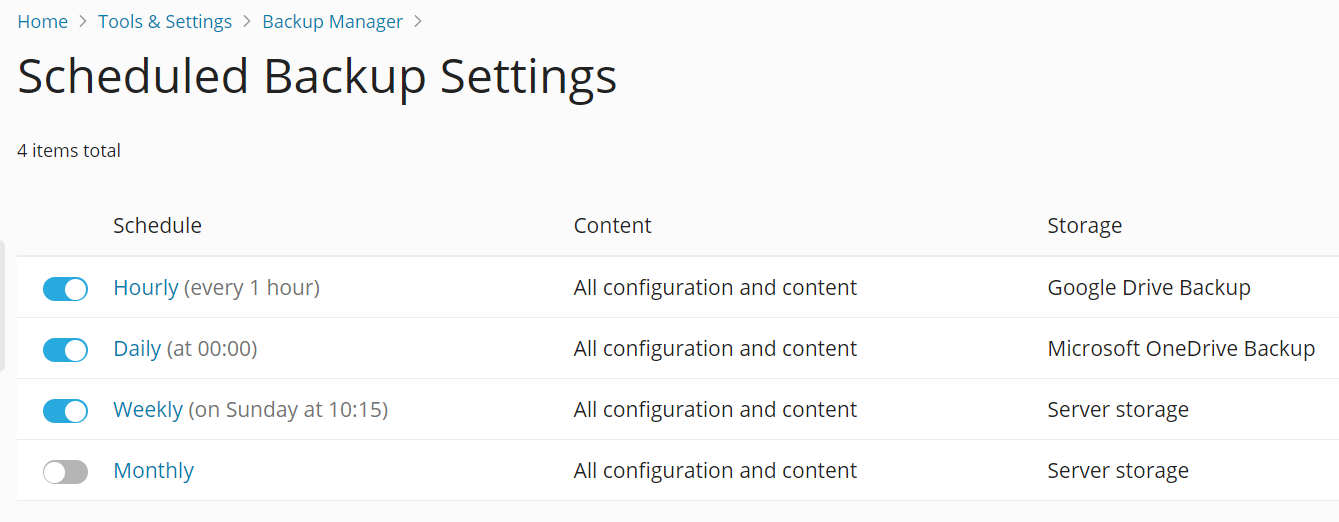
Useita ajoitettuja varmuuskopioita. Voit ajoittaa kaikki neljä varmuuskopiotyyppiä kerralla: tunneittain, päivittäin, viikoittain ja kuukausittain.
-
Ajoitettujen tilausten, asiakkaiden ja jälleenmyyjien varmuuskopioiden tallentaminen etäpilvisäilytystilaan.
Tällä hetkellä Plesk tukee seuraavia pilvisäilytyspalveluita: Amazon S3 Backup, Google Drive Backup, Microsoft OneDrive Backup, DigitalOcean Spaces sekä S3-yhteensopiva säilytystila (kuten Minio, OpenStack ja muut).
Määritä eri säilytyspalvelut eri ajoitetuille varmuuskopioille. Voit esimerkiksi tallentaa tunneittaiset varmuuskopiot Google Driveen, päivittäiset Microsoft OneDriveen ja viikoittaiset palvelimen säilytystilaan.
Useiden ajoitettujen varmuuskopioiden määrittäminen:
Osta ”Backup to Cloud Pro” -ominaisuus Plesk-verkkokaupasta.
Siirry kohtaan Työkalut ja asetukset > Varmuuskopioinnin hallinta (kohdassa ”Työkalut ja resurssit”) > Aikataulu.
Napsauta sen aikataulun kytkintä, johon haluat luoda varmuuskopiot.
Siirry yllä olevan toimintatavan vaiheeseen 3 ja suorita kaikki jäljellä olevat vaiheet.