
(Plesk for Linux) システムアップデート
Plesk の UI から[システムアップデート]ツールを使用して、システムパッケージのアップデートをインストールできます。このツールは、yum や apt など、OS パッケージマネージャのネイティブ機能を使用してアップデートをインストールします。これにより、パッケージを簡単に監視し、最新状態に保つことができます。さらに、Plesk UI は一部の Plesk 管理者にとってシステムパッケージを制御する唯一の方法となります。
システムアップデートツールは、以下の 2 つの目的で便利です。
OS パッケージのアップデート管理
Plesk に付属するサードパーティコンポーネント(PHP、Apache、Dovecot など)のアップデート管理。これらのコンポーネントのアップデートは、Plesk インストーラを使用してもインストールできますが、このガイドでは、これらをシステムアップデートの一部とみなします。これは Plesk のデフォルトの挙動です。
システムアップデートツールにより、以下の操作が可能です。
使用可能なアップデートを表示する
パッケージの個別アップデートまたは一括アップデートを管理する
パッケージをロックして自動更新を防止する
パッケージのロックを解除して自動更新を可能にする
アップデートに関連するメール通知を構成する
システムアップデートツールによって Plesk パッケージのアップデートがインストールされることはありません。この目的には Plesk インストーラを使用します。Plesk のアップデートについては Plesk アップデート を参照してください。
警告
更新中に何らかの問題が発生した場合、OS で提供されている機能で解決を試みてください。システムアップデートツールは、 yum や apt などのシステムパッケージマネージャのフロントエンドに過ぎないため、それらの問題はシステムパッケージマネージャに関連すると考えられます。
システムアップデートツールの使用を開始するには
システムアップデートツールは Plesk でデフォルトで有効化されています。このツールは、 [ツールと設定] > [サーバ管理] セクションの [システムアップデート] にあります。あるいは、 [ツールと設定] > [アップデート設定] > [使用可能なアップデート] および [すべてのパッケージ] タブからでもアクセスできます。
以前にシステムアップデートツールを無効化した場合、以下の方法で panel.ini を編集します。
[updates]
systemUpdatesTool = on
システムアップデートのリポジトリを変更する
セーフアップデート
安定性と信頼性のために、システムアップデートツールは各パッケージのアップデートを、このパッケージを最初にインストールしたリポジトリからインストールします。このモードを「 セーフアップデート 」と呼び、Plesk のデフォルトとなっています。
パッケージの更新に使用されるリポジトリを確認するには:
[ツールと設定] > [アップデート設定] > [すべてのパッケージ]タブを開きます。
-
[パッケージ]列を見ます。各パッケージのリポジトリが括弧内に表示されています。


別のリポジトリからパッケージを更新する必要がある場合は、セーフアップデートを無効化してください。
セーフアップデートを無効化する
セーフアップデートを無効化すると、システムアップデートツールによって最初のパッケージと同じリポジトリからアップデートをインストールすることを保証できなくなります。この場合、yum、apt などのシステムパッケージマネージャにより、Plesk がない場合と同じ方法でアップデートが管理されます。したがって、システムで使用可能なリポジトリが他にあれば、そこからアップデートがインストールされる可能性があります。
セーフアップデートを無効化するには:
[ツールと設定] > [システムアップデート]に進みます。
-
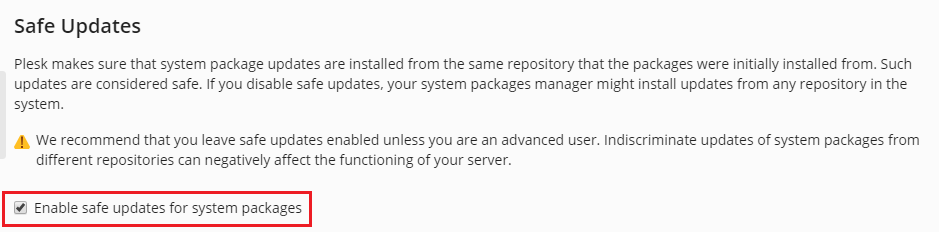
[システムパッケージのセーフアップデートを有効化]オプションをクリアします。
別のリポジトリに切り替える
セーフアップデートを無効化します。
パッケージを更新します。
セーフアップデートを有効化します。パッケージのアップデートが別のリポジトリからインストールされると、システムアップデートツールはこの新しいリポジトリをパッケージの更新に使用するようになります。 [すべてのパッケージ] の [パッケージ] 列にはこのリポジトリが表示されます。
不明なリポジトリ
インストールされたパッケージのソースリポジトリが不明である場合、このパッケージは以下のいずれかのリポジトリからのパッケージによって更新されます。
システムリポジトリ:たとえば、CentOS、RedHat Enterprise Linux、CloudLinux の場合は ID が「base」または「update」のリポジトリ。Debian、Ubuntu の場合はそれぞれ origin が「Debian」、「Ubuntu」のリポジトリ
Plesk リポジトリ:たとえば、CentOS、RedHat Enterprise Linux、CloudLinux の場合は ID の先頭が「PLESK_」のリポジトリ。Debian、Ubuntu の場合は origin が「Plesk」のリポジトリ
異なるリポジトリからのアップデートを禁止する
安全ではないアップデートを許可するために使用できる[システムパッケージのセーフアップデートを有効]オプションを非表示にすることによって、安全ではないアップデートを禁止することができます。このオプションは、[ツールと設定] > [システムアップデート] > [セーフアップデート]にあります。
以下の方法で panel.ini を編集します。
[システムパッケージのセーフアップデートを有効化]オプションを非表示にするには:
[updates]
safeUpdatesManagement = false
Plesk に[システムパッケージのセーフアップデートを有効化]チェックボックスを表示するには:
[updates]
safeUpdatesManagement = true
注釈
現時点では、パッケージリポジトリの追加や削除はできません。ただし、サーバへの root アクセス権があれば、パッケージマネージャ yum や apt の通常の場合と同様に、リモートリポジトリを登録することができます。
システムパッケージを更新する
システムアップデートツールはアップデートを毎日確認し、パッケージ一覧と Plesk ホームページに更新情報を表示します。また、構成されていれば、通知も送信されます。
システムパッケージを自動的に更新するには:
-
[ツールと設定] > [サーバ管理] > [システムアップデート] > [設定]に進みます。
あるいは、[ツールと設定] > [アップデート設定]に進みます。
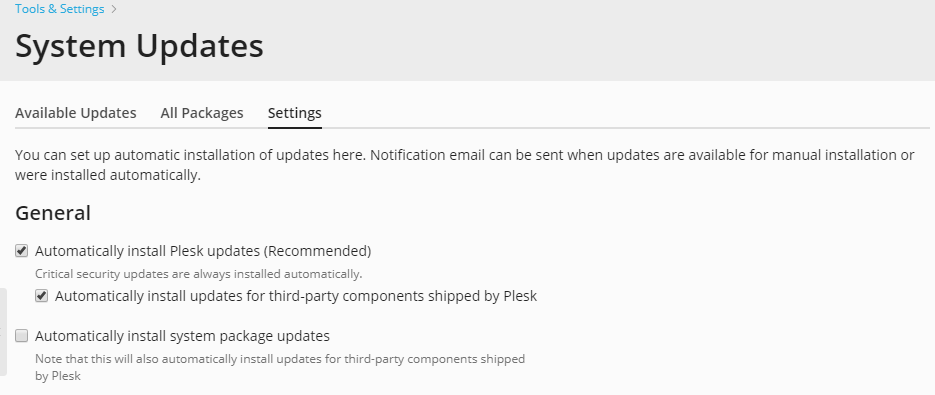
[システムパッケージのアップデートを自動インストールする]を選択します。
(オプション、非推奨)セーフアップデートを無効化するかどうかを指定します。詳しくは、「システムアップデートのリポジトリを変更する」を参照してください。
-
(オプション)インストールされたアップデートに関する通知を受信するには、通知設定を指定します。
システムパッケージを手動で更新するには:
-
[ツールと設定] > [サーバ管理] > [システムアップデート] > [使用可能なアップデート]に進みます。
リスト内の各パッケージについて、以下の情報を参照できます。
使用可能なアップデートの詳細。表示するには、[アップデート]列でアップデートをクリックします。
パッケージの詳細。表示するには、[パッケージ]列でそのパッケージの名前をクリックします。
-
すべてのパッケージまたは選択したパッケージを更新します。
アップデートが使用可能になっているパッケージをすべて更新するには、[すべて更新]をクリックします。
特定のパッケージを更新するには、一覧からパッケージを 1 つ以上選択して[更新]をクリックします。
ロックされたパッケージを更新するには:
一部のパッケージがロックされていても、更新は可能です。
[システムアップデート]で[更新](選択したパッケージのみを更新する場合)または[すべて更新]をクリックします。
[パッケージを更新]ウィンドウで[パッケージをロック解除して、このアップデートのみを許可する]オプションをオンにします。
パッケージをロックして更新を防ぐには:
[ツールと設定] > [システムアップデート]で、パッケージを 1 つ以上選択して[ロック]をクリックします。
ロックされたパッケージは、システムアップデートによる自動更新中に自動更新されませんが、手動で更新することはできます。それには、これらのパッケージを選択して [更新] をクリックし、 [パッケージをロック解除して、このアップデートのみを許可する] をオンにします。この他にこれらのパッケージを更新する方法としては、OS のネイティブ機能を使用します。
ロックされたパッケージに依存するパッケージが他にある場合は、ロックされたパッケージの更新を許可するかどうか Plesk から確認があります。
パッケージのロックを解除して更新可能にするには:
[ツールと設定] > [システムアップデート]で、ロックされたパッケージを 1 つ以上選択して[ロック]をクリックします。
メール通知をセットアップする
デフォルトで、Plesk は使用可能なシステムアップデートとインストールされたシステムアップデートについてメールで自動通知します。Plesk は連絡先情報からメールアドレスを取得し、自動更新がオフになっている場合でも通知を送信します。
通知に関しては、以下の操作が可能です。
別のメールアドレスを指定する
通知の頻度を日次または週次から選択する
通知のテキストと件名を変更する
通知メールがどのように表示されるのか確認する
通知をオフにする
メールアドレスを指定し、通知の頻度を選択するには:
[ツールと設定] > [アップデート設定]([Plesk]の下)に移動します。
[通知]セクションで、必要なメールアドレスを指定するか、通知メールの頻度を選択します。
[OK]をクリックします。
通知メールがどのように表示されるのか確認し、テキストと件名を変更するには:
[ツールと設定] > [通知]([Plesk]の下)に移動します。
-
[システムアップデート:新しいアップデートに関する通知]という行を探し、以下を行います。
通知をプレビューするには、この行で
アイコンをクリックします。プレビューは新しいタブで開きます。テキストと件名を編集するには(HTML タグをテキストの書式設定に使用可能)、この行で
アイコンをクリックし、変更を加えて[OK]をクリックします。
 アイコンをクリックします。プレビューは新しいタブで開きます。
 アイコンをクリックし、変更を加えて[OK]をクリックします。
自動メール通知についてはこちらをご覧ください。
更新ログを表示する
システムパッケージアップデートのログは /var/log/plesk/systemupdatestool.log にあります。
アップデートについて以下の詳細を参照できます。
使用されたコマンド
システムパッケージマネージャからの出力
処理の結果
システムアップデートツールを無効にする
システムアップデートツールを無効にするには、 panel.ini に以下の行を追加します。
[updates]
systemUpdatesTool = off
システムアップデートツールを無効にすると、Plesk ユーザインターフェースに [ツールと設定] > [システムアップデート] セクションが表示されません。 [ツールと設定] > [アップデート設定] セクションは引き続き表示されますが、システムアップデートに関連するタブ (つまり [使用可能なアップデート] タブと [すべてのパッケージ] タブ) は表示されません。