
インストーラ GUI を使用して Plesk for Windows をアップグレードする
最新の安定リリース以外の Plesk バージョンにアップグレードするには、グラフィカルインターフェースを使用して実行できます。
注釈
Plesk Obsidian には、Plesk Onyx 17.0 以降からアップグレードできます。 OS がサポートされているかご確認ください。Plesk 12.5 以前を使用している場合、まず Plesk Onyx にアップグレードしてください。
以下の手順に従ってください。
サーバに RDP 経由でログインします。
-
Plesk インストーラをダウンロードします。
Server Core インストールで Plesk をアップグレードする場合は、PowerShell で次のコマンドを実行して Plesk インストーラをダウンロードできます。
Invoke-WebRequest -URI https://installer-win.plesk.com/plesk-installer.exe -OutFile plesk-installer.exe
Windows コマンドプロンプトを起動します。作業用ディレクトリを、インストーラのバイナリを保存したディレクトリに変更し、以下のコマンドを実行します。
plesk-installer.exe --web-interface
これにより、ブラウザウィンドウでウェブインターフェースが起動します。
アップグレード時にコマンドラインコンソールを使用するには、「インストーラコンソールを使用して Plesk for Windows をアップグレードする」トピックを参照してください。
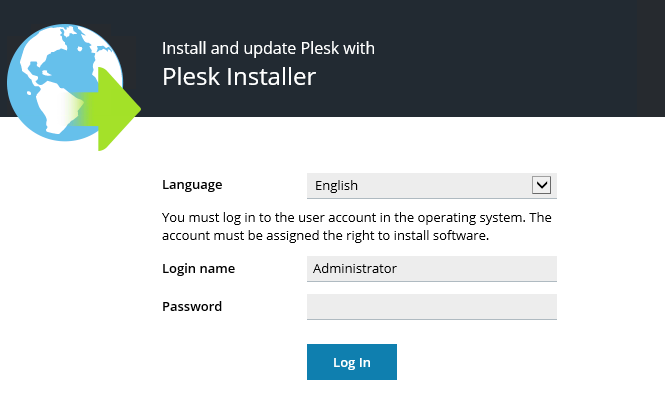
必要なインターフェース言語を選択し、Windows 管理者のクレデンシャルでログインして先に進みます。
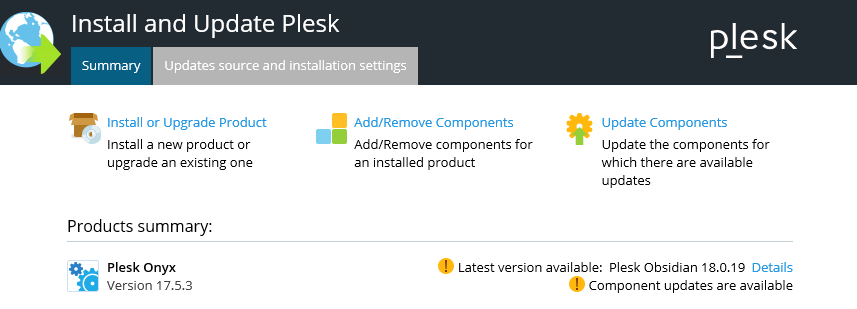
「製品の概要」の下で、現在インストールされている Plesk バージョンと、利用可能な最新の Plesk バージョン(もしあれば)を確認できます。[製品のインストールまたはアップグレード]をクリックして先に進みます。
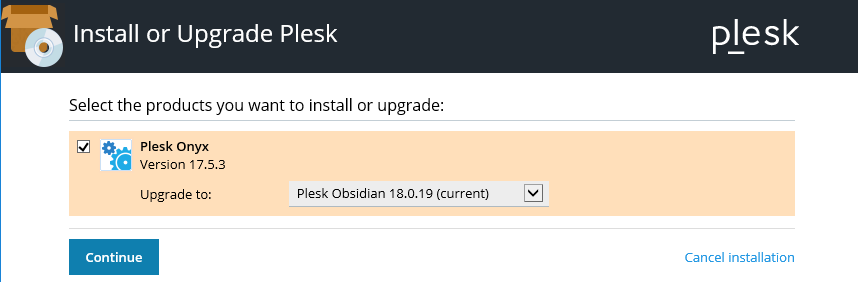
必要な Plesk バージョンをメニューから選択し、[続ける]をクリックしてアップグレードを開始します。