
インストーラコンソールを使用して Plesk for Windows をアップグレードする
最新の安定リリース以外の Plesk バージョンにアップグレードするには、対話型コンソールを使用してアップグレードできます。
注釈
Plesk Obsidian には、Plesk Onyx 17.0 以降からアップグレードできます。OS がサポートされているかご確認ください。Plesk 12.5 以前を使用している場合、まず Plesk Onyx にアップグレードしてください。
以下の手順に従ってください。
サーバに RDP 経由でログインします。
-
Plesk インストーラをダウンロードします。
Server Core インストールで Plesk をアップグレードする場合は、PowerShell で次のコマンドを実行して Plesk インストーラをダウンロードできます。
Invoke-WebRequest -URI https://installer-win.plesk.com/plesk-installer.exe -OutFile plesk-installer.exe
Windows コマンドプロンプトを起動します。作業用ディレクトリを、インストーラのバイナリを保存したディレクトリに変更し、以下のコマンドを実行します。
plesk-installer.exe --console
これにより、コマンドプロンプトウィンドウにコンソールが起動します。
アップグレード時にグラフィカルインターフェースを使用するには、「インストーラ GUI を使用して Plesk for Windows をアップグレードする」トピックを参照してください。
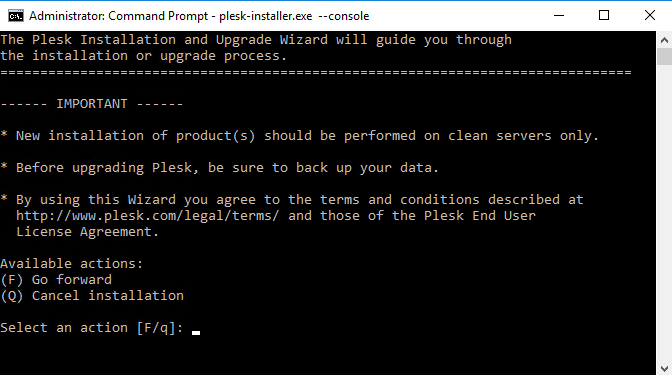
「IMPORTANT」(重要)とマークされたテキストを読んでから、コマンドプロンプトに F と入力し、Enter キーを押して先に進みます。
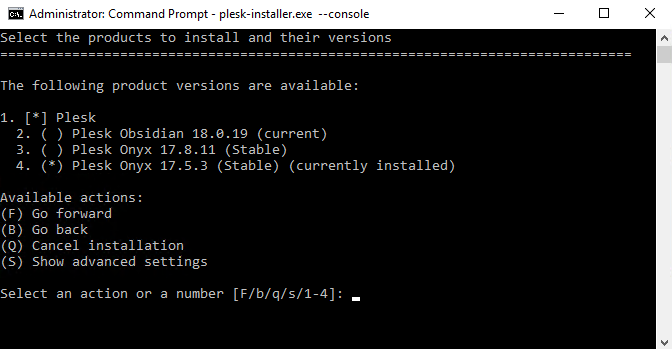
次に、アップグレードする Plesk バージョンを選択する必要があります。ここでは、最新の Plesk リリースをインストールしようとしています。
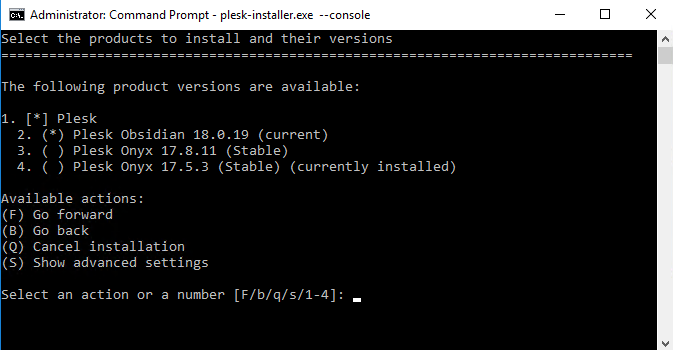
F と入力して Enter キーを押し、先に進みます。
先に進むには、アップグレードすることを確認します。Plesk インストーラにより、選択した Plesk バージョンのインストールファイルがダウンロードされ、確認を求めるプロンプトが表示されます。
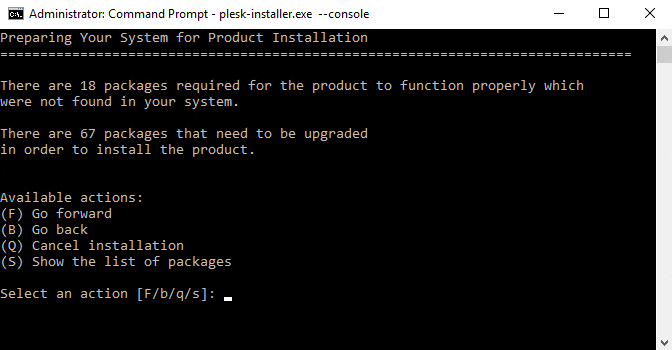
F と入力して Enter キーを押し、アップグレードを実行します。