
Добавление и удаление доменов
If your hosting plan supports multiple domains, you can add new domains to the server easily. Before adding a domain like example.com, make sure it’s registered. If your hosting provider offers domain registration, you can do it from the Customer Panel. Otherwise, register the domain with an external registrar first.
In Plesk, you can configure two types of sites:
-
Second-level domain websites (like example.com), which can include:
Unique domain name and optional aliases.
Subdomains (for example, mail.example.com).
FTP accounts with directory-level access.
Content creation with Sitejet Builder.
Easy app deployment (CMS, blogs, shopping carts, and more).
SSL/TLS for secure data exchange.
Mail services and mailing lists.
Statistics on traffic.
-
Subdomains (third-level domains), which typically represent sections of an existing site. They support:
Separate document root.
FTP access.
Content creation with Sitejet Builder.
Easy app deployment.
SSL/TLS for secure data exchange.
Statistics on traffic.
Добавление дополнительных доменов
Чтобы разместить новый сайт с доменом второго уровня:
-
Откройте страницу Сайты и домены и нажмите Добавить домен

Примечание
The options available on the Add Domain screen may vary depending on your Plesk edition.
-
Choose one of the options for creating a website:
Blank website - Start with a simple placeholder page for your HTML or PHP site.
Upload files - Upload your own website files from your local computer.
Sitejet Builder - Create a website with our drag & drop website builder. Find out more at Sitejet Builder.
Deploy using Git - Pull your website files directly from a Git repository. Find out more at Git Support.
Wordpress - Set up a site running the latest WordPress version. Find out more at WP Toolkit.
Mail hosting - Create a new domain for mail hosting only.
-
Under the «Select your domain name» section, choose:
Registered domain name if you already have a domain. Enter the domain.
Temporary domain name if you do not have a registered domain name. Plesk generates a temporary domain name that you can use before you register and purchase a proper domain name.
-
Under the «Webspace settings» section, choose one of the following:
Create a new webspace and fill in the required details.
Select an existing webspace. In this case, choose the hosting type and its respective settings. Find out more at Hosting Types.
-
Нажмите Добавить домен.
Новое имя домена теперь показывается в списке внизу экрана.
Если вам разрешено менять настройки хостинга, вы можете щелкнуть по имени домена нового сайта, чтобы посмотреть или изменить настройки хостинга, как описано в разделе Настройки хостинга.
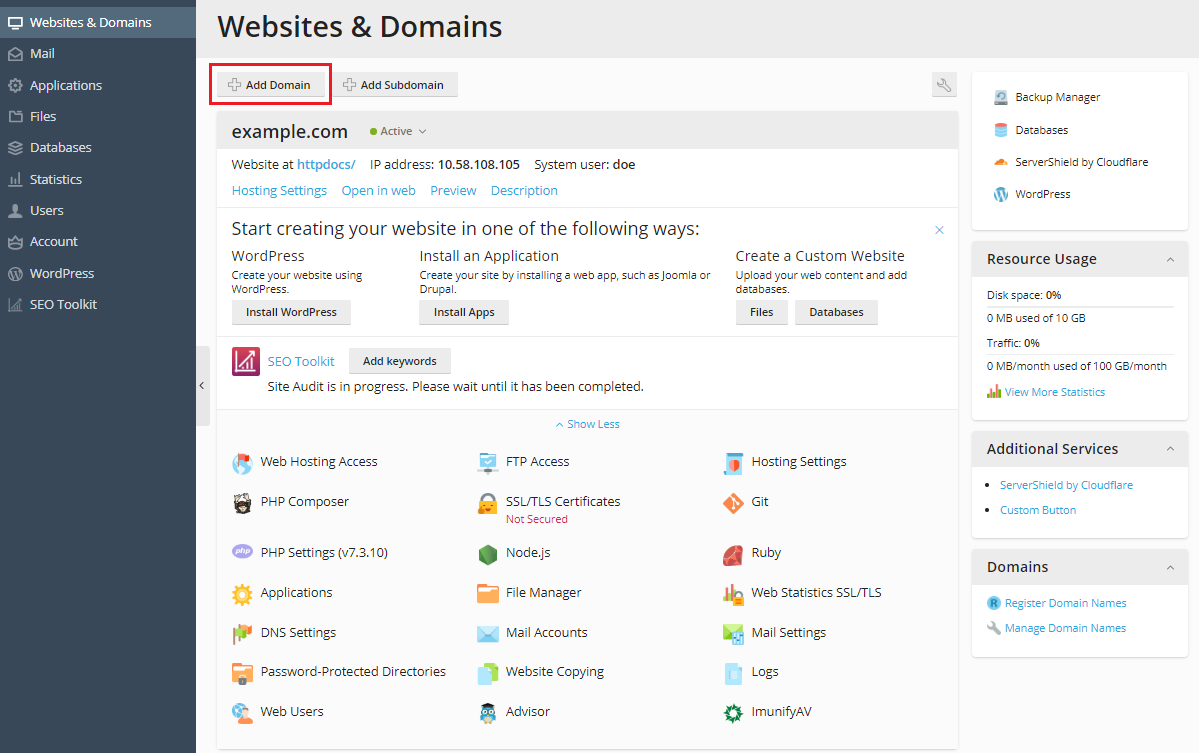
Based on the option you selected for creating your site, you can now start building it (for example with Sitejet Builder or by uploading your web content to the subscription of the new website, as described in the section Website Content).
Примечание
If Plesk cannot resolve your domain when you create it, you will see a warning message in your domain’s **DNS Settings** interface (Websites & Domains > Hosting & DNS > DNS). Connect the DNS settings related and your domain name with the domain name at the registrar’s side. To achieve this, enter the Plesk name server IP address into the respective NS record of the registrar. The instruction on how to obtain the IP is as follows: go to Websites & Domains > domain name > Hosting & DNS > DNS, find the NS record, and then find the A record corresponding to the NS record value.
Например, если ваша NS-запись выглядит так:
example.com. NS ns.example.com*,найдите A-запись, содержащую
ns.example.com, например,ns.example.com. A 192.0.2.12Значение
192.0.2.12― это и есть нужный вам IP-адрес сервера имен Plesk.
Выбор режима просмотра домена
The «Websites & Domains» screen looks differently (the layout, visible controls, and the overall UX) depending on the domain view mode you choose.
To choose the view mode, go to Websites & Domains, click Set view, and then choose:
In an expanded row view is an expandable list best suited if you have several domains and you want to have access to all available controls.
On a separate page view is good if you have a large number of domains (more than 100). However, not all necessary controls will be visible.
Adding a Domain Favicon
A domain favicon is a small image Plesk shows next to a domain name. You can see favicons on the following screens:
(For Power User view) Websites & Domains
(For Service Provider view) Domains and Subscriptions
Once you create a domain, Plesk generates and shows a default favicon based on the first two characters of the domain name.
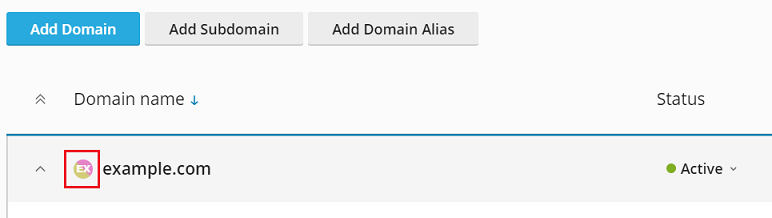
However, you can add your custom favicon, for example, the same one you use as your website favicon shown on the browser tab. Custom domain favicons help you to do the following:
Find the desired website more easily.
Tell one domain from another.
To add a Dynamic List domain favicon:
Choose a PNG, SVG, or ICO image you will use as the favicon.
-
Give the favicon image any of the following names:
favicon.svgfavicon-32x32.pngfavicon.pngfavicon-16x16.pngapple-touch-icon.pngfavicon.ico
-
Using File Manager, upload the image to one of the following website directories:
The document root directory, which is, by default,
httpdocs(unless you set a custom document root)/imagesв корневой папке/assets/imagesв корневой папке
Примечание
It is essential that you upload a favicon to one of the directories mentioned above. To show a custom favicon, Plesk non-recursively searches for exact file name matches in the directories. If you upload the
favicon.svgfile to the/images/favicondirectory, Plesk will not find the image because/images/faviconis a subdirectory of the required directory.
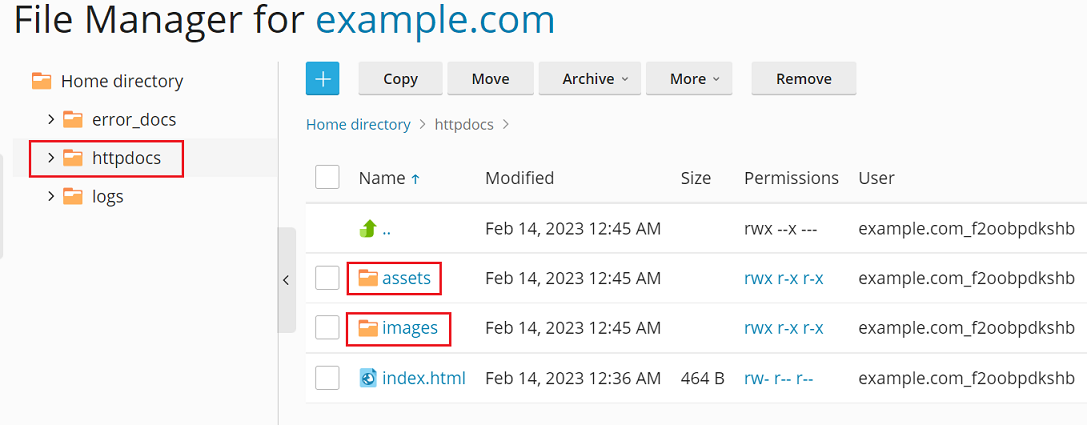
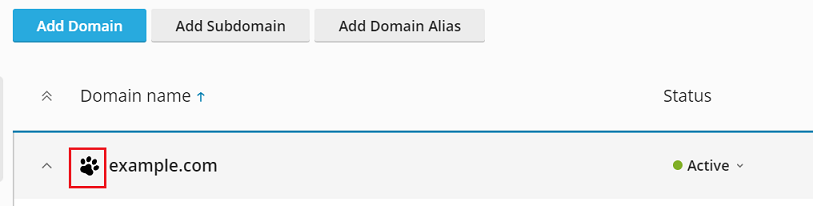
You have uploaded your custom favicon image. To have Plesk show your favicon, wait a while or refresh the Plesk page.
Примечание
If your website runs on WordPress, you can create both the website and domain favicon at the same time using the Favicon by RealFaviconGenerator plugin. Plesk detects a website favicon created by the plugin wizard and automatically sets the favicon for the domain in Dynamic List view.
For Plesk to find a favicon, you need to correctly name a favicon image and put it into the designated directories as described in the procedure above.
However, you can set custom location and custom name for a favicon using the panel.ini file.
To set a custom location for the Dynamic List domain favicon:
-
Open the «panel.ini» file for editing, which is located here:
(Plesk для Linux)
/usr/local/psa/admin/conf/panel.ini(Plesk для Windows)
%plesk_dir%admin\conf\panel.ini
Вы также можете редактировать файл в интерфейсе Plesk, используя расширение Panel.ini Editor.
-
Add lines of the following pattern and save the file:
[domainManagement]
favicons.customPaths[] = path/to/custom_favicon_name.ico
If you set a custom location for a favicon, favicons generated by the Favicon by RealFaviconGenerator plugin will stop working. To bring them back, you need to add the default custom path for Favicon by RealFaviconGenerator:
[domainManagement]
favicons.customPaths[] = path/to/custom_favicon_name.ico ; your custom path added earlier
favicons.customPaths[] = /wp-content/uploads/fbrfg/favicon.ico ; default custom path for Favicon by RealFaviconGenerator
If you do not want to see any domain favicons (neither custom not default ones) in Dynamic List view, you can disable favicons.
To disable Dynamic List domain favicons:
-
Open the «panel.ini» file for editing, which is located here:
(Plesk для Linux)
/usr/local/psa/admin/conf/panel.ini(Plesk для Windows)
%plesk_dir%admin\conf\panel.ini
Вы также можете редактировать файл в интерфейсе Plesk, используя расширение Panel.ini Editor.
-
Добавьте следующие строки и сохраните файл:
[domainManagement]
favicons.enabled = false
Перемещение доменов
Вы можете перемещать следующие типы доменов:
Дополнительный домен (созданный после создания первого домена подписки) можно переместить в существующую или новую подписку. Дополнительный домен, перемещенный в новую подписку, становится ее основным доменом.
Основной домен (первый домен подписки) можно переместить в существующую подписку. Основной домен, перемещенный в существующую подписку, становится ее дополнительным доменом, а исходная подписка удаляется.
Перемещение применимо как к вашим доменам и подпискам, так и к доменам и подпискам, принадлежащим вашим клиентам и реселлерам.
Перемещение домена в существующую подписку помогает:
перераспределять домены между клиентами и реселлерами;
корректно размещать домены после миграции с ранних версий Plesk и с других панелей хостинга;
размещать промежуточные сайты отдельно от рабочих, а затем перемещать сайты из среды разработки в рабочую среду;
перемещать домены, созданные по ошибке, в нужную подписку;
использовать ресурсы подписок более эффективно.
Перемещение дополнительного домена в новую подписку полезно в следующих случаях:
Вы хотите разделить подписку с несколькими доменами на несколько подписок, чтобы продать один из доменов.
Подписка скоро превысит ограничение по использованию ресурсов.
Вам необходимо изолировать домен, безопасность которого находится под угрозой.
Перемещая основной домен в существующую подписку, вы можете объединить несколько подписок в одну, что позволит вам:
использовать ресурсы более эффективно,
управлять одной подпиской вместо нескольких,
перераспределять домены, разнесенные по разным подпискам во время миграции.
A domain is moved to another subscription with its content, configuration files, log files, PHP settings, plus subdomains and domain aliases (if any).
Примечание
Целевая подписка, в которую вы хотите переместить домен, должна иметь достаточное количество ресурсов (сайтов, субдоменов, псевдонимов доменов или почтовых имен).
Чтобы переместить дополнительный домен в существующую или новую подписку:
-
Перейдите на страницу Сайты и домены, найдите домен, который хотите переместить, и нажмите Переместить домен.
-
Выберите, куда вы хотите переместить домен:
To move it to an existing subscription, select an available subscription.
To move it to a new subscription, select Create a new subscription, specify the system username and the password (in the corresponding fields).
Нажмите Сохранить.
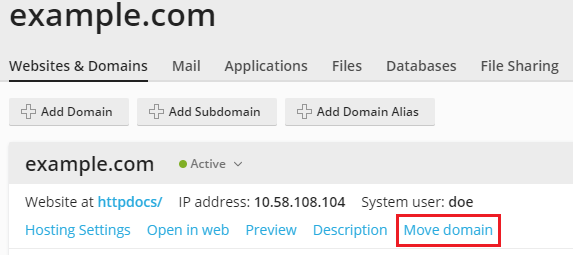
Когда перемещение будет завершено, ваш домен будет прикреплен к выбранной подписке.
Известные проблемы и ограничения
Перемещение доменов имеет ряд известных проблем и ограничений. Большая их часть действительна для перемещения всех типов доменов (дополнительных и основных). Но некоторые ограничения применимы к перемещению только дополнительных или только основных доменов.
Ограничения для перемещения всех типов доменов
Домен нельзя переместить в подписку без хостинга.
-
Перемещать дополнительные домены в новые подписки или основные домены в существующие подписки могут только следующие пользователи:
администратор Plesk,
реселлеры с правом «Создание подписок в Панели управления сервером и создание доменов в Панели клиента».
Вы не можете переместить домен, если в целевой подписке уже существует домен с такой же корневой папкой. Чтобы переместить такой домен, измените значение его настройки «Корневая папка» (в разделе «Настройки хостинга»).
Домен с почтовой службой нельзя переместить в подписку без почтовой службы.
Если домен с персональными директивами Apache или nginx перемещается в другую подписку, директивы сохраняются, и вам может понадобиться их проверить.
-
Если вы перемещаете домен, на котором одновременно выполняются два условия:
установлено веб-приложение (WordPress, Joomla! или любое другое),
дополнительный пользователь Plesk является администратором приложения,
то дополнительный пользователь потеряет доступ к приложению. Имя пользователя и пароль администратора приложения изменятся (вы сможете увидеть их в настройках приложения).
Если вы перемещаете домен с почтовым пользователем в подписку, принадлежащую другому владельцу, адрес электронной почты будет откреплен от почтового пользователя.
Если вы перемещаете домен в подписку с другими настройками PHP, целевая подписка будет заблокирована.
Перемещение дополнительных доменов
-
Нельзя перемещать следующие объекты:
субдомен без родительского домена;
псевдоним домена без родительского домена.
Перемещение домена, на котором установлено веб-приложение (WordPress, Joomla! или какое-либо другое) не приводит к автоматическому перемещению базы данных приложения. Это не влияет на работу сайта, но при необходимости вы можете вручную переместить базу данных в подписку, к которой теперь прикреплен домен.
Перемещение основных доменов
-
Нельзя перемещать следующие объекты:
основной домен (домен созданный одновременно с подпиской), подписка которого содержит дополнительные домены;
основной домен с веб-пользователями.
Перемещение основного домена с установленным веб-приложением (WordPress, Joomla! или любым другим) автоматически приведет к перемещению базы данных и пользователей базы данных приложения.
При перемещении основного домена с запланированной задачей резервного копирования эта задача будет отключена.
При перемещении основного домена анонимный доступ по FTP будет отключен, если он был включен для этого домена.
При перемещении основного домена с дополнительными пользователями эти пользователи будут отсоединены от исходной подписки и перемещены в целевую подписку.
Перемещение основного домена с запланированными задачами приведет к перемещению этих задач в целевую подписку.
При перемещении основного домена с дополнительными пользователями FTP эти пользователи будут отсоединены от исходной подписки и перемещены в целевую подписку с сохранением путей к домашним папкам.
Удаление доменов
Когда вы удаляете домен из Plesk, с сервера также удаляются все данные соответствующего сайта.
Примечание
Главный домен вашей подписки, т.е. первый домен (домен по умолчанию), который был создан для вашей учетной записи, не может быть удален, но может быть переименован.
Чтобы удалить домен:
Откройте страницу Сайты и домены и найдите нужный домен или субдомен.
Нажмите Удалить сайт или Удалить субдомен.
Подтвердите удаление и нажмите Да, удалить.
Примечание
Удаление доменных имен из Панели клиента не отменяет их регистрацию. Вы по-прежнему сможете использовать их для своих сайтов в будущем.