
Послеустановочная настройка Plesk на одном сервере
Первый вход в Plesk
Когда Plesk установится, нужно будет задать некоторые его настройки на экране приветствия Plesk, прежде чем перейти к работе (смотрите снимок экрана ниже). Процесс настройки состоит из следующих действий.
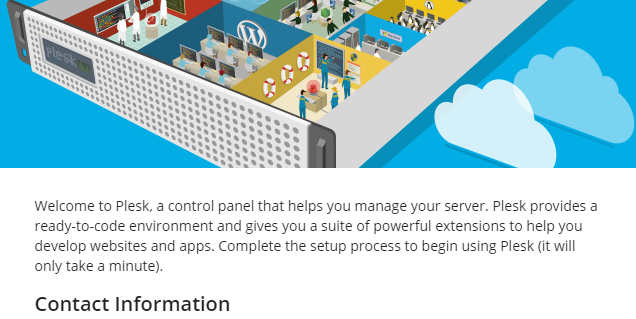
Чтобы войти в Plesk в первый раз:
Примечание
Если вы уже открыли экран приветствия Plesk, пропустите первые два шага и перейдите к шагу 3.
-
Откройте в браузере следующий URL-адрес:
https://<SERVER_HOSTNAME_OR_IP_ADDRESS>
-
Это страница входа в Plesk. При первом входе используйте имя пользователя и пароль администратора или суперпользователя системы.
(В Linux)
rootи пароль серверного пользователя root(В Windows)
Administratorи пароль администратора сервера

-
Введите адрес электронной почты и пароль администратора Plesk в соответствующих полях. При следующем входе в Plesk используйте этот пароль и имя пользователя
admin.Примечание
Вы также можете использовать для следующего входа в Plesk свою учетную запись Google, GitHub или Facebook. Для этого укажите адрес электронной почты своей учетной записи. Тогда в следующий раз вы сможете сразу войти в Plesk с помощью присоединенной учетной записи. Вы также можете присоединить учетную запись в любой момент позже в Plesk в разделе Мой профиль.
-
(Необязательно) Если вы настраиваете Plesk для стороннего администратора и хотите, чтобы пароль администратора был изменен при следующем входе, поставьте флажок «Изменить пароль администратора при следующем входе». Например, это может понадобиться в целях безопасности.
Примечание
Чтобы убрать этот флажок с экрана приветствия Plesk, добавьте следующие строки в файл panel.ini:
[setup] forceAdminPasswordReset.enabled = false
-
Выберите лицензию:
Если вы уже купили лицензию на Plesk, вставьте полученный код активации в поле «Продолжить с платной лицензией». Если нет – вы можете купить новую лицензию в нашем интернет-магазине. Вам на почту придет письмо, содержащее код активации.
Before purchasing a paid license, you can evaluate Plesk for 14 days and try it out with up to 3 domains. To do so, choose the «Proceed with a full-featured trial license» option.
Прочтите и примите Лицензионное соглашение с конечным пользователем, установив соответствующий флажок, а затем нажмите Войти в Plesk.
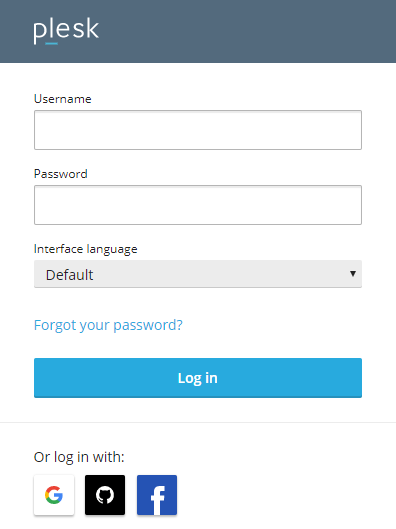
После завершения быстрой инициализации Plesk будет полностью готов к работе.
Вы можете начать с создания первого сайта.
Если вы ― хостинг-провайдер и хотите сначала создать клиента, переключитесь в режим Service Provider.
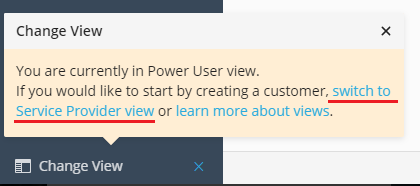
Ниже описаны разные режимы интерфейса Plesk.
Выбор режима интерфейса
Чтобы удовлетворить потребности различных типов пользователей, Plesk предлагает два разных типа пользовательского интерфейса, называемых режимами:
Режим Power User подойдет тем, кто использует Plesk для личных целей, например, для управления почтовым сервером или размещения своего собственного сайта.
Режим Service Provider учитывает потребности традиционных провайдеров хостинга, обслуживающих большое количество клиентов. Режим Service Provider доступен в изданиях Web Pro и Web Host.
Примечание
Вы можете изменить режим интерфейса Plesk в любое время.
Смотрите здесь подробное описание режимов интерфейса Plesk.
Отключение ненужных элементов интерфейса и инструментов Plesk
Если вы настраиваете Plesk для использования другими людьми, вы можете сделать некоторые элементы интерфейса и инструменты недоступными, включив Ограниченный режим.
SSL/TLS-сертификаты для защиты Plesk
По умолчанию Plesk автоматически защищается SSL/TLS-сертификатом от Let’s Encrypt. Этот сертификат защищает передаваемые данные каждый раз, когда вы и ваши клиенты (если они есть) обращаются к Plesk.
В некоторых случаях у сервера Plesk может не быть разрешимого имени хоста. В такой ситуации Let’s Encrypt не может выпустить сертификат, а это значит, что сервер Plesk может остаться без защиты. Кроме того, каждый, кто входит в Plesk, увидит предупреждение о ненадежном подключении.
Чтобы этого не произошло, Plesk создает временное имя хоста сервера, если настоящее имя сервера неразрешимо. Временное имя хоста сервера создается на основе IP-адреса сервера и содержит случайный префикс для повышения безопасности. Например, purple-bear.192-0-2-1.plesk.page, где:
purple-bear― случайный префикс.192.0.2.1― IP-адрес сервера.
С помощью этого временного имени хоста сервера Let’s Encrypt выпускает сертификат, который защищает Plesk.
Чтобы гарантировать, что временное имя хоста сервера не будет конфликтовать с вашей конфигурацией, оно создается только при выполнении следующих условий:
Настоящее имя хоста сервера неразрешимо во время установки Plesk.
Вы не указали имя хоста сервера во время первоначальной настройки сервера Plesk (через CLI с помощью утилиты
init_conf).
Примечание
Если вы указали имя хоста сервера после того, как временное имя хоста уже было создано и вы поработали в Plesk в течение некоторого времени, Plesk не будет повторно выпускать сертификат Let’s Encrypt для защиты сервера. Вам необходимo будет выпустить сертификат для нового имени хоста вручную.