
重要的郵件
郵件導入可以遷移由協力廠商 IMAP 電子郵件服務(例如 Gmail 或 Yahoo! 郵件) 或由控制台(例如 Plesk 或 cPanel)管理的的郵箱內容到 Plesk 伺服器上託管的郵箱中。郵件導入通過下面幾種方式遷移郵件:
複製所有 IMAP 資料夾(包括自訂資料夾)和其中包含的電子郵件。
保存遷移郵件的日期。
保留被遷移郵件的」已讀」 或 「未讀」 狀態。
遷移後不會刪除來自源郵箱的郵件。
在使用郵件導入功能之前您需要配置源郵箱。根據不同的郵件服務提供者,您可能需要執行以下操作:
允許 IMAP 存取源郵箱。
在 Gmail 中,允許存取不太安全的應用程式。
如果使用 Google 2 步驟驗證,在導入期間禁用它,或 生成應用程式密碼 並將其用作源密碼。
要導入郵件,請如下操作:
確保安裝了 網站導入 擴展的最新版本。
轉到 域名 ,點按所需網站,點按 郵件導入 ,然後點按 導入郵件資訊 。
指定完整的電郵地址(例如,
user@example.com)和源郵箱的密碼。如果您只是指定 @ (user)之前的部分郵箱位址,將還需要指定源 IMAP 伺服器的主機名稱或 IP 位址才能繼續。如果您不知道源 IMAP 伺服器的主機名稱,請聯繫您的郵箱服務提供者。選擇目的郵箱。您可以創建一個新郵箱或選定一個現有的郵箱。
點按 確定 。
Plesk 將嘗試通過 IMAP over SSL 連接原始伺服器。如果源郵件伺服器不支援通過 IMAP 加密的連接,或者使用自簽名或無效的 SSL/TLS 證書進行保護,則 Plesk 將請求您允許通過不安全連接導入郵件:
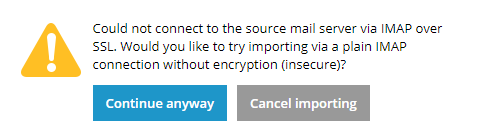
如果您不需要 SSL 加密就可以通過 IMAP 遷移電子郵件,請按一下 繼續 開始遷移電子郵件。

否則(例如,如果您的電子郵件包含敏感資訊),請按一下 取消導入 ,不在該電子郵件服務中使用郵件導入。請求源郵件伺服器管理員解決此問題。
使用高級設定導入郵件
預設情況下,郵件導入使用適用於大多數電子郵件服務的 IMAP 設定。但是,在某些情況下,您可能需要指定高級設定。
預設情況下,Plesk 試圖自動檢測源 IMAP 伺服器的主機名稱或IP地址。如果沒有指定完整的電郵地址(例如
user@example.com)作為源登入名,或者無法自動檢測源 IMAP 伺服器的主機名稱,請手動填寫“源 IMAP 主機”欄位。如果您不知道源 IMAP 伺服器的主機名稱,請聯繫您的郵箱服務提供者。預設情況下,Plesk 通過 IMAP 連接到源郵件伺服器(將 TCP 埠 993 用於 IMAP over SSL 以及將埠 143 用於普通 IMAP)。如果源郵件伺服器使用自訂的 IMAP 埠,請在“源 IMAP”欄位中指定它。
預設情況下,Plesk 嘗試通過基於 SSL 加密的 IMAP 連接到原始伺服器。如果嘗試失敗,則要求您在不使用 SSL 的情況下繼續或取消郵件導入。若要始終僅在 SSL 加密基礎上使用 IMAP 或僅使用普通 IMAP,請從“源 IMAP 加密”下拉清單中選擇相應的選項。
通過 IMAP 連接到源郵件伺服器時,默認 TCP 超時值為 30 秒。如果 Plesk 無法在該時間內建立連接(例如源郵件伺服器可能較慢),則可以嘗試在 “源 IMAP 超時”欄位中增加值。
預設情況下,會自動檢測原始伺服器上使用的 IMAP 資料夾分隔符號字元。如果 Plesk 無法自動檢測到它,所有電子郵件都將被導入,但是郵件資料夾的結構可能會丟失或損壞。在該情況下,在 “源 IMAP 資料夾分隔符號” 欄位中指定 「
w/a」 並嘗試再次遷移。