
Plesk DNS:n integrointi Cloudflarein kanssa
yhteenveto: Cloudflare DNS -palvelu on luotettava DNS-isännöintipalvelu, joka tarjoaa lisäetuja, kuten välimuistituen ja suojauksen DDoS-hyökkäyksiltä. Saatavilla on sekä ilmaisia että maksullisia tilauksia, joissa on erilaisia ominaisuuksia.
Jos käytät jo Cloudflare DNS:ää, voit yhdistää Pleskissä isännöidyt verkkosivustot Cloudflareen. Jos et käytä, voit siirtää Pleskissä isännöidyt verkkosivustot Plesk DNS-palvelimilta Cloudflaren palvelimille. Molemmissa tapauksissa voit hallita verkkosivustojesi DNS-vyöhykkeitä suoraan Pleskistä kirjautumatta Cloudflareen.
Tässä aiheessa opit, miten yhdistää ja siirtää Pleskissä isännöidyt verkkosivustot Cloudflareen sekä miten ottaa käyttöön tai poistaa käytöstä DNS-tietueiden välitys Cloudflaren kautta.
Edellytykset
Jotta DNS voidaan integroida Pleskiin Cloudflaren kanssa, seuraavien edellytysten on täytyttävä:
DNS Integration for Cloudflare® -laajennus on asennettava laajennusluettelosta.
Sinulla on oltava Cloudflare-tili.
Haasteet ja rajoitukset
DNS:n integroimiseen Pleskiin Cloudflaren kanssa liittyy seuraavia haasteita ja rajoituksia:
Toimialueet, joilla on olematon ylätason toimialue (TLD), kuten example.tld, eivät voi viedä Cloudflareen. Tämä johtuu Cloudflare API:n rajoituksista.
Toimialueen aliaksia ei voi viedä Cloudflareen. Tämä johtuu Cloudflare API:n rajoituksista.
Aliverkkotunnukset, joilla on erilliset DNS-vyöhykkeet eivät voi viedä Cloudflareen. Jos haluat viedä aliverkkotunnuksen DNS-tietueet Cloudflareen, poista sen DNS-vyöhyke käytöstä ja vie sitten päätoimialueen DNS-vyöhyke Cloudflareen.
Kerralla voi viedä enintään 50 verkkosivustoa.
Cloudflare tukee yleisesti ottaen IDN-toimialuenimiä. Verkkosivustojen tuontia ja vientiä IDN-toimialuenimillä ei kuitenkaan ole testattu.
DNS-tietueita, joiden tyyppejä ei tueta Pleskissä (CERT, HTTPS, LOC, NAPTR, SMIME, URI, SVCB ja SSHFP), ei voi tuoda Cloudflaresta Pleskiin.
TLSA-DNS-tietueita ei voi viedä Pleskistä Cloudflareen.
Cloudflare-tilin yhdistäminen
Ennen kuin voit yhdistää tai siirtää Pleskissä isännöityjä verkkosivustoja Cloudflareen, sinun on ensin yhdistettävä Cloudflare-tilisi.
Cloudflare-tilin yhdistäminen:
Valitse navigointipaneelissa Cloudflare DNS.
Valitse Yhdistä Cloudflareen.
Kirjaudu Cloudflaren koontinäyttöön.
-
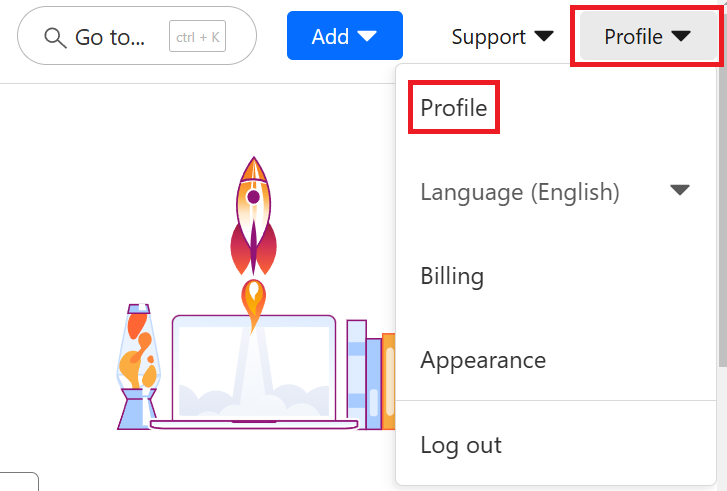
Avaa näytön oikeassa yläkulmassa ”Profiili”-valikko ja valitse sitten Profiili.

Siirry kohtaan ”API Tokens”, valitse Create Token ja valitse sitten Get started kohdan ”Create Custom Token” vierestä.
-
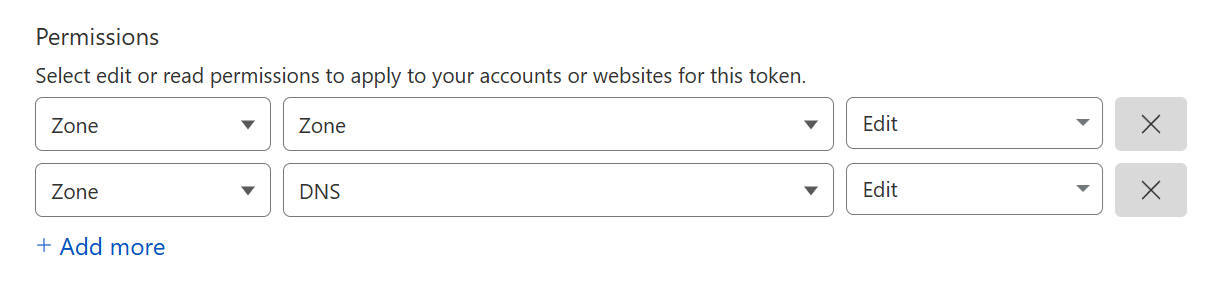
Anna tunnukselle nimi ja anna sille käyttöoikeudet ”Zone:Zone:Edit” ja ”Zone:DNS:Edit”, kuten alla näkyy:
-
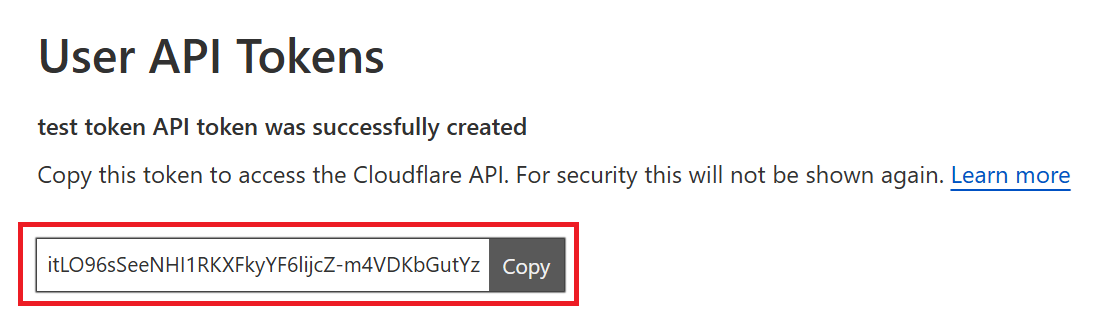
Kun olet valmis, valitse Jatka yhteenvetoon ja valitse sitten Create Token. Tunnus näytetään sinulle.
Tallenna tämä tunnus turvalliseen sijaintiin. Käytät sitä yhdistääksesi Cloudflare-tilisi Pleskiin.
Syötä Pleskissä tunnus kenttään ”Your API Token” ja valitse sitten Tallenna.
Kun Cloudflare-tilisi on yhdistetty, näet Pleskissä isännöidyt verkkosivustot laajennuksen sivulla.
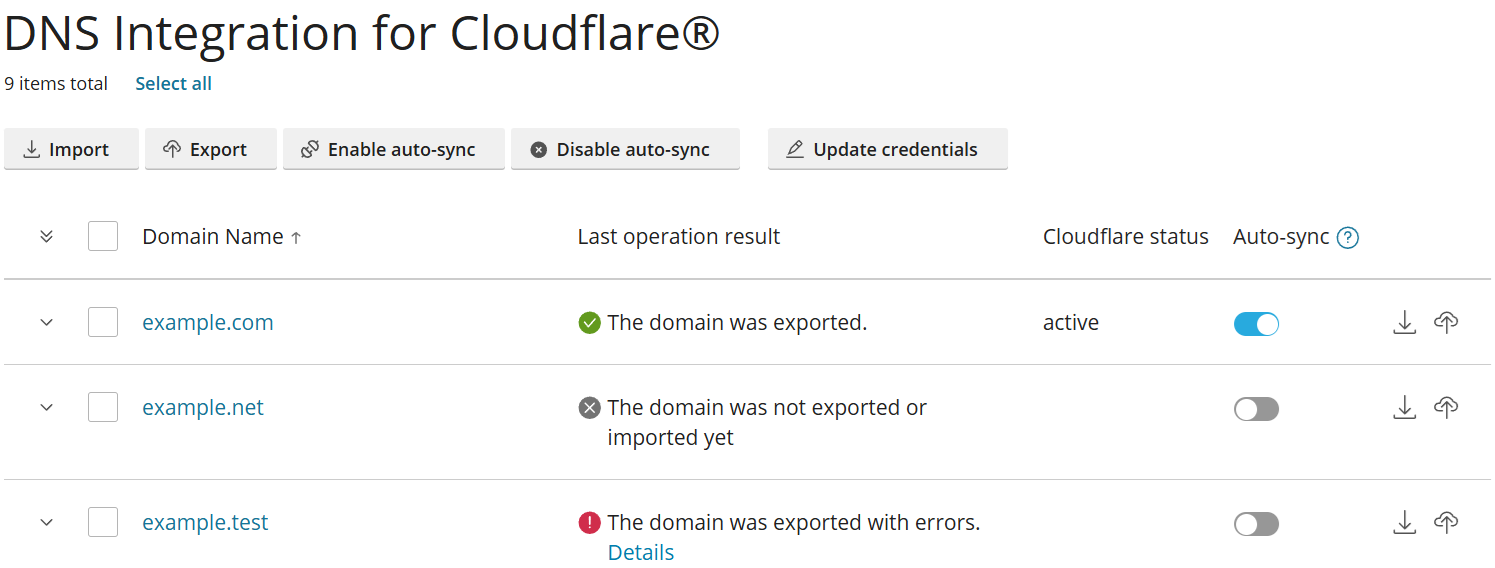
Oletuksena kaikki Pleskissä isännöidyt verkkosivustot näkyvät ”DNS Integration for Cloudflare®” -sivulla. Jotta näet vain järjestelmänvalvojatilien omistamat verkkosivustot (etkä jälleenmyyjien ja asiakkaiden verkkosivustoja), lisää seuraavat rivit panel.ini-tiedostoon:
[ext-cloudflaredns]
adminDomainFilters = 0
Verkkosivuston yhdistäminen Cloudflareen
Jos sinulla on Pleskissä verkkosivusto, jonka DNS-vyöhyke on isännöity Cloudflaressa, voit yhdistää verkkosivuston Cloudflareen. Kun teet niin, voit hallita sen DNS-vyöhykettä suoraan Pleskistä.
Verkkosivuston yhdistäminen Cloudflareen:
Valitse navigointipaneelissa Cloudflare DNS.
Etsi yhdistettävä verkkosivusto ja valitse
. Jos haluat yhdistää useita verkkosivustoja kerralla, valitse ne ja valitse sitten Tuominen.
 . Jos haluat yhdistää useita verkkosivustoja kerralla, valitse ne ja valitse sitten Tuominen.
Kun tuontiprosessi on päättynyt, verkkosivustosi on yhdistetty Cloudflareen ja sen tila laajennuksen sivulla muuttuu tilaan ”active”. Seuraavat tärkeät muutokset tapahtuvat:
Kaikki tuetut tyypit DNS-tietueet verkkosivuston Cloudflaressa isännöidystä DNS-vyöhykkeestä kopioidaan Pleskiin (tuontirajoitusten mukaisesti, katso tuontirajoitukset). Kaikki muun tyyppiset tietueet kuin NS, jotka olivat olemassa Pleskissä ennen yhdistämistä (mukaan lukien mukautetut tietueet), poistetaan.
Verkkosivuston NS-DNS-tietueet Pleskissä osoittavat nyt Cloudflaren NS-palvelimiin Pleskin NS-palvelimen (palvelimien) sijaan.
Tästä eteenpäin sinun on tehtävä muutokset verkkosivuston DNS-vyöhykkeeseen Pleskissä, et Cloudflaressa. Kaikki suoraan Cloudflaressa tehdyt muutokset ylikirjoitetaan seuraavan synkronoinnin aikana.
Automaattinen synkronointi Pleskistä Cloudflareen otetaan käyttöön. Suosittelemme vahvasti, ettet poista sitä käytöstä, ennen kuin olet valmis katkaisemaan verkkosivuston yhteyden Cloudflareen.
Verkkosivuston siirtäminen Cloudflareen
Jos sinulla on Pleskissä verkkosivusto, jonka DNS-vyöhyke on isännöity Pleskissä tai muussa kuin Cloudflaren palveluntarjoajassa, voit siirtää verkkosivuston Cloudflareen. Kun teet niin, verkkosivuston DNS-vyöhyke isännöidään Cloudflaressa, mutta voit hallita sitä suoraan Pleskistä.
Verkkosivuston siirtäminen Cloudflareen:
Valitse navigointipaneelissa Cloudflare DNS.
-
Etsi siirrettävä verkkosivusto ja valitse
. Jos haluat siirtää useita verkkosivustoja kerralla, valitse ne ja valitse sitten Vie.Muista: Jos tässä vaiheessa ilmenee virhe ”Code: 400 Message: Bad Request: Record already exists”, yritä viedä verkkosivusto uudelleen ongelman ratkaisemiseksi.
Kun vienti on päättynyt, verkkosivustosi merkitään laajennuksen sivulla tilaan ”Pending”.
Siirron Cloudflareen viimeistelemiseksi sinun on päivitettävä verkkosivuston valtuutetut nimipalvelimet Cloudflaren antamiin nimipalvelimiin.
Kohdassa ”Cloudflaren tila” valitse ”Tiedot” nähdäksesi käytettävien Cloudflare-nimipalvelimien nimet (esimerkiksi ”rajeev.ns.cloudflare.com, rosalyn.ns.cloudflare.com”).
-
Kirjaudu toimialueen rekisterinpitäjän palveluun ja päivitä verkkosivuston valtuutetut nimipalvelimet.
Jos et ole varma, kuka rekisterinpitäjäsi on, voit käyttää ICANN’s rekisteröintitietojen hakutyökalua.
Jos et ole varma, miten verkkosivuston valtuutetut nimipalvelimet päivitetään, katso rekisterinpitäjäsi dokumentaatiota. Mukavuutesi vuoksi Cloudflarella on luettelo linkeistä asianmukaiseen dokumentaatioon monista suosituista toimialueiden rekisterinpitäjistä.
 . Jos haluat siirtää useita verkkosivustoja kerralla, valitse ne ja valitse sitten Vie.
Kun olet päivittänyt verkkosivuston valtuutetut nimipalvelimet, verkkosivustosi on siirretty Cloudflareen ja sen tila laajennuksen sivulla muuttuu tilaan ”active”. Seuraavat tärkeät muutokset tapahtuvat:
Cloudflareen luodaan DNS-vyöhyke, joka määritetään ”Free”-tilaukselle. Verkkosivuston Pleskissä isännöidyn DNS-vyöhykkeen DNS-tietueet kopioidaan Cloudflareen (vientirajoitusten mukaisesti, katso vientirajoitukset).
Verkkosivuston NS-DNS-tietueet Pleskissä osoittavat nyt Cloudflaren NS-palvelimiin Pleskin NS-palvelimen (palvelimien) sijaan.
Sinun on jatkettava verkkosivuston DNS-vyöhykkeen muokkaamista Pleskissä, et Cloudflaressa. Kaikki suoraan Cloudflaressa tehdyt muutokset ylikirjoitetaan seuraavan synkronoinnin aikana.
Automaattinen synkronointi Pleskistä Cloudflareen otetaan käyttöön. Suosittelemme vahvasti, ettet poista sitä käytöstä, ennen kuin olet valmis katkaisemaan verkkosivuston yhteyden Cloudflareen.
DNS-tietueiden välitys
Kun olet yhdistänyt tai siirtänyt Pleskissä olevan verkkosivuston Cloudflareen, sen A-, AAAA- ja CNAME-DNS-tietueet välitetään automaattisesti Cloudflaren kautta.

Tämä on maksuton ominaisuus, ja se tarkoittaa, että kaikki pyynnöt verkkosivustollesi kulkevat Cloudflaren infrastruktuurin kautta. Näin Pleskin palvelin suojataan DDoS-hyökkäyksiltä, ja kaikki pyynnöt verkkosivustollesi välimuistitetaan ja optimoidaan. Tämä tarkoittaa myös, että verkkosivustosi IP-osoitteen sijaan kenelle tahansa DNS-kyselyjen kautta sitä hakevalle näytetään Cloudflaren IP-osoite. Lisätietoja välitetyistä DNS-tietueista Cloudflaressa
Halutessasi voit poistaa välityksen käytöstä minkä tahansa Cloudflareen yhdistetyn tai siirretyn verkkosivuston A-, AAAA- ja/tai CNAME-DNS-tietueista.
Voit poistaa DNS-tietueen välityksen käytöstä seuraavasti:
Valitse navigointipaneelissa Cloudflare DNS.
Etsi verkkosivusto, jonka DNS-tietue(i)ta et halua välitettävän, ja valitse se tietueluettelon näyttämiseksi.
Etsi DNS-tietue(et), joita et halua välitettävän, ja valitse sitten niiden ”Proxied”-kytkin, jotta se näyttää ”Off”.
Kun olet poistanut DNS-tietueen välityksen käytöstä, Cloudflare ei enää suojaa tai välimuistita kyseistä tietuetta. Lisäksi verkkosivuston IP-osoite näytetään DNS-kyselyjen vastauksena.
Oletuksena A-, AAAA- ja CNAME-DNS-tietueet välitetään automaattisesti. Jotta vain tietyntyyppiset tietueet välitettäisiin automaattisesti, lisää seuraavat rivit panel.ini-tiedostoon ja määritä tietueiden tyypit (A, AAAA ja/tai CNAME), jotka on välitettävä. Muita tyyppejä olevia tietueita ei välitetä automaattisesti:
[ext-cloudflaredns]
defaultProxiedEnabledTypes = A, CNAME
Automaattinen synkronointi Pleskin ja Cloudflaren välillä
Kun verkkosivusto on yhdistetty tai siirretty Cloudflareen, automaattinen synkronointi Pleskistä Cloudflareen otetaan käyttöön automaattisesti.

Kun automaattisen synkronoinnin käyttöönotosta verkkosivustolle on kulunut viisi minuuttia, kaikki Pleskissä verkkosivuston DNS-vyöhykkeeseen tehdyt muutokset kopioidaan automaattisesti Cloudflareen. Samalla Cloudflaressa suoraan tehdyt muutokset hylätään.
Automaattisen synkronoinnin tiettyjä parametreja voi muuttaa muokkaamalla panel.ini-tiedostoa.
Jos haluat muuttaa aikaa, joka on kuluttava ennen kuin automaattinen synkronointi alkaa toimia, lisää seuraavat rivit panel.ini-tiedostoon ja määritä haluamasi arvo sekunteina:
[ext-cloudflaredns]
autoSyncDisableTtl = 300
Jos haluat muuttaa, mitkä DNS-tietuetyypit synkronoidaan automaattisesti, lisää seuraavat rivit panel.ini-tiedostoon ja määritä synkronoitavat tietuetyypit. Muita tyyppejä olevia tietueita ei tuoda Cloudflaresta tai viedä Cloudflareen, eikä niitä synkronoida:
[ext-cloudflaredns]
defaultSyncableDnsRecordTypes = A, AAAA, CNAME, MX, PTR, TXT, SRV, AXFR, DS, CAA
Jos haluat poistaa automaattisen synkronoinnin käytöstä, lisää seuraavat rivit panel.ini-tiedostoon:
[ext-cloudflaredns]
autoSyncEnable = 0
Jos haluat, että Cloudflareen yhdistetty tai siirretty verkkosivusto poistetaan Pleskistä myös Cloudflaresta poistetaan sen DNS-vyöhyke, lisää seuraavat rivit panel.ini-tiedostoon:
[ext-cloudflaredns]
cloudflareDomainRemovalEnabled = 1