
Muiden järjestelmänvalvojatilien käyttö
yhteenveto: Oletusjärjestelmänvalvojatilillä on laaja valikoima oikeuksia Pleskissä. Sitä käyttävä henkilö voi hallita sekä palvelinta että isännöityjä verkkosivustoja. Jos palvelinta hallitsee useampi kuin yksi henkilö, suosittelemme turvallisuussyistä lämpimästi, että jokaiselle heistä luodaan oma muu järjestelmänvalvojatili.
Tässä aiheessa opit luomaan, keskeyttämään, aktivoimaan ja poistamaan muita järjestelmänvalvojatilejä.
Yleiskatsaus
Joissakin tilanteissa saatat haluta, että useammat henkilöt voivat käyttää Pleskiä palvelimen ja isännöityjen verkkosivustojen hallintaan. Tällaisessa tapauksessa suosittelemme lämpimästi, että luot jokaiselle henkilölle tai urakoitsijalle, joka tarvitsee käyttöoikeuden Pleskiin, oman muun järjestelmänvalvojatilin.
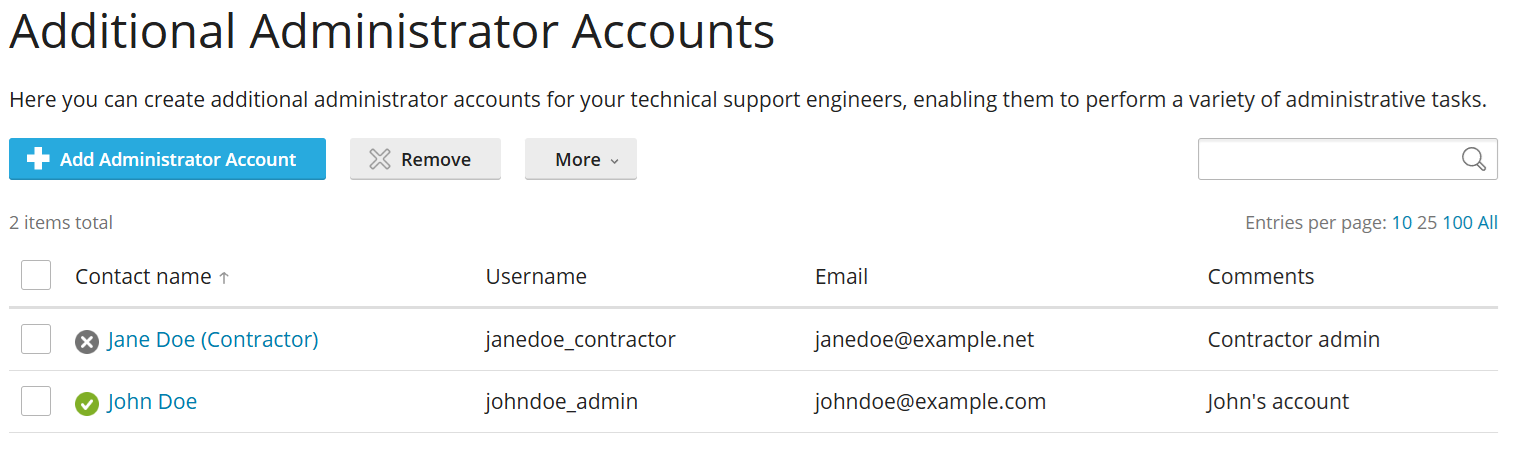
Muulla järjestelmänvalvojatilillä on oma kirjautumistunnus ja salasana. Se voi olla joko rajoitettu tai rajoittamaton, ja tämä määrittää seuraavat asiat:
Palvelimen käyttöoikeuden taso, joka muulla järjestelmänvalvojatilillä on.
Tehtävien laajuus, jonka tilin käyttäjä voi suorittaa Pleskissä.
Varoitus: Rajoittamattomalla muulla järjestelmänvalvojatilillä on käytännössä sama oikeuksien ja palvelinkäyttöoikeuden taso kuin oletusjärjestelmänvalvojatilillä. Älä anna rajoittamattoman muun järjestelmänvalvojatilin käyttöoikeutta kenellekään, jota et luottaisi oletusjärjestelmänvalvojatilin käyttäjänä.
Kaikkien muiden järjestelmänvalvojatilien toiminnot kirjataan Toimintolokiin. Rajoittamattomat muut järjestelmänvalvojatilit voivat kuitenkin muuttaa lokia. Siksi vain rajoitettujen muiden järjestelmänvalvojatilien toimintoja voidaan seurata tällä tavalla luotettavasti.
Muiden järjestelmänvalvojatilien luominen
Muun järjestelmänvalvojatilin luomiseksi:
Siirry kohtaan Työkalut ja asetukset > Muut järjestelmänvalvojatilit (kohdassa ”Suojaus”).
Napsauta Lisää järjestelmänvalvojatili.
Aseta tilin kirjautumistunnus ja salasana.
Anna tilin omistajan sähköpostiosoite ja nimi. Voit myös lisätä kommentin, jotta muut järjestelmänvalvojatilit erottuvat paremmin toisistaan tai jotta tilin luomisen tilanne tulee selväksi.
(Valinnainen) Valitse valintaruutu ”Aktivoi tili sähköpostitse”, jolloin tili luodaan tilaan ”keskeytetty”. Jotta tili aktivoituu ja tilin omistaja voi kirjautua Pleskiin, hänen on napsautettava sähköpostiin lähetettävää linkkiä, joka lähetetään edellisessä vaiheessa määritettyyn sähköpostiosoitteeseen. Tilin voi myös aktivoida manuaalisesti.
-
(Valinnainen, suositeltava) Valitse valintaruutu ”Ota rajoitettu tila käyttöön” rajoittaaksesi tilin. Tämä rajoittaa toimia, joita tilin omistaja voi tehdä Pleskissä, ja vähentää vahinkoa, jonka valtuuttamaton käyttäjä voi aiheuttaa, jos tili vaarantuu. Rajoitetun tilin toimintoja, joita se voi tai ei voi tehdä, ohjaa tällä hetkellä voimassa olevat Rajoitetun tilan asetukset.
Varoitus: Maksimaalisen turvallisuuden ja sen varmistamiseksi, etteivät muut järjestelmänvalvojat voi poistaa rajoituksia tileiltään, suosittelemme lämpimästi, että suoritat vaiheet rajoitettujen muiden järjestelmänvalvojatilien eristäminen -osiosta.
Muista: Rajoitetun tilan asetukset koskevat kaikkia rajoitettuja tilejä. Rajoitetun tilan asetuksia ei voi mukauttaa tilikohtaisesti.
(Valinnainen) Valitse valintaruutu ”Pakota Power User -näkymä muille järjestelmänvalvojille” rajoittaaksesi tilin Power User -näkymään. Tilin omistaja näkee ja hallitsee vain järjestelmänvalvojatilien (sekä oletusjärjestelmänvalvojan että muiden järjestelmänvalvojien) omistamia verkkosivustoja.
Napsauta OK luodaksesi tilin.
Muu järjestelmänvalvojatili on luotu. Ellei valintaruutua ”Aktivoi tili sähköpostitse” ollut valittu, tilin omistaja voi nyt kirjautua Pleskiin.
Muiden järjestelmänvalvojatilien keskeyttäminen ja aktivointi
Muun järjestelmänvalvojatilin voi keskeyttää milloin tahansa. Jos joku yrittää kirjautua Pleskiin keskeytetyllä muulla järjestelmänvalvojatilillä, hän näkee sen sijaan viestin ”Tilisi on passiivinen”.
Keskeyttääksesi yhden tai useamman muun järjestelmänvalvojatilin:
Siirry kohtaan Työkalut ja asetukset > Muut järjestelmänvalvojatilit (kohdassa ”Suojaus”).
Valitse haluamasi tili tai tilit, napsauta Lisää ja sitten Keskeytä.
Muut järjestelmänvalvojatilit on nyt keskeytetty. Kirjautuminen Pleskiin millä tahansa näistä tileistä ei ole mahdollista.
Keskeytetyn muun järjestelmänvalvojatilin voi aktivoida milloin tahansa, jolloin se palautuu täyteen toimintakuntoon.
Aktivoidaksesi yhden tai useamman keskeytetyn muun järjestelmänvalvojatilin:
Siirry kohtaan Työkalut ja asetukset > Muut järjestelmänvalvojatilit (kohdassa ”Suojaus”).
Valitse haluamasi tili tai tilit, napsauta Lisää ja sitten Aktivoi.
Muut järjestelmänvalvojatilit ovat nyt aktiivisia, ja niitä voi käyttää kirjautumiseen Pleskiin.
Muiden järjestelmänvalvojatilien poistaminen
Muun järjestelmänvalvojatilin voi poistaa milloin tahansa.
Poistaaksesi yhden tai useamman muun järjestelmänvalvojatilin:
Siirry kohtaan Työkalut ja asetukset > Muut järjestelmänvalvojatilit (kohdassa ”Suojaus”).
Valitse haluamasi tili tai tilit, napsauta Poista ja vahvista poisto.
Muut järjestelmänvalvojatilit on nyt poistettu.
Rajoitettujen muiden järjestelmänvalvojatilien eristäminen
Jotta varmistetaan, ettei rajoitetulla muulla järjestelmänvalvojatilillä kirjautunut käyttäjä voi laajentaa oikeuksiaan, on suoritettava joukko lisävaiheita. Nämä vaiheet tarvitsee suorittaa vain kerran, ja kun se on tehty, kaikki rajoitetut muut järjestelmänvalvojatilit, sekä olemassa olevat että myöhemmin luodut, ovat eristettyjä.
Rajoitettujen muiden järjestelmänvalvojatilien eristämiseksi:
-
Lisää seuraavat rivit panel.ini -tiedostoon:
[extensions]
blacklist = "panel-ini-editor","diskspace-usage-viewer"
Siirry kohtaan Tunnisteet > välilehti ”Omat tunnisteet” ja varmista, ettei tunnisteita ”Panel.ini Editor” ja ”Diskspace Usage Viewer” ole asennettu. Jos jokin näistä tunnisteista on asennettu, poista ne.
Varmista, ettei tunnisteita ole asennettuna muista lähteistä kuin Laajennusluettelosta. Jos tällaisia tunnisteita on asennettu, poista ne.
-
Siirry kohtaan Työkalut ja asetukset > Rajoitetun tilan asetukset (kohdassa ”Plesk”) ja varmista, että seuraavat valintaruudut eivät ole valittuina. Jos jokin näistä valintaruuduista on valittu, poista valinta:
”Ajoitetut tehtävät”, ”Tapahtumanhallinta”, ”SSH Terminal”, ”Aluekohtaisten asetusten hallinta” ja ”Varmuuskopioinnin hallinta”(kohdassa ”Työkalut ja resurssit”).
”Päivityskäytäntö” ja ”Mahdollisuus käyttää etä-API:a” (kohdassa ”Plesk”).
Klikkaa OK.
Kaikki rajoitetut muut järjestelmänvalvojatilit on nyt eristetty. Kukaan rajoitetulla muulla järjestelmänvalvojatilillä kirjautunut käyttäjä ei voi laajentaa oikeuksiaan.