
Plesk-päivitykset
yhteenveto: Jotta et jää paitsi uusista Plesk-ominaisuuksista, käytettävyysparannuksista ja tärkeistä tietoturvakorjauksista, sinun on pidettävä palvelimesi ajan tasalla.
Tässä aiheessa opit päivittämään Pleskin ja sen palvelut sekä määrittämään automaattiset päivitykset.
Varmistaaksesi, että Plesk on ajan tasalla, Pleskin päivitysten automaattinen asennus on oletusarvoisesti käytössä. Pysyäksesi turvallisena ja nauttiaksesi uusimmista ominaisuuksista suosittelemme vahvasti, että pidät automaattiset päivitykset käytössä. Lisäksi voit asettaa halutut viikonpäivät ja aikavälin, jolloin Plesk-päivitykset asennetaan.
Voit tarkastella nykyisen Plesk-version ja saatavilla olevien päivitysten tietoja Kotisivulla kohdassa ”Järjestelmän yleiskatsaus”.
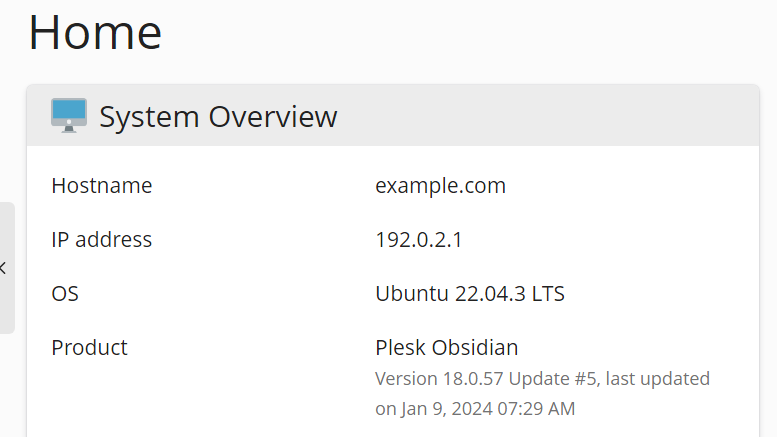
Plesk näyttää myös ilmoituksia, kun päivityksiä on saatavilla tai ne on asennettu Plesk-käyttöliittymän ilmoituspaneelissa.
Plesk-versiointi
Jokaisella Plesk-versiolla on nimi ja versiotunniste. Esimerkiksi Plesk Obsidian 18.0.58 -versiossa Obsidian on nimi, 18.0.58 on versiotunniste ja numero 58 on Päivitys 58.
Lyhennetty viittaus Plesk-versioon sisältää vain versionimen, esimerkiksi Plesk Obsidian.
Paivitykset
Plesk-päivitykset tuovat mukanaan uusia ominaisuuksia, parannuksia ja tietoturvakorjauksia. Ne ovat maksuttomia ja saatavilla kaikille Plesk-asennuksille käyttöoikeusavaimesta riippumatta.
Plesk-päivittäminen ei muuta sen versiota. Asennetun päivityksen tiedot lisätään tuotteen versionimeen, esimerkiksi Plesk Obsidian 18.0 Päivitys 58.
Muista: Plesk-päivitykset asennetaan peräkkäin. Et voi asentaa vain tiettyä päivitystä tai ohittaa yhtä päivityksistä.
Plesk-päivityksen voi tehdä useilla tavoilla:
Automaattisesti (suositellaan ja oletusarvoisesti käytössä).
Manuaalisesti Plesk-käyttöliittymän kautta.
Manuaalisesti komentoriviliittymän kautta.
Yleiskatsaus
Plesk-ympäristössä voit hallita seuraavien komponenttien päivityksiä:
-
Pleskin paketit ja Pleskin rakentamat palvelupaketit. Jälkimmäiset sisältävät kaikki Pleskin laajennukset, Plesk Premium Antivirus -ohjelman, Sophos Anti-Virus for Servers -ohjelman ja niin edelleen.
Katso alta Plesk-päivittäminen manuaalisesti käyttöliittymän kautta sekä Plesk-päivittäminen manuaalisesti komentoriviltä.
-
(Plesk for Linux) Käyttöjärjestelmän paketit. Voit hallita niiden päivityksiä ja päivityksistä tehtyjä ilmoituksia Pleskissä, jos Järjestelmäpäivitykset-työkalu on käytössä.
Katso alta Järjestelmän ja kolmannen osapuolen komponenttien päivittäminen manuaalisesti.
-
(Plesk for Linux) Pleskin mukana toimitetut kolmannen osapuolen komponentit, kuten MySQL/MariaDB, PHP, WWW-palvelimet, erilaiset postipalvelut ja niin edelleen. Näitä komponentteja voidaan päivittää joko järjestelmäpäivitysten tai Pleskin päivitysten osana, jos olet ottanut käyttöön kolmannen osapuolen komponenttien automaattisen päivittämisen.
Muista: Käytä kolmannen osapuolen komponenttien automaattisia päivityksiä varoen. Palvelimellasi isännöidyt verkkosivustot eivät välttämättä ole yhteensopivia tiettyjen komponenttien uudempien versioiden kanssa. Järjestelmäpäivitykset-työkalulla voit lukita valitut paketit niin, ettei niihin asenneta päivityksiä. Tästä syystä kolmannen osapuolen komponenttien automaattiset päivitykset ovat oletusarvoisesti pois käytöstä.
Ota automaattiset päivitykset käyttöön kolmannen osapuolen komponenteille siirtymällä kohtaan Työkalut ja asetukset > Päivitysasetukset (kohdassa ”Plesk”) ja valitsemalla ”Asenna Pleskin toimittamien kolmannen osapuolen komponenttien päivitykset automaattisesti” -valintaruutu.
Tämä taulukko näyttää, mitä Plesk-työkalua voi käyttää eri ohjelmistokomponenttien päivittämiseen.
Päivitettävät työkalut tai paketit |
Plesk-paketit ja Pleskin rakentamat palvelupaketit |
Pleskin toimittamat palvelupaketit (kolmannen osapuolen komponentit) |
Käyttöjärjestelmän paketit (Linux) |
|---|---|---|---|
|
Järjestelmäpäivitykset-työkalu. Saatavilla Työkalut ja asetukset > Järjestelmäpäivitykset -kohdassa Plesk for Linux -ympäristössä. |
➖ |
➕
|
➕ |
|
Plesk-asennusohjelma. Saatavilla Työkalut ja asetukset > Päivitykset -kohdassa tai komentoriviliittymän kautta. |
➕ |
➕ Muista: Jos Järjestelmäpäivitykset-työkalu on poistettu käytöstä tai sitä ei tueta, nämä komponentit päivitetään Plesk-asennusohjelman kautta. |
➖ |
*Poikkeukset: Plesk-asennusohjelman toimittama päivitys sisältää kolmannen osapuolen palvelupakettien päivityksiä, jos ne ovat Plesk-paketin päivityksen riippuvuuksia. Erityisesti silloin, jos Plesk-päivitys korjaa kriittisiä tietoturva- tai vakausongelmia.
Plesk- ja järjestelmäkomponenttien päivittäminen automaattisesti
Oletusarvoisesti Plesk tarkistaa päivitykset kerran päivässä. Jos päivityksiä on saatavilla, Plesk lataa ja asentaa ne automaattisesti.
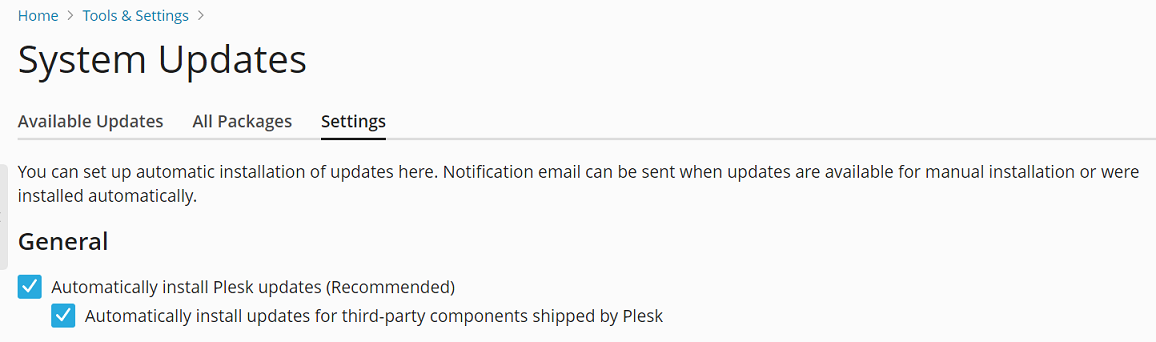
Seuraavat päivitysasetukset ovat oletusarvoisesti käytössä kohdassa Työkalut ja asetukset > Päivitysasetukset (kohdassa ”Plesk”):
”Asenna Plesk-päivitykset automaattisesti (suositellaan)”. Tämä asetus käyttää Plesk-asennusohjelmaa ja mahdollistaa Pleskin ja sen sisäänrakennettujen palveluiden automaattisen päivittämisen. Joissakin tapauksissa Pleskin kolmannen osapuolen komponentit voidaan päivittää samanaikaisesti Pleskin kanssa.
(Plesk for Linux) ”Asenna Pleskin toimittamien kolmannen osapuolen komponenttien päivitykset automaattisesti”. Kolmannen osapuolen palvelut voidaan päivittää samanaikaisesti joko Pleskin komponenttien tai järjestelmäkomponenttien kanssa (jos Järjestelmäpäivitykset-työkalu on käytössä).
Asetus ”Asenna järjestelmäpakettien päivitykset automaattisesti” ei ole oletusarvoisesti käytössä, ja se on saatavilla vain Plesk for Linux -ympäristössä. Tämä asetus käyttää Järjestelmäpäivitykset-työkalua ja mahdollistaa järjestelmäpakettien ja Pleskin kolmannen osapuolen komponenttien automaattisen päivittämisen.
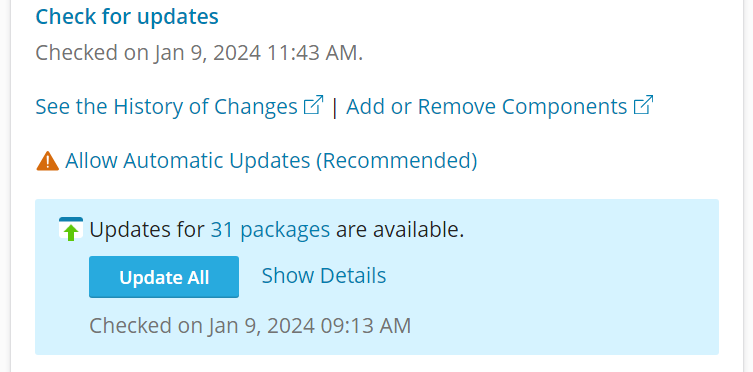
Voit tarkastella päivitysten tilaa ja asentaa päivityksiä manuaalisesti myös Kotisivulla kohdassa ”Järjestelmän yleiskatsaus”. Voit myös siirtyä kohtaan Työkalut ja asetukset > Järjestelmäpäivitykset (kohdassa ”Palvelimen hallinta”). Lisätietoja on kohdassa Järjestelmäpäivitykset.
Muista: Estääksesi tiettyjen pakettien automaattisen päivittämisen, valitse ne pakettiluettelosta (kohdassa Kaikki paketit) ja lukitse ne napsauttamalla Lukitse-painiketta. Huomaa, että tämän voi tehdä vain, jos käytät Järjestelmäpäivitykset-työkalua.
Jos poistat Pleskin automaattiset päivitykset käytöstä, Kotisivu kehottaa sinua sallimaan automaattiset päivitykset.
Automaattisten Plesk-päivitysten asennusajan asettaminen
Voit asettaa halutut viikonpäivät ja/tai aikavälin (aloitus- ja lopetustunnin), jolloin automaattiset Plesk-päivitykset asennetaan.
Se on hyödyllinen seuraavissa tapauksissa:
Haluat noudattaa palveluntarjoajasi käyttämiä muutoshallintamenettelyjä (esimerkiksi kaikki päivitykset on asennettava aukioloajan ulkopuolella tai sen aikana).
Laki velvoittaa sinut ilmoittamaan palvelimien omistajille Plesk-palvelun katkoksista etukäteen.
Maasi lainsäädäntö velvoittaa teleyritykset suorittamaan tietyt toimenpiteet päivityksen aikana.
Voit hallita, milloin automaattiset Plesk-päivitykset asennetaan seuraaville:
Yksittäinen palvelin. Tässä tapauksessa katso alla oleva ohje.
Lisenssiklusterit. Tee tämä KAPC:n kautta. Lue lisää tästä artikkelista.
Voit määrittää halutut viikonpäivät ja aikavälin, jolloin Pleskin automaattiset päivitykset asennetaan:
Lisää merkintä panel.ini-tiedostoon seuraavan mallin mukaisesti:
[updates]
updateDays = weekday1,weekday2
timeFrameStart = hour
timeFrameEnd = hour
Muista: Sinun on määritettävä vähintään kaksi viikonpäivää ja/tai tuntia UTC-aikana (muunna paikallinen aika UTC-aikaan).
Muista: Voit määrittää updateDays-parametrin ja timeFrameStart- ja timeFrameEnd-parametriparin erikseen (jos haluat määrittää vain viikonpäivät tai vain aikavälin). Et kuitenkaan voi käyttää timeFrameStart- ja timeFrameEnd-parametreja erikseen. Sinun on määritettävä ne molemmat, jotta haluttu aikaväli asetetaan.
Jos lisäät esimerkiksi seuraavan merkinnän panel.ini-tiedostoon
[updates]
updateDays = saturday,sunday
timeFrameStart = 11
timeFrameEnd = 18
Pleskin päivitykset asennetaan vain lauantaisin ja sunnuntaisin klo 11–18 (UTC).
Muista: Määritetty aikaväli asettaa halutun aikavälin, jonka aikana päivitysten asennus alkaa, mutta sitä ei taata, että päivitysten asennus päättyy tuon välin sisällä.
Plesk-päivittäminen manuaalisesti käyttöliittymän kautta
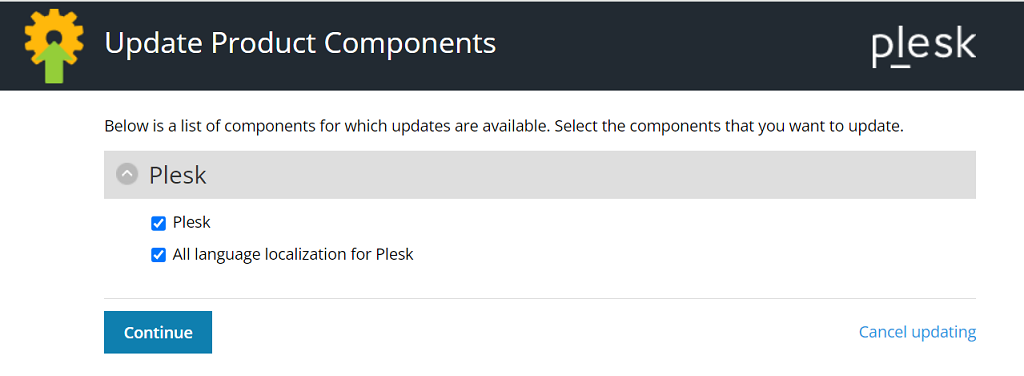
Voit päivittää Pleskin ja kolmannen osapuolen komponentit napsauttamalla Työkalut ja asetukset > Päivitykset (kohdassa ”Plesk”) ja siirtymällä sitten ”Päivitä komponentit” -välilehdelle. Täällä voit valita tietyt komponentit, joille on saatavilla päivityksiä, ja napsauttaa Jatka päivittääksesi ne.
Plesk-päivittäminen manuaalisesti komentoriviltä
Asentaaksesi kaikki saatavilla olevat päivitykset nykyisen Plesk-version sisällä, mukaan lukien komponenttien, kuten MySQL/MariaDB tai PHP, päivitykset, käytä seuraavaa komentoa:
plesk installer --select-release-latest --upgrade-installed-components
Jos haluat asentaa vain Plesk-päivitykset, käytä seuraavaa komentoa:
plesk installer install-panel-updates
Tässä tapauksessa komponentteja, kuten MySQL/MariaDB ja PHP, ei päivitetä, ellei se ole tarpeen Pleskin moitteettoman toiminnan kannalta.
Asennushakemiston muuttaminen päivityksille ja yhteyden muodostaminen välityspalvelimen kautta
Voit muuttaa hakemistoa, johon Plesk-asennusohjelma lataa tiedostonsa (oletusarvoisesti asennushakemisto on /root/parallels) ja/tai valita yhteyden muodostamisen välityspalvelimen kautta.
Siirry kohtaan Työkalut ja asetukset > Päivitykset (kohdassa ”Plesk”). Plesk-asennusohjelma avautuu uuteen selainikkunaan tai -välilehdelle.
Jos Plesk-asennusohjelma alkaa ladata päivityksiä ja haluat vain muuttaa asetuksia tällä hetkellä, napsauta Peruuta.
-
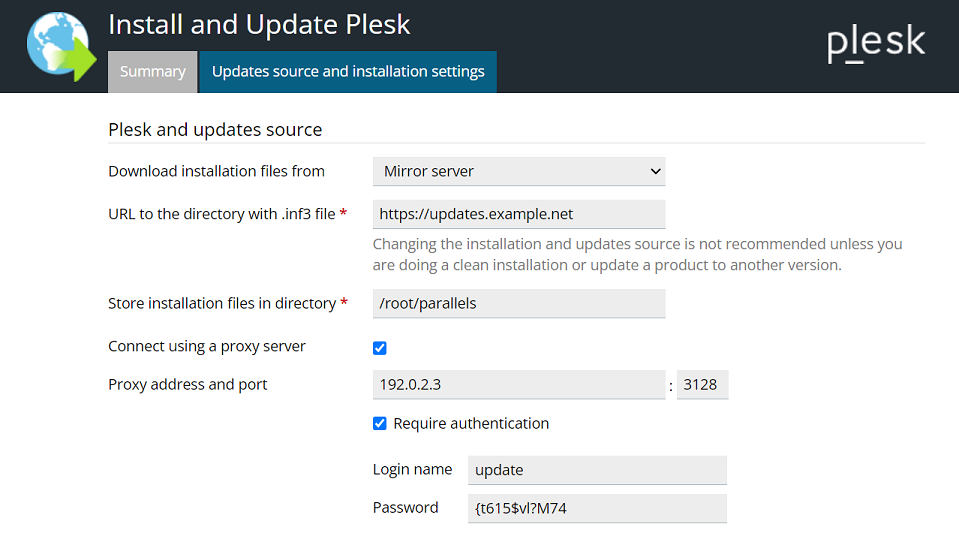
Siirry ”Päivityslähteen ja asennuksen asetukset” -välilehdelle ja tee seuraavat:
Muuta oletusasennushakemisto
/root/parallelsmukautettuun hakemistoon.Jos käytät välityspalvelinta, valitse ”Yhdistä välityspalvelimen kautta” -valintaruutu, määritä välityspalvelimen isäntänimi ja porttinumero vastaaviin kenttiin ja, jos välityspalvelin vaatii todennuksen, valitse ”Vaadi todennus” -valintaruutu ja määritä käyttäjätunnus ja salasana.
-
Napsauta Tallentaa tallentaaksesi asetukset.

Pleskin portin käyttäminen komponenttien asentamiseen ja päivittämiseen
Plesk Obsidian 18.0.57 -versiossa ja sitä aiemmissa versioissa Plesk-komponenttien asentaminen ja päivittäminen edellytti, että TCP-portti 8447 oli avattu palomuurissa. Kun Plesk on kuitenkin pilvessä, mukautetun portin avaaminen palomuurissa voi olla monimutkaista tai jopa mahdotonta.
Plesk Obsidian 18.0.58 -versiosta alkaen Plesk-komponentteja voi asentaa ja päivittää avaamatta TCP-porttia 8447 palomuurissa. Tämä tehdään määrittämällä Plesk välittämään Plesk-asennusohjelman pyynnöt oman porttinsa kautta. Käytännössä Plesk-asennusohjelma käyttää samaa porttia kuin Plesk.
Plesk-asennusohjelman määrittäminen käyttämään Pleskin porttia:
Siirry kohtaan Työkalut ja asetukset > Päivitysasetukset (kohdassa ”Plesk”).
Valitse ”Käytä Plesk-asennusohjelmaa Pleskin isäntänimen ja portin kautta” -valintaruutu ja napsauta sitten OK.
Plesk-asennusohjelma käyttää nyt Pleskin porttia TCP-portin 8447 sijaan.
Voit myös määrittää Plesk-asennusohjelman käyttämään Pleskin porttia CLI:n kautta suorittamalla seuraavan komennon:
plesk bin settings --set installerProxyMode=true
Jos haluat, että Plesk-asennusohjelma käyttää TCP-porttia 8447, joko tyhjennä ”Käytä Plesk-asennusohjelmaa Pleskin isäntänimen ja portin kautta” -valintaruutu tai suorita seuraava komento:
plesk bin settings --set installerProxyMode=false