
(Plesk for Linux) Järjestelmäpäivitykset
Voit asentaa järjestelmäpakettien päivityksiä Pleskin käyttöliittymän kautta Järjestelmäpäivitykset-työkalulla. Työkalu hyödyntää käyttöjärjestelmän pakettienhallintaohjelmien, kuten yumin tai aptin, natiivia toimintoa päivitysten asentamiseen. Tämän avulla on helpompi valvoa paketteja ja pitää ne ajan tasalla. Lisäksi Pleskin käyttöliittymä saattaa olla joillekin Pleskin järjestelmänvalvojille ainoa tapa hallita järjestelmäpäivityksiä.
Järjestelmäpäivitykset-työkalu auttaa sinua kahdella alueella:
Käyttöjärjestelmän pakettien päivitysten hallinta.
Pleskin mukana toimitettujen kolmannen osapuolen komponenttien, kuten PHP:n, Apachen tai Dovecotin, päivitysten hallinta. Näitä päivityksiä voi asentaa myös Plesk-asennusohjelmalla. Tässä oppaassa käsittelemme niitä kuitenkin järjestelmäpäivityksinä, koska Plesk toimii oletusarvoisesti näin.
Järjestelmäpäivitykset-työkalun avulla voit tehdä seuraavaa:
Näytä saatavilla olevat päivitykset
Hallitse yksittäisten pakettien tai useiden pakettien päivityksiä
Lukitse paketit estääksesi automaattiset päivitykset
Poista pakettien lukitus sallien automaattiset päivitykset
Määritä päivityksiin liittyvät sähköposti-ilmoitukset.
Järjestelmäpäivitykset-työkalu ei asenna Pleskin pakettien päivityksiä. Käytä tähän Plesk-asennusohjelmaa. Pleskin päivittämisohjeet löytyvät kohdasta Plesk-päivitykset.
Varoitus: Jos päivityksen aikana ilmenee ongelmia, yritä ratkaista ne käyttöjärjestelmän keinoin. Järjestelmäpäivitykset-työkalu on vain käyttöliittymä järjestelmäpakettienhallintaohjelmallesi, kuten yumille tai aptille, joten ongelmat liittyvät todennäköisesti järjestelmän pakettienhallintaohjelmaan.
Järjestelmäpäivitykset-työkalun käyttöönotto
Järjestelmäpäivitykset-työkalu on Pleskissä oletusarvoisesti käytössä. Se sijaitsee kohdassa Työkalut ja asetukset > Palvelimen hallinta -osio > Järjestelmäpäivitykset. Vaihtoehtoisesti voit avata sen kohdasta Työkalut ja asetukset > Asetusten päivittäminen > välilehdet Saatavissa olevat päivitykset ja Kaikki paketit.
Jos olet aiemmin poistanut Järjestelmäpäivitykset-työkalun käytöstä, muokkaa panel.ini-tiedostoa seuraavasti:
[updates]
systemUpdatesTool = on
Järjestelmäpäivitysten säilön vaihtaminen
Turvalliset päivitykset
Vakauden ja luotettavuuden vuoksi Järjestelmäpäivitykset-työkalu asentaa kunkin paketin päivitykset siitä säilöstä, josta paketti alun perin asennettiin. Tätä tilaa kutsutaan turvallisiksi päivityksiksi, ja se on Pleskissä oletusarvoisesti käytössä.
Näin näet, mistä säilöstä pakettia päivitetään:
Siirry kohtaan Työkalut ja asetukset > Asetusten päivittäminen > välilehti Kaikki paketit.
-
Katso Paketti-saraketta. Jokaisen paketin säilö näkyy sulkeissa.

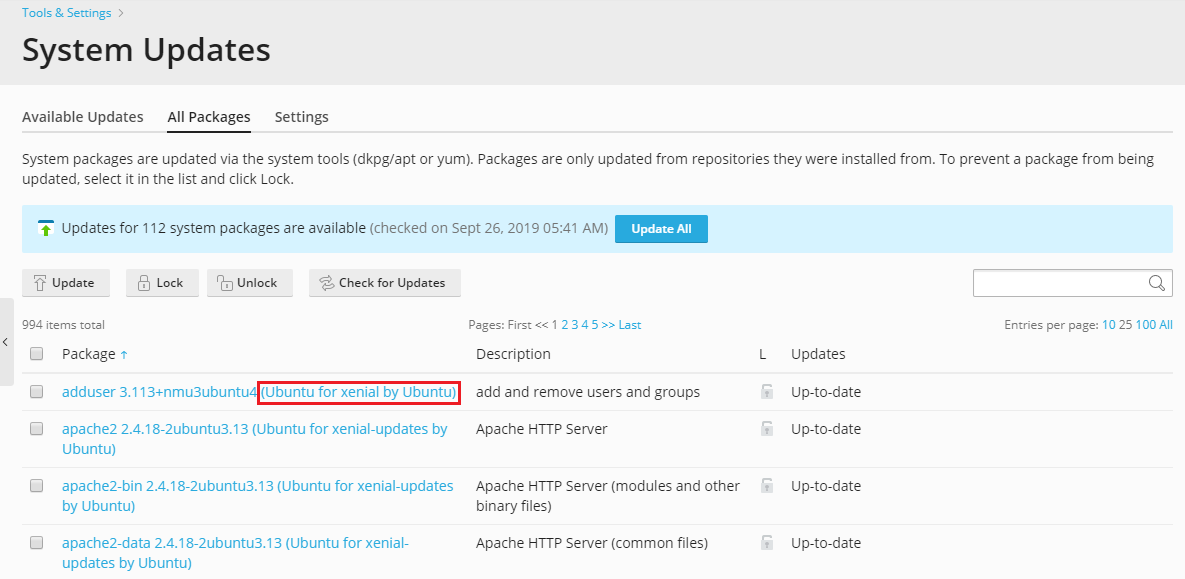
Jos haluat päivittää paketin eri säilöstä, poista turvalliset päivitykset käytöstä.
Turvallisten päivitysten poistaminen käytöstä
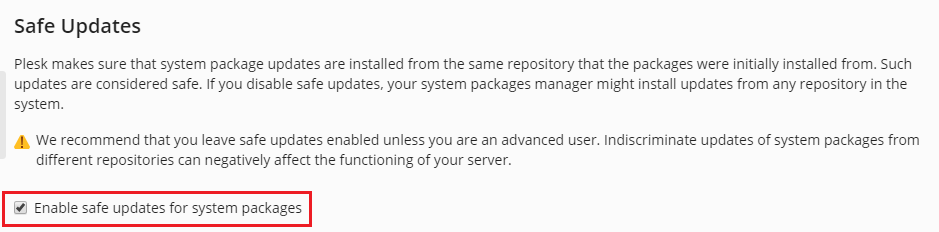
Jos poistat turvalliset päivitykset käytöstä, Järjestelmäpäivitykset-työkalu ei enää varmista, että päivitykset asennetaan samasta säilöstä kuin alkuperäinen paketti. Tällöin järjestelmän pakettienhallintaohjelma, kuten yum tai apt, hallitsee päivityksiä samalla tavalla kuin ilman Pleskiä. Jos järjestelmässä on muita säilöjä saatavilla, päivitykset voidaan siis asentaa myös niistä.
Turvallisten päivitysten poistaminen käytöstä:
Siirry kohtaan Työkalut ja asetukset > Järjestelmäpäivitykset.
-
Tyhjennä Ota käyttöön järjestelmäpakettien turvalliset päivitykset -valinta.
Siirtyminen toiseen säilöön
Poista turvalliset päivitykset käytöstä.
Päivitä paketti.
Ota turvalliset päivitykset käyttöön. Jos paketin päivitykset on asennettu eri säilöstä, Järjestelmäpäivitykset-työkalu käyttää tämän paketin päivittämiseen uutta säilöä. Säilö näkyy Kaikki paketit -välilehden Paketit-sarakkeessa.
Tuntemattomat säilöt
Jos asennetun paketin lähdesäilö on tuntematon, paketti voidaan päivittää paketilla jostakin seuraavista säilöistä:
Järjestelmäsäilöt (kuten säilöt, joiden ID on ”base” tai ”update” CentOS-, RedHat Enterprise Linux- tai CloudLinux-järjestelmissä, tai joiden origin on ”Debian” tai ”Ubuntu” Debianissa ja Ubuntussa vastaavasti);
Plesk-säilöt (kuten säilöt, joiden ID alkaa ”PLESK_” CentOS-, RedHat Enterprise Linux- tai CloudLinux-järjestelmissä, tai joiden origin on ”Plesk” Debianissa tai Ubuntussa).
Päivitysten estäminen muista säilöistä
Estääksesi epävarmat päivitykset voit piilottaa valinnan Ota käyttöön järjestelmäpakettien turvalliset päivitykset, jolla epävarmat päivitykset voidaan sallia. Tämä valinta sijaitsee kohdassa Työkalut ja asetukset > Järjestelmäpäivitykset > Turvalliset päivitykset.
Muokkaa panel.ini-tiedostoa seuraavasti:
Jos haluat piilottaa valinnan Ota käyttöön järjestelmäpakettien turvalliset päivitykset:
[updates]
safeUpdatesManagement = false
Jos haluat, että Plesk näyttää valintaruudun Ota käyttöön järjestelmäpakettien turvalliset päivitykset:
[updates]
safeUpdatesManagement = true
Muista: Tällä hetkellä et voi lisätä tai poistaa paketin säilöä. Jos sinulla on palvelimeen juurikäyttöoikeus, voit kuitenkin rekisteröidä etäsäilön tavalla, jolla se yleensä rekisteröidään pakettienhallintaohjelmille, kuten yumille tai aptille.
Järjestelmäpakettien päivittäminen
Järjestelmäpäivitykset-työkalu tarkistaa päivitykset päivittäin ja näyttää päivitystiedot pakettiluettelossa sekä Pleskin kotisivulla. Jos olet määrittänyt sen niin, se lähettää myös ilmoituksia.
Järjestelmäpakettien automaattinen päivittäminen:
-
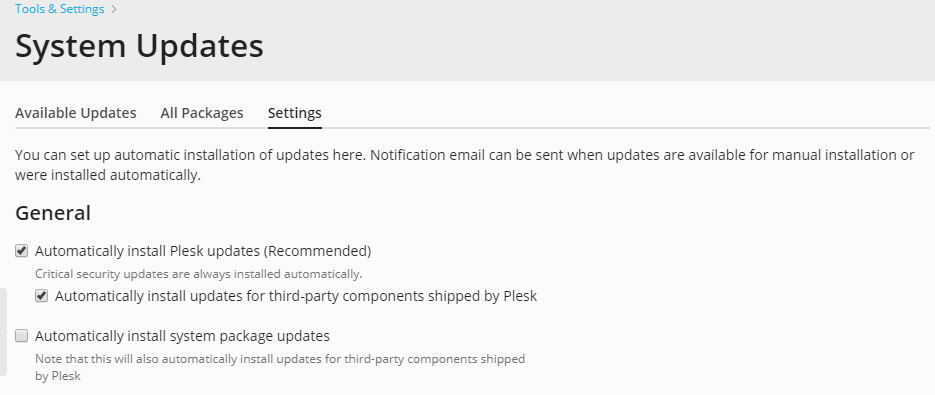
Siirry kohtaan Työkalut ja asetukset > Palvelimen hallinta > Järjestelmäpäivitykset > Asetukset.
Vaihtoehtoisesti siirry kohtaan Työkalut ja asetukset > Asetusten päivittäminen.
Valitse Asenna järjestelmäpakettien päivitykset automaattisesti.
(Valinnainen, ei suositella) Määritä, poistetaanko turvalliset päivitykset käytöstä. Lisätietoja kohdasta Päivitysten lähteen vaihtaminen.
-
(Valinnainen) Määritä ilmoitusasetukset saadaksesi ilmoituksia asennetuista päivityksistä.
Järjestelmäpakettien manuaalinen päivittäminen:
-
Siirry kohtaan Työkalut ja asetukset > Palvelimen hallinta > Järjestelmäpäivitykset > Saatavissa olevat päivitykset.
Luettelon jokaisesta paketista voit tarkastella seuraavia tietoja:
Saatavilla olevan päivityksen tiedot. Voit tarkastella niitä napsauttamalla päivitystä Päivitykset-sarakkeessa.
Paketin tiedot. Voit tarkastella niitä napsauttamalla paketin nimeä Paketti-sarakkeessa.
-
Päivitä kaikki tai valitut paketit
Kun haluat päivittää kaikki paketit, joille on saatavilla päivityksiä, napsauta Päivitä kaikki.
Kun haluat päivittää tiettyjä paketteja, valitse yksi tai useampi paketti luettelosta ja napsauta Päivitä.
Lukittujen pakettien päivittäminen:
Jos osa paketeista on lukittuja, voit silti päivittää ne:
Valitse Järjestelmäpäivitykset-kohdasta Päivitä (päivittää vain valitut paketit) tai Päivitä kaikki.
Valitse Päivitä paketit -ikkunassa valinta Poista pakettien lukitus sallien vain tämä päivitys.
Pakettien lukitseminen niiden päivittämisen estämiseksi:
Valitse kohdassa Työkalut ja asetukset > Järjestelmäpäivitykset yksi tai useampi paketti ja napsauta Lukitse.
Lukittuja paketteja ei päivitetä automaattisesti Järjestelmäpäivitykset-työkalussa automaattisen päivittämisen aikana. Voit kuitenkin päivittää ne manuaalisesti. Valitse ne, napsauta Päivitä ja valitse sitten Poista pakettien lukitus sallien vain tämä päivitys. Toinen tapa päivittää tällaiset paketit on käyttää käyttöjärjestelmän omia keinoja.
Jos jotkin paketit ovat riippuvaisia lukitusta paketista, Plesk kysyy, sallitaanko lukitun paketin päivittäminen.
Pakettien lukituksen poistaminen päivityksiä varten:
Valitse kohdassa Työkalut ja asetukset > Järjestelmäpäivitykset yksi tai useampi lukittu paketti ja napsauta Poista lukitus.
Sähköposti-ilmoitusten määrittäminen
Plesk lähettää oletusarvoisesti automaattisia sähköposti-ilmoituksia saatavilla olevista ja asennetuista järjestelmäpäivityksistä. Plesk ottaa sähköpostiosoitteen yhteystiedoistasi ja lähettää ilmoitukset myös silloin, kun automaattiset päivitykset ovat pois käytöstä.
Ilmoitusten osalta voit:
Määritä eri sähköpostiosoite.
Valitse ilmoitusten suoritusväli: päivittäin tai viikoittain.
Muuta ilmoitusten teksti ja aihe.
Tarkista, miltä ilmoitukset näyttävät sähköposteissa.
Poista ilmoitukset käytöstä.
Sähköpostiosoitteen määrittäminen ja ilmoitusten suoritusvälin valitseminen:
Siirry kohtaan Työkalut ja asetukset > Asetusten päivittäminen (kohdassa ”Plesk”).
Määritä haluamasi sähköpostiosoite ja/tai valitse ilmoitusten sähköpostin suoritusväli ”Ilmoitukset”-osiossa.
Valitse OK.
Ilmoitusten ulkoasun tarkistaminen sähköposteissa sekä niiden tekstin ja aiheen muuttaminen:
Siirry kohtaan Työkalut ja asetukset > Ilmoitukset (kohdassa ”Plesk”).
-
Etsi rivi ”Järjestelmäpäivitykset: ilmoitukset uusista päivityksistä” ja/tai:
Voit esikatsella ilmoitusta napsauttamalla rivillä kuvaketta
. Esikatselu avautuu uuteen välilehteen.Voit muokata tekstiä ja aihetta (tekstin muotoiluun voit käyttää HTML-tunnisteita) napsauttamalla rivillä kuvaketta
, tekemällä muutokset ja napsauttamalla sitten OK.
 . Esikatselu avautuu uuteen välilehteen.
 , tekemällä muutokset ja napsauttamalla sitten OK.
Päivityslokin tarkasteleminen
Järjestelmäpakettien päivitysten loki sijaitsee tiedostossa /var/log/plesk/systemupdatestool.log
Voit tarkastella seuraavia päivitysten tietoja:
Käytetty komento.
Järjestelmän pakettienhallintaohjelman tuloste.
Toiminnon tulos.
Järjestelmäpäivitykset-työkalun poistaminen käytöstä
Jos haluat poistaa Järjestelmäpäivitykset-työkalun käytöstä, lisää seuraavat rivit tiedostoon panel.ini:
[updates]
systemUpdatesTool = off
Kun Järjestelmäpäivitykset-työkalu on poistettu käytöstä, Työkalut ja asetukset > Järjestelmäpäivitykset -osio ei näy Pleskin käyttöliittymässä. Osio Työkalut ja asetukset > Asetusten päivittäminen on edelleen käytettävissä, mutta Järjestelmäpäivityksiin liittyvät välilehdet eivät näy (eli Saatavissa olevat päivitykset ja Kaikki paketit -välilehdet).