Tilastojen tarkastelu
yhteenveto: Palvelimen resurssien käytön ymmärtämiseksi voit tarkastella erilaisia palvelimen tietoja ja tilastotietoja (kuten muistin tai liikenteen kuormituksen) suoraan Plesk-liittymästä.
Palvelimen nykyisten resurssien käytön tarkastelu
Suorittimen (CPU), RAM-muistin, swap-tilan ja levytilan käytön tarkastelemiseksi siirry sivulle ”Tiedot ja tilastot”. Sieltä näet myös palvelimella isännöityjen toimialueiden määrän: ”aktiiviset” (toimialueet, jotka ovat verkossa), ”ongelmat” (verkossa olevat toimialueet, jotka ylittävät levytilarajansa ja/tai kaistanleveysrajoituksensa) sekä ”passiiviset” (toimialueet, jotka ovat verkon ulkopuolella, koska ne on keskeytetty).
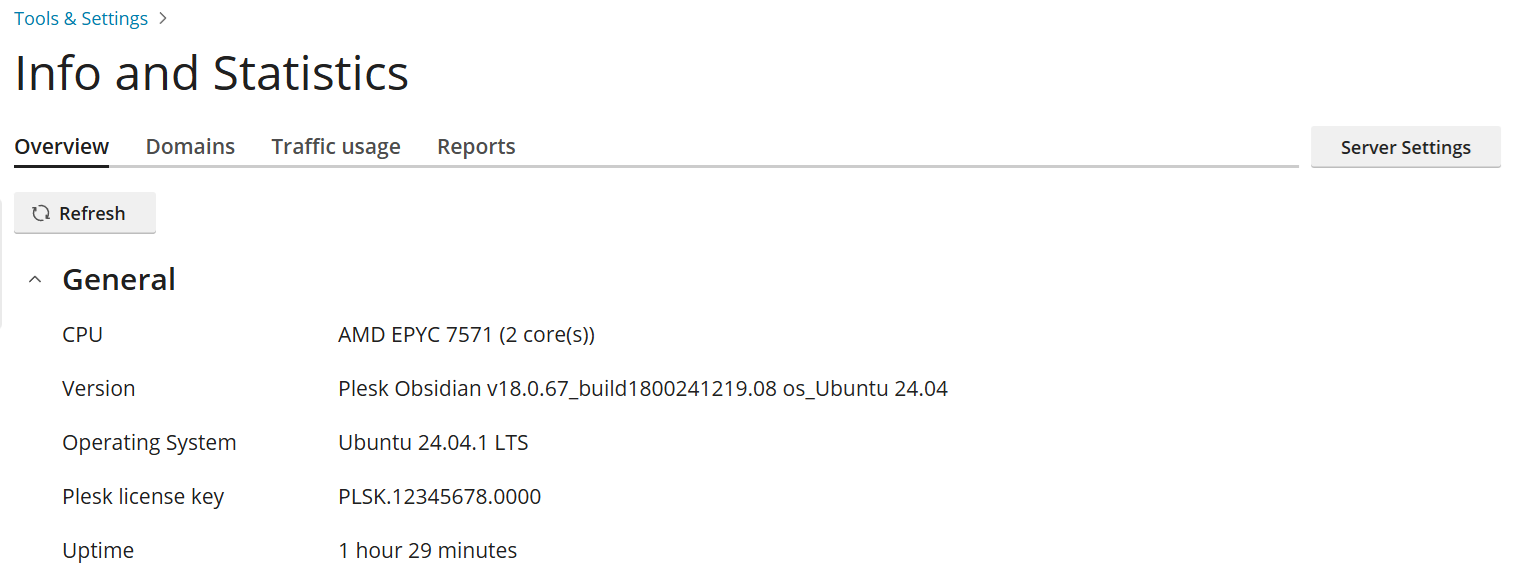
Palvelimen nykyisen resurssien käytön tarkastelu:
Siirry kohtaan Työkalut ja asetukset > Tiedot ja tilastot (kohdassa ”Palvelimen hallinta”).
-
(Valinnainen) Napsauta Päivitä nähdäksesi uusimmat tiedot.
Muista: Uusimmat tiedot ladataan joka kerta, kun avaat tämän sivun. Napsauttaminen Päivitä on hyödyllistä vain, jos sivu on ollut auki jonkin aikaa tai jos seuraat palvelimen resurssien käyttöä tarkasti.
Levytilan ja liikenteen kuormituksen tarkastelu
Jos haluat tarkastella palvelimella olevien jälleenmyyjien ja asiakkaiden määrää (sekä aktiivisia että passiivisia) sekä kuinka paljon levytilaa ja liikennettä kaikki palvelimella isännöidyt toimialueet käyttävät yhteensä, siirry sivun ”Tiedot ja tilastot” välilehdelle ”Raportit”.
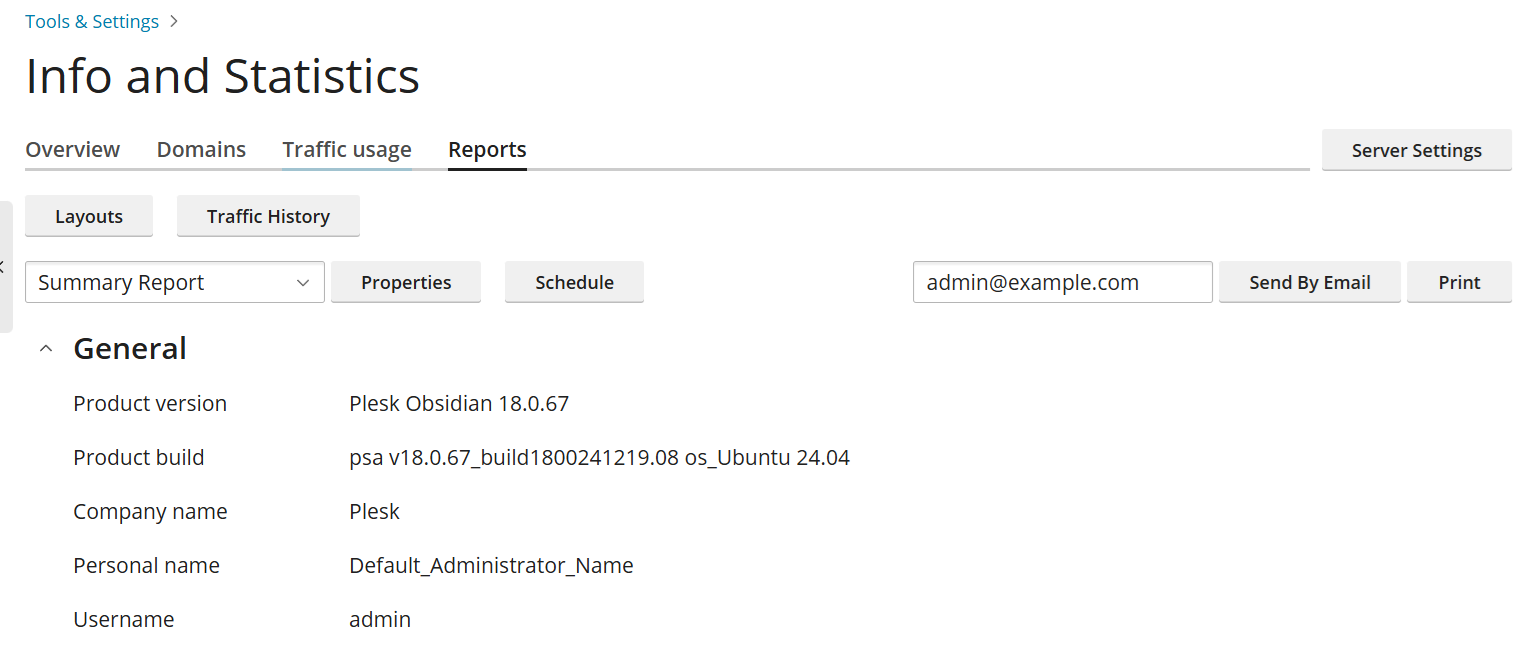
Levytilan ja liikenteen kuormituksen tarkastelemiseksi:
Siirry kohtaan Työkalut ja asetukset > Tiedot ja tilastot (kohdassa ”Palvelimen hallinta”).
Siirry ”Raportit”-välilehdelle.
(Valinnainen) Jos haluat nähdä toisen raportin, valitse haluamasi raporttimalli pudotusvalikosta.
Raportit luodaan malleista, jotka määrittävät raportin yksityiskohtaisuuden tason. Oletuksena käytettävissä on kaksi raporttimallia: ”Yhteenveto” ja ”Full”. Voit luoda, poistaa ja mukauttaa raporttimalleja.
Raporttimallin mukauttaminen:
Siirry kohtaan Työkalut ja asetukset > Tiedot ja tilastot (kohdassa ”Palvelimen hallinta”).
Siirry ”Raportit”-välilehdelle ja valitse sitten pudotusvalikosta raportti, jota haluat mukauttaa.
Napsauta Ominaisuudet, tee halutut muutokset ja napsauta sitten Tallentaa.
Raporttimallin luominen:
Siirry kohtaan Työkalut ja asetukset > Tiedot ja tilastot (kohdassa ”Palvelimen hallinta”).
Siirry ”Raportit”-välilehdelle, napsauta Asettelut ja napsauta sitten kuvaketta
 .
.Nimeä raporttimalli ja mukauta sitä, ja napsauta sitten Tallentaa.
 .
.Raporttimallin poistaminen:
Siirry kohtaan Työkalut ja asetukset > Tiedot ja tilastot (kohdassa ”Palvelimen hallinta”).
Siirry ”Raportit”-välilehdelle ja napsauta sitten Asettelut.
Valitse sen raporttimallin valintaruutu, jonka haluat poistaa, napsauta Poista ja napsauta sitten Kyllä, poista.
Tiedoksi: voit tulostaa raportin tai lähettää sen sähköpostitse. Voit myös määrittää raporttien automaattisen toimituksen.
Raportin tulostaminen:
Siirry kohtaan Työkalut ja asetukset > Tiedot ja tilastot (kohdassa ”Palvelimen hallinta”).
Siirry ”Raportit”-välilehdelle.
(Valinnainen) Jos haluat tulostaa toisen raportin, valitse haluamasi raporttimalli pudotusvalikosta.
Napsauta Tulosta. Tulostusta varten muotoiltu raportti avautuu erillisessä selainikkunassa.
Tulosta raportti valitsemalla selaimen valikosta Tiedosto > Tulosta.
Raportin lähettäminen sähköpostitse:
Siirry kohtaan Työkalut ja asetukset > Tiedot ja tilastot (kohdassa ”Palvelimen hallinta”).
Siirry ”Raportit”-välilehdelle.
(Valinnainen) Jos haluat lähettää toisen raportin, valitse haluamasi raporttimalli pudotusvalikosta.
(Valinnainen) Anna haluamasi sähköpostiosoite. Oletuksena käytetään järjestelmänvalvojan sähköpostiosoitetta.
Napsauta Lähetä sähköpostitse.
Jos haluat, että raportit luodaan ja toimitetaan automaattisesti sähköpostitse:
Siirry kohtaan Työkalut ja asetukset > Tiedot ja tilastot (kohdassa ”Palvelimen hallinta”).
Siirry ”Raportit”-välilehdelle.
(Valinnainen) Jos haluat vastaanottaa toisen raportin säännöllisesti sähköpostitse, valitse haluamasi raporttimalli pudotusvalikosta.
Napsauta Aikataulu ja napsauta sitten Lisää aikataulu.
Valitse ”Käytössä”-valintaruutu.
Kohdassa ”Suoritusväli” valitse, haluatko vastaanottaa raportin päivittäin, viikoittain vai kuukausittain.
Kohdassa ”Toimitusosoite” anna haluamasi sähköpostiosoite. Oletuksena käytetään järjestelmänvalvojan sähköpostiosoitetta.
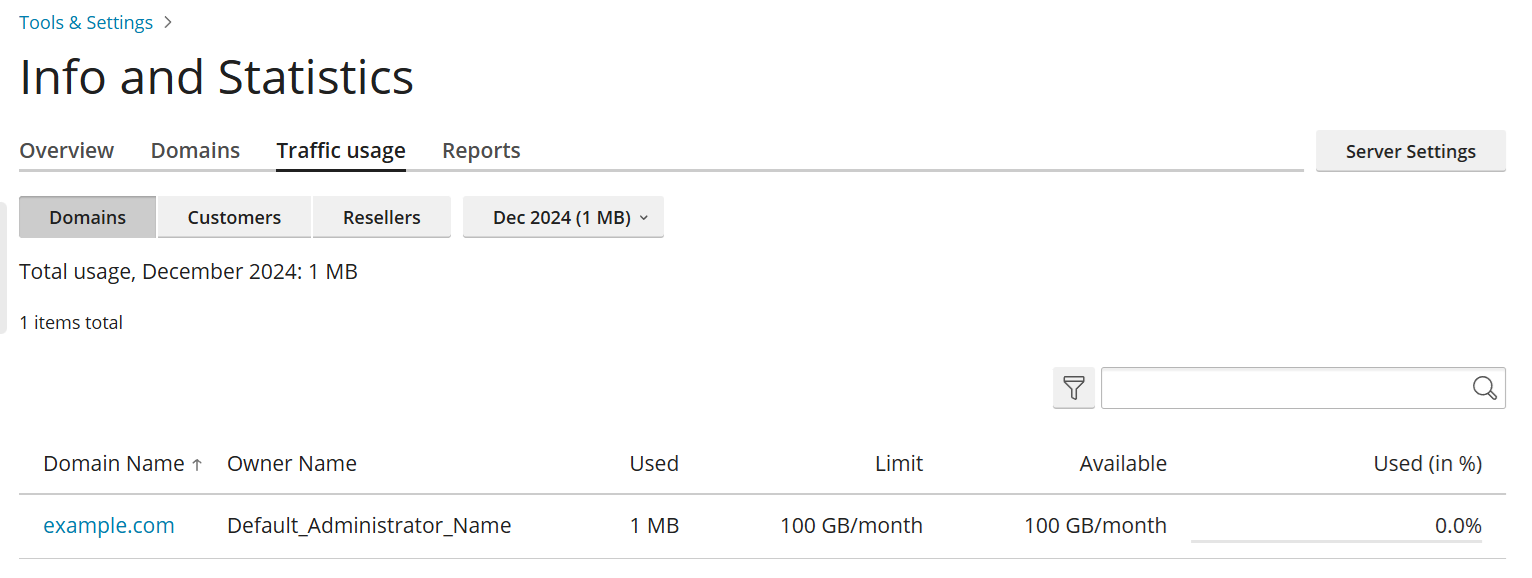
Tältä sivulta näet myös, kuinka paljon liikennettä palvelimella kului tiettynä kuukautena.
Liikenteen kuormituksen tarkastelu tietyn kuukauden osalta:
Siirry kohtaan Työkalut ja asetukset > Tiedot ja tilastot (kohdassa ”Palvelimen hallinta”).
Siirry ”Liikenteen kuormitus” -välilehdelle ja valitse sitten haluamasi kuukausi pudotusvalikosta.
Liikenteen kuormituksen tarkastelu toimialueiden, asiakkaiden ja jälleenmyyjien mukaan
Jos haluat tarkastella, kuinka paljon liikennettä tietty toimialue, asiakas tai jälleenmyyjä käytti tiettynä kuukautena, siirry sivun ”Tiedot ja tilastot” välilehdelle ”Liikenteen kuormitus”.
Liikenteen kuormituksen tarkastelu toimialueiden, asiakkaiden tai jälleenmyyjien mukaan:
Siirry kohtaan Työkalut ja asetukset > Tiedot ja tilastot (kohdassa ”Palvelimen hallinta”).
Siirry ”Liikenteen kuormitus” -välilehdelle ja valitse sitten haluamasi kuukausi pudotusvalikosta.
-
Jos haluat nähdä liikenteen kuormituksen eriteltynä yksittäisten asiakkaiden mukaan, napsauta Asiakkaat. Jälleenmyyjien osalta napsauta Jälleenmyyjät.