
Verkkosivuston sisällön käyttöönotto Gitin™ avulla
yhteenveto: Git on hajautettu versionhallintamenetelmä. Sen avulla useat henkilöt voivat tehdä yhteistyötä verkkosivustojen koodin ja resurssien parissa (aiheessa niistä käytetään nimitystä ”sisältö”) sekä seurata tehtyjä muutoksia.
Plesk®-ympäristössä Git-tuki toteutetaan ilmaisen Git-laajennuksen avulla. Voit ottaa sisältöä käyttöön verkkosivustolle työntämällä commit-muutoksia Plesk-palvelimelle tai vetämällä commit-muutoksia toiselta palvelimelta Plesk-palvelimelle. Sisältö voidaan ottaa käyttöön sekä manuaalisesti että automaattisesti.
Tässä aiheessa opit luomaan ja määrittämään Git-säilöjä Pleskissä sekä ottamaan verkkosivuston sisällön käyttöön Gitin avulla.
Edellytykset
Ennen kuin voit aloittaa verkkosivuston sisällön käyttöönoton Gitin avulla, seuraavien edellytysten on täytyttävä:
Vaadittu perustason ymmärrys Gitistä ja sen toimintatavasta.
Yleiskatsaus
Jotta voit ottaa verkkosivuston sisällön käyttöön Gitin avulla, sisältö on commitoitava Git-säilöön. Se voi olla paikallinen säilö (esimerkiksi henkilökohtainen kannettava tietokone) tai etäsäilö (itse isännöity tai isännöity Git-isännöintipalvelussa, kuten GitHub®). Kun verkkosivuston sisältö on commitoitu Git-säilöön, se työnnetään tai vedetään Plesk-palvelimella olevaan Git-säilöön (aiheessa niitä kutsutaan ”Plesk-säilöiksi”) ja lopuksi otetaan käyttöön verkkosivustolla.
Muista: Yhdellä verkkosivustolla voi olla mikä tahansa määrä Plesk-säilöjä.
Lyhyesti:
Kun käytät paikallista säilöä, Plesk-säilö on origin. Commitit työnnetään siihen paikallisesta säilöstä.
Kun käytät etäsäilöä, etäsäilö on origin. Työnnät commitit etäsäilöön, ja sitten vedät ne etäsäilöstä Plesk-säilöön.
Verkkosivuston sisällön käyttöönotto paikallisesta säilöstä
Tässä skenaariossa oletetaan, että verkkosivuston sisältö on commitoitu paikallisen säilön haaraan tietokoneella, joka ei ole Plesk-palvelin.
Sisällön käyttöönoton työnkulku verkkosivustolle on seuraava:
Verkkosivuston sisältöä muodostavia tiedostoja muokataan, ja muutokset commitoidaan paikallisen säilön haaraan.
Commit työnnetään kohteeseen origin (Plesk-säilöön).
Kun commit on työnnetty, tiedostot otetaan käyttöön verkkosivustolla.
Plesk-säilön luominen
Ennen kuin voit ottaa verkkosivuston sisällön käyttöön Gitin avulla, sinun on luotava verkkosivustolle Plesk-säilö.
Plesk-säilön luominen:
Valitse navigointiruudusta Verkkosivustot ja toimialueet ja etsi haluamasi verkkosivusto.
Valitse ”Koontinäyttö”-välilehdeltä Git.
Valitse Lisää säilö.
Valitse vaihtoehto ”Paikallinen säilö”.
Anna säilölle nimi. Jokaisella saman toimialueen säilöllä on oltava yksilöllinen nimi.
(Valinnainen) Myönnä yhdelle tai useammalle lisäkäyttäjälle käyttöoikeus säilöön.
-
Valitse ”Käyttöönoton asetukset” -kohdasta haluamasi asetukset. Niitä voi muuttaa myöhemmin säilön asetuksista.
Ensimmäisen säilön kohdalla oletusarvot kelpaavat.
Valitse Luo säilö.
Plesk-säilö on nyt luotu, ja se löytyy ”Git-säilöt”-sivulta.
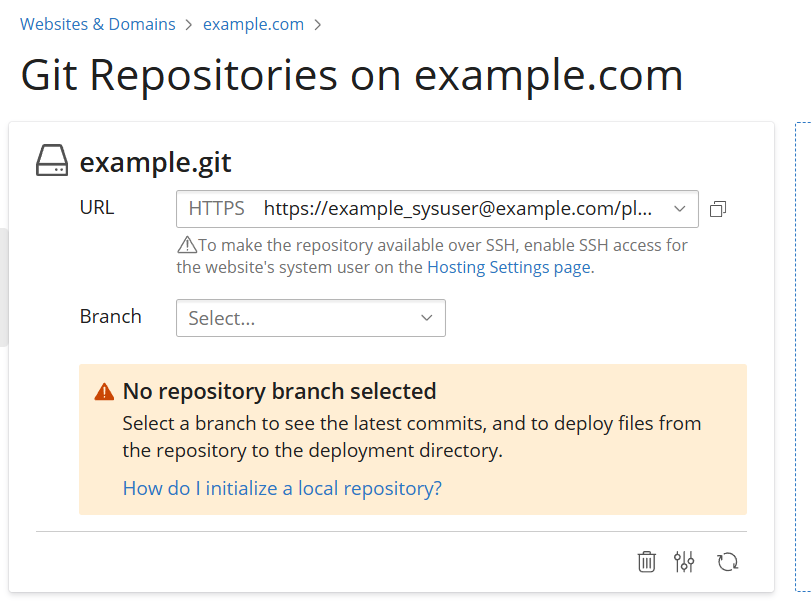
Voit aloittaa verkkosivuston sisällön käyttöönoton lisäämällä Plesk-säilön paikallisen säilön origin-kohteeksi, johon verkkosivuston tiedostot on tallennettu. Voit kopioida Plesk-säilön URL-osoitteen leikepöydälle sen kortista.
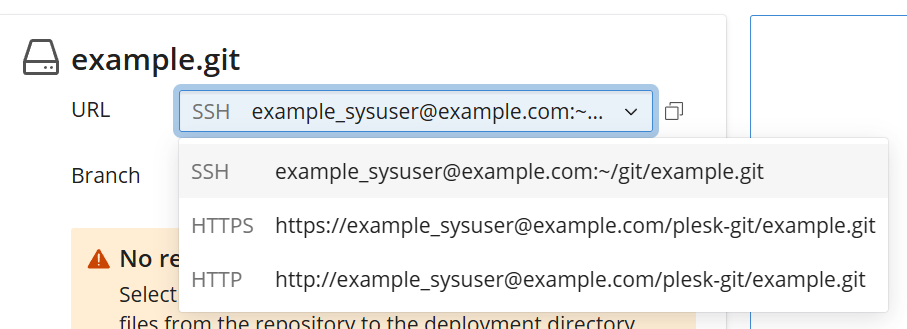
Muista: (Plesk for Linux®) Oletusarvoisesti Plesk-säilön voi lisätä origin-kohteeksi vain HTTP/HTTPS-URL-osoitteella. Jotta sen voi lisätä SSH-URL-osoitteella, ota ensin käyttöön järjestelmän käyttäjän ei-chroot-SSH-käyttö verkkosivustolle.
Kun olet tehnyt tämän, säilön kortin ulkoasu Pleskissä muuttuu vastaavasti.
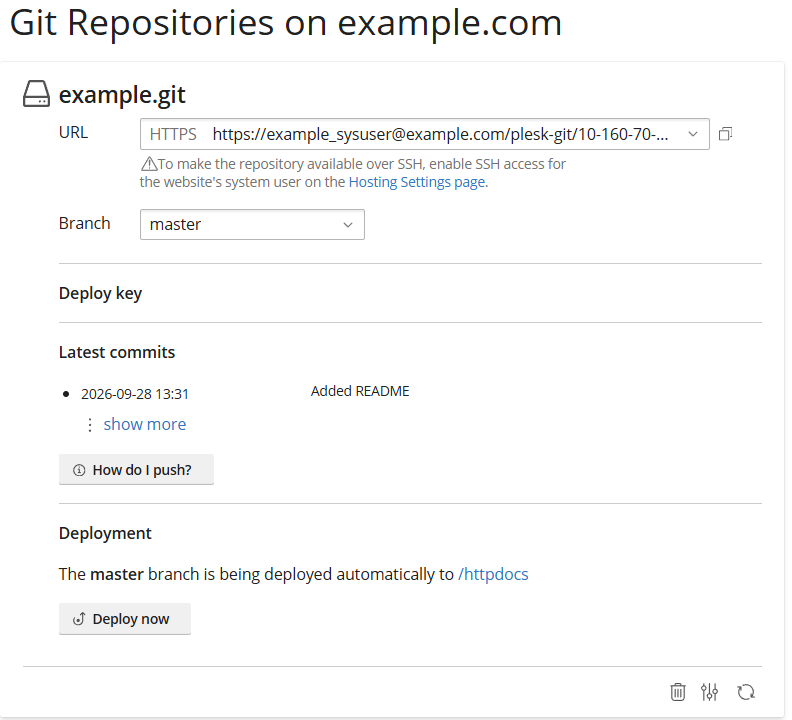
Voit nyt ottaa sisältöä käyttöön Plesk-säilöstä verkkosivustolle.
Verkkosivuston sisällön käyttöönotto
Kun muutokset verkkosivuston sisältöön on commitoitu paikallisen säilön haaraan, voit ottaa ne käyttöön.
Varoitus: Kun sisältö otetaan käyttöön Plesk-säilöstä:
Plesk-palvelimella olevat tiedostot ja hakemistot, joiden nimet ovat samat kuin käyttöön otettavilla, korvataan ilman varoitusta.
Jos käyttöön otettava commit poistaa yhden tai useamman tiedoston tai hakemiston, ne poistetaan Plesk-palvelimelta ilman varoitusta.
Tämä voi aiheuttaa tietojen menetyksen, jota ei voi perua.
Verkkosivuston sisällön käyttöönotto:
-
Työnnä muutokset sisältävät commit<b>(</b>it<b>)</b> Plesk-säilön haaraan.
Muista: Yhteyksien Plesk-säilöön on käytettävä todennusta. Anonyymi käyttö ei ole tuettu.
Jos Plesk-säilölle on määritetty ”Automaattinen” käyttöönottotila ja säilön kortissa valittu haara on sama kuin juuri työnnetty haara, lisätoimia ei tarvita. Muutokset otetaan käyttöön automaattisesti. Muussa tapauksessa sinun on noudatettava loppua ohjeesta.
Valitse navigointiruudusta Verkkosivustot ja toimialueet ja etsi haluamasi verkkosivusto.
Valitse ”Koontinäyttö”-välilehdeltä Git.
Etsi säilö, johon commit(it) työnnettiin.
-
Varmista säilön kortissa, että haara, johon commit(it) työnnettiin, on valittuna, ja valitse sitten Ota käyttöön nyt.
Muista: Jos Plesk-säilön kortissa näkyy ”Ei käyttöönottoa” eikä Ota käyttöön nyt -painiketta ole, Plesk-säilölle on määritetty ”Ei käytössä” -käyttöönottotila. Jotta voit ottaa sisältöä käyttöön, vaihda tilaksi ”Manuaalinen” käyttöönottotila.
Sisältö otetaan nyt käyttöön verkkosivustolla.
Verkkosivuston sisällön käyttöönotto etäsäilöstä
Tässä skenaariossa oletetaan, että verkkosivuston sisältö on commitoitu etäsäilön haaraan, joka on isännöity verkossa. Esimerkiksi Git-isännöintipalvelussa, kuten GitHubissa, tai itse isännöidyllä palvelimella, johon Plesk-palvelimella on pääsy.
Sisällön käyttöönoton työnkulku verkkosivustolle on seuraava:
Verkkosivuston sisältöä muodostavia tiedostoja muokataan, ja muutokset commitoidaan paikallisen säilön haaraan tietokoneella, joka ei ole Plesk-palvelin.
Commit työnnetään kohteeseen origin (verkossa isännöityyn etäsäilöön).
Commit vedetään kohteesta origin Plesk-säilöön.
Kun commit on vedetty, tiedostot otetaan käyttöön verkkosivustolla.
Muista: Jotta voit luoda Plesk-säilön alla olevien ohjeiden mukaisesti, etäsäilön on oltava suojattu voimassa olevalla, itse allekirjoittamattomalla TLS-varmenteella. Muuten Plesk-säilön luominen epäonnistuu.
Tässä tapauksessa käytä Plesk-säilön luomiseen sen sijaan CLI-komentoa plesk ext git –create vaihtoehdon -skip-ssl-verification kanssa. Esimerkki:
plesk ext git --create -domain example.com -name my_repository -skip-ssl-verification -remote-url http://code.example.net/all_repositories/my_repository.git
Plesk-säilön luominen
Ennen kuin voit ottaa verkkosivuston sisällön käyttöön Gitin avulla, sinun on luotava verkkosivustolle säilö Plesk-palvelimelle.
Plesk-säilön luominen:
Valitse navigointiruudusta Verkkosivustot ja toimialueet ja etsi haluamasi verkkosivusto.
Valitse ”Koontinäyttö”-välilehdeltä Git.
Valitse Lisää säilö.
-
Anna sen etäsäilön URL-osoite, josta vedät sisällön. Sekä HTTP(S)- että SSH-protokollat ovat tuettuja.
Muista: URL-osoitetta ei voi muuttaa säilön luomisen jälkeen.
(Valinnainen) Jos käytät HTTP(S)-URL-osoitetta ja etäsäilö vaatii HTTP-todennuksen, anna käyttäjätunnus ja salasana vastaaviin tekstikenttiin.
(Valinnainen) Kun käytät SSH-URL-osoitetta, voit käyttää käyttöönottoavainta SSH-todennukseen. Jos teet niin, lisää käyttöönottoavaimen julkinen osa etäsäilöön ennen jatkamista, muuten et voi todentaa itseäsi etkä viimeistellä Plesk-säilön luomista.
Anna säilölle nimi. Jokaisella saman toimialueen säilöllä on oltava yksilöllinen nimi.
-
Valitse ”Käyttöönoton asetukset” -kohdasta haluamasi asetukset. Niitä voi muuttaa myöhemmin säilön asetuksista.
Ensimmäisen säilön kohdalla oletusarvot kelpaavat.
Valitse Luo säilö.
Säilösi on nyt luotu, ja se löytyy ”Git-säilöt”-sivulta.
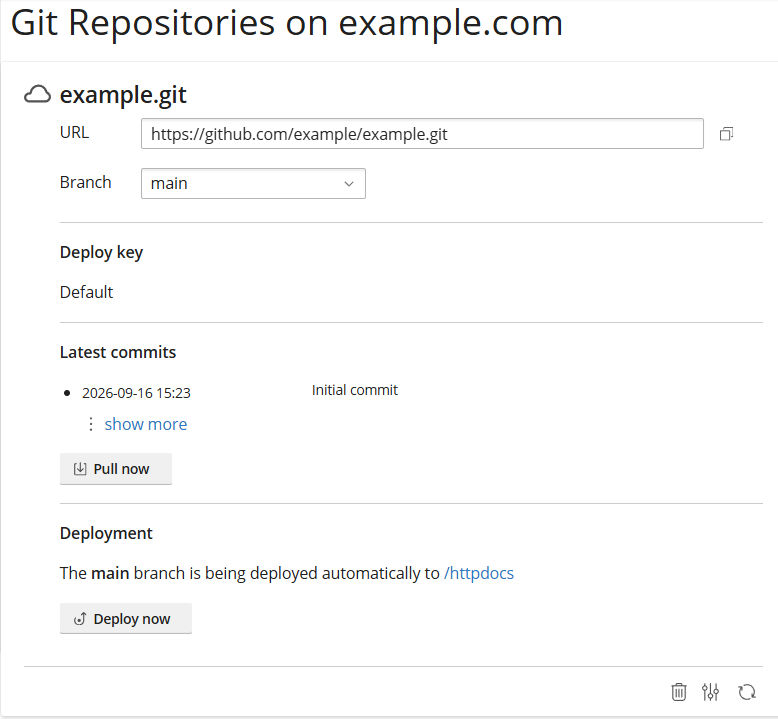
Voit nyt ottaa sisältöä käyttöön Plesk-säilöstä verkkosivustolle.
Verkkosivuston sisällön käyttöönotto
Kun muutokset verkkosivuston sisältöön on commitoitu paikallisen säilön haaraan, voit ottaa ne käyttöön.
Varoitus: Kun Plesk-säilön tiedostot otetaan käyttöön:
Plesk-palvelimella olevat tiedostot ja hakemistot, joiden nimet ovat samat kuin käyttöön otettavilla, korvataan ilman varoitusta.
Jos käyttöön otettava commit poistaa yhden tai useamman tiedoston tai hakemiston, ne poistetaan Plesk-palvelimelta ilman varoitusta.
Tämä voi aiheuttaa tietojen menetyksen, jota ei voi perua.
Verkkosivuston sisällön käyttöönotto:
Työnnä muutokset sisältävät commit<b>(</b>it<b>)</b> etäsäilön haaraan.
Valitse navigointiruudusta Verkkosivustot ja toimialueet ja etsi haluamasi verkkosivusto.
Valitse ”Koontinäyttö”-välilehdeltä Git.
Etsi säilö, joka käyttää etäsäilöä, johon tiedostot työnnettiin, kohteena origin.
-
Varmista säilön kortissa, että haara, johon muutokset työnnettiin, on valittuna, ja valitse sitten Vedä nyt.
Muista: Jos etäsäilö on isännöity Git-isännöintipalvelussa, joka tukee webhookeja, voit luoda webhookin, joka vetää commitit automaattisesti Plesk-säilöön, kun ne on työnnetty etäsäilöön.
Jos Plesk-säilölle on määritetty ”Automaattinen” käyttöönottotila ja säilön kortissa valittu haara on sama kuin juuri vedetty haara, lisätoimia ei tarvita. Muutokset otetaan käyttöön automaattisesti. Muussa tapauksessa sinun on noudatettava loppua ohjeesta.
-
Valitse Ota käyttöön nyt.
Muista: Jos Plesk-säilön kortissa näkyy ”Ei käyttöönottoa” eikä Ota käyttöön nyt -painiketta ole, Plesk-säilölle on määritetty ”Ei käytössä” -käyttöönottotila. Jotta voit ottaa sisältöä käyttöön, vaihda tilaksi ”Manuaalinen” käyttöönottotila.
Sisältö otetaan nyt käyttöön verkkosivustolla.
Käyttöönoton asetusten määrittäminen
Voit mukauttaa tapaa, jolla sisältö otetaan käyttöön Plesk-säilöstä, muuttamalla säilön käyttöönottotilaa ja/tai palvelinpolkua sekä lisäämällä muita käyttöönottotoimia.
Käyttöönoton asetukset voi määrittää säilöä luotaessa. Niitä voi myös muuttaa säilön asetuksissa milloin tahansa. Pääset säilön asetuksiin napsauttamalla kortin alareunassa olevaa  -kuvaketta.

Käyttöönottotilan valitseminen
Jokaiselle Plesk-säilölle sinun on valittava, miten sisältö otetaan käyttöön verkkosivustolle. Tätä kutsutaan säilön ”käyttöönottotilaksi”.
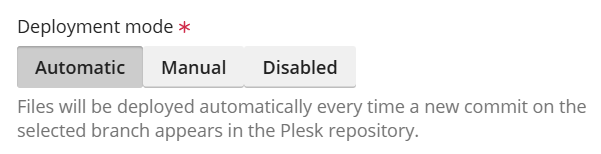
Käyttöönottotiloja on kolme valittavana:
”Automaattinen”. Sisältö otetaan käyttöön automaattisesti aina, kun commit työnnetään tai vedetään valitun säilön haaraan. Säästää aikaa ja napsautuksia, mutta voi johtaa ei-toivottujen muutosten julkaisemiseen verkkosivustolla, jos commit työnnetään tai vedetään säilöön vahingossa.
”Manuaalinen”. Sisältö on otettava käyttöön manuaalisesti, kun commit on työnnetty tai vedetty valitun säilön haaraan. Vaatii käyttäjän toimia aina, kun muutoksia tehdään, mutta ylimääräinen vaihe vähentää ei-toivottujen muutosten julkaisemisen riskiä verkkosivustolla.
”Ei käytössä”. Turvaominaisuus. Sisältöä ei voi ottaa käyttöön säilöstä, jossa tätä käyttöönottotilaa käytetään.
Käyttöönottohakemiston asettaminen
Jokaiselle Plesk-säilölle sinun on valittava hakemisto verkkosivuston kotihakemistosta / (kotihakemisto itse mukaan lukien), jota käsitellään juurihakemistona sisältöä otettaessa käyttöön kyseisestä säilöstä. Tätä kutsutaan säilön ”käyttöönottohakemistoksi”.

Muista: Kaksi tai useampi säilö saman toimialueen alla ei voi jakaa samaa käyttöönottohakemistoa. Voit kuitenkin asettaa alihakemiston (esimerkiksi /httpdocs/images) Plesk-säilön käyttöönottohakemistoksi, vaikka ylempi hakemisto (tässä tapauksessa /httpdocs) on jo toisen Plesk-säilön käytössä.
Esimerkiksi jos säilön käyttöönottohakemistoksi on asetettu /httpdocs, säilön juurihakemiston tiedostot otetaan käyttöön verkkosivuston /httpdocs-hakemistoon eikä sen /-hakemistoon.
Käyttöönottohakemisto sisältää kaikki sen sisällä olevat alihakemistot. Esimerkiksi jos säilön käyttöönottohakemistoksi on asetettu /httpdocs, ja commit, joka lisää alihakemiston /httpdocs/videos, otetaan käyttöön verkkosivustolla, alihakemisto luodaan myös Plesk-palvelimelle.
Käyttöönoton jälkeisten toimien lisääminen
Voit lisätä yhden tai useamman komennon, jotka suoritetaan aina, kun säilön käyttöönotto päättyy. Esimerkiksi jos verkkosivusto käyttää kehystä, kuten Ruby on Rails®, voit saada tietojen siirtotehtävän suoritettavaksi automaattisesti jokaisen käyttöönoton jälkeen. Kutsumme näitä ”käyttöönoton jälkeisiksi toimiksi”.
Voit lisätä mielivaltaisen määrän käyttöönoton jälkeisiä toimia valitsemalla ensin säilön asetuksista valintaruudun ”Ota käyttöönoton jälkeiset toimet käyttöön” ja syöttämällä sitten käyttöönoton jälkeen suoritettavat komennot, yksi komento riviä kohden.
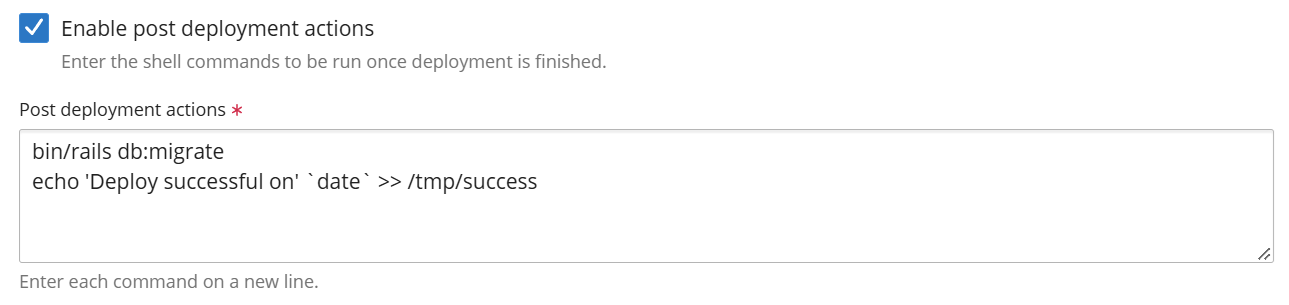
Pääset säilön asetuksiin napsauttamalla kortin alareunassa olevaa -kuvaketta.
Muista: (Plesk for Linux) Jos järjestelmän käyttäjälle ei ole sallittu ei-chroot-SSH-käyttöä verkkosivuston toimialueella, kaikki syötetyt komennot suoritetaan chroot-ympäristössä. Tilauksen järjestelmän käyttäjän kotihakemistoa käsitellään tilauksen tiedostojärjestelmän juurena. Chroot-vankilan ulkopuolisia suoritettavia tiedostoja ei voi suorittaa.
Aktiivisen haaran vaihtaminen
Sisältö otetaan käyttöön vain Plesk-säilön tällä hetkellä valitusta haarasta. Kutsumme sitä ”aktiiviseksi haaraksi”.
Kun sisältöä otetaan käyttöön säilöstä, jossa on kaksi tai useampi haara, varmista, että oikea haara on valittuna säilön kortissa. Muun kuin aktiivisen haaran työntäminen tai vetäminen Plesk-säilöön ei johda sisällön julkaisemiseen, vaikka säilölle olisi määritetty ”Automaattinen” käyttöönottotila.
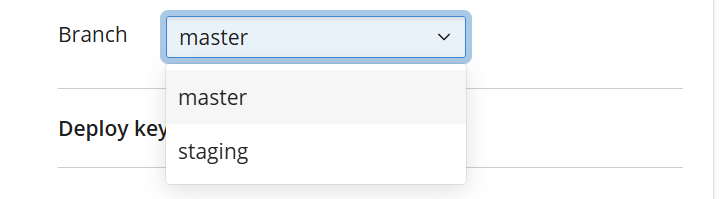
Muista: Haarojen välillä vaihtaminen johtaa myös sisällön käyttöönottoon, jos säilölle on määritetty ”automaattinen” käyttöönottotila.
Käyttöönottoavainten käyttäminen
Kun lisäät etäsäilön Plesk-säilön origin-kohteeksi SSH-URL-osoitteella, sinun on määritettävä todennus, jotta voit vetää commitit kyseisestä säilöstä. Voit tehdä sen nopeasti ja helposti käyttämällä käyttöönottoavainta, joka on eräänlainen SSH-avainpari. Näin sinun ei tarvitse luoda ja lisätä SSH-avainparia käsin.
Kun syötät SSH-URL-osoitteen etäsäilön URL-osoitteeksi, käyttöönottoavaimen käyttövaihtoehto tulee näkyviin automaattisesti.
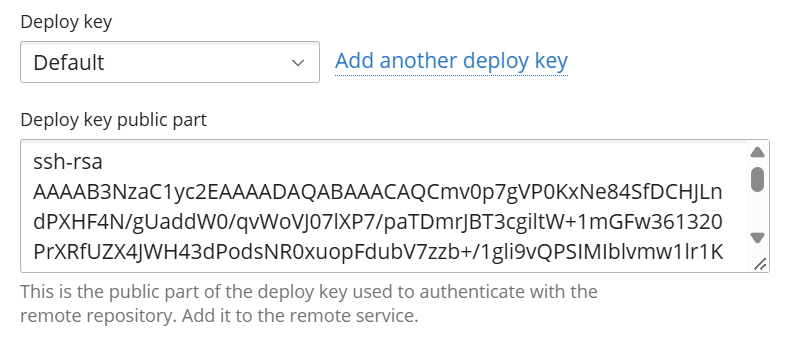
Voit valita tässä olemassa olevan käyttöönottoavaimen tai luoda uuden tarvittaessa.
Käyttöönottoavaimet jaetaan kaikkien saman toimialueen säilöjen kesken.
Käyttöönottoavaimet eivät ole salasanalla suojattuja.
Napsauta ikkunaa, jossa on käyttöönottoavaimen julkinen osa, kopioidaksesi sen leikepöydälle. Sen jälkeen:
Jos etäsäilö on isännöity Git-isännöintipalvelussa, kuten GitHubissa, katso palvelun dokumentaatiosta, miten käyttöönottoavaimen julkinen osa lisätään.
Jos etäsäilöä ei ole isännöity Git-isännöintipalvelussa, lisää käyttöönottoavaimen julkinen osa samalla tavalla kuin lisäisit minkä tahansa muun julkisen SSH-avaimen.
Muutosten vetäminen automaattisesti webhookien avulla
Kun työskentelet Plesk-säilön kanssa, joka vetää päivityksiä etäsäilöstä, oletusarvoisesti jokainen uusi commit on vedettävä Plesk-säilöön napsauttamalla painiketta, ennen kuin sisältö voidaan ottaa käyttöön verkkosivustolla.
Jos etäsäilö on isännöity Git-isännöintipalvelussa, joka tukee webhookeja, voit luoda webhookin, joka vetää muutoksia sisältävät commitit Plesk-säilöön automaattisesti.
Näin ollen jos Plesk-säilö, joka vetää päivityksiä etäsäilöstä, on määrittänyt webhookin Git-isännöintipalvelussa ja Pleskissä on määritetty ”automaattinen” käyttöönottotila, etäsäilöön työnnetty commit vedetään Plesk-säilöön ja otetaan käyttöön verkkosivustolla ilman käyttäjän toimia.
Säilön webhookin löydät sen asetussivulta. Pääset sivulle napsauttamalla säilön kortin alareunassa olevaa -kuvaketta.
Napsauta webhook-URL-osoitetta kopioidaksesi sen leikepöydälle.

Luo sitten webhook Git-isännöintipalvelussa. Katso palvelun dokumentaatiosta, miten webhook luodaan. Käytä aiemmin kopioimaasi URL-osoitetta payload/endpoint-URL-osoitteena. Webhook on määritettävä siten, että se käynnistyy aina, kun uusi commit työnnetään etäsäilöön. Pleskin puolella webhookin käynnistyessä commitit vedetään etäsäilöstä.
Muista: Jos Plesk on suojattu itse allekirjoitetulla varmenteella, sinun on ehkä korvattava webhook-URL-osoitteen https://-osa http://-osalla, jotta webhook toimii oikein.
Lisäkäyttäjien käyttöoikeuksien myöntäminen
Kun työnnät sisältöä paikallisesta säilöstä Plesk-säilöön, tarvitaan HTTP-todennus. Voit aina todentaa itsesi verkkosivuston järjestelmän käyttäjän käyttäjätunnuksella ja salasanalla. Jos haluat antaa kolmannelle osapuolelle mahdollisuuden työntää sisältöä Plesk-säilöön ilman pääsyä järjestelmän käyttäjän tunnuksilla, voit lisätä säilöön yhden tai useamman lisäkäyttäjän ja antaa lisäkäyttäjälle(ille) käyttäjätunnuksen ja salasanan kolmannelle osapuolelle. Näin he voivat työntää sisältöä Plesk-säilöön, mutta eivät pääse käsiksi itse palvelimeen.
Ennen kuin voit lisätä lisäkäyttäjiä säilöön, sinun on luotava vähintään yksi lisäkäyttäjä. Lisäkäyttäjä ei tarvitse käyttöoikeuksia työntääkseen sisältöä Plesk-säilöön. Sisäänrakennetun ”Kirjanpitäjä”-roolin (jolla on vähiten käyttöoikeuksia) käyttäminen sopii hyvin.
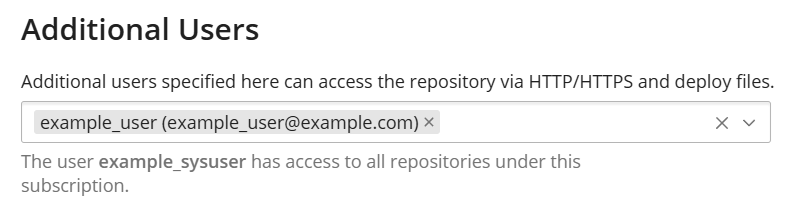
Voit lisätä yhden tai useamman lisäkäyttäjän säilöön säilöä luodessa. Voit tehdä sen myös myöhemmin säilön asetuksissa. Pääset säilön asetuksiin napsauttamalla säilön kortin alareunassa olevaa -kuvaketta.