
Verkkosivustosi julkaiseminen verkkoon
yhteenveto: Kun olet ostanut toimialuenimen toimialueen rekisterinpitäjältä (lyhyesti rekisterinpitäjä), luonut verkkosivuston Pleskiin ja täyttänyt sen sisällöllä, on aika julkaista se verkossa.
Tässä aiheessa opit, miten julkaista verkkosivustosi verkossa, jos ostit toimialuenimesi Hoverilta (Enom), GoDaddylta, NameCheapilta, Network Solutionsilta tai IONOSilta. Opit myös, miten julkaista verkkosivustosi Amazon Route 53:n, DigitalOcean DNS:n tai Azure DNS:n avulla riippumatta siitä, mistä ostit toimialuenimesi.
Verkkosivustosi toimintaan saattaminen edellyttää DNS-määrityksen valitsemista ja DNS:n määrittämistä. Molemmat tehtävät saattavat aluksi tuntua pelottavilta. Autamme sinua kuvaamalla määritystyypit ja DNS:n määrittämisen vaiheittaiset toimenpiteet.
Voit valita seuraavista DNS-määrityksistä:
-
(Suositus) Pleskin käyttäminen ensisijaisena DNS-palvelimena.
Jos valitset tämän määrityksen, Plesk luo ja hallinnoi verkkosivustosi DNS-tietueet automaattisesti.
Näytämme, miten voit siirtyä seuraavien rekisterinpitäjien DNS-palveluista Pleskiin:
-
Rekisterinpitäjän tarjoaman DNS-palvelun käyttäminen.
Luot ja hallinnoit verkkosivustosi DNS-tietueita manuaalisesti toimialueesi rekisterinpitäjän DNS-palvelussa. Näytämme, miten voit julkaista verkkosivustosi ja määrittää sähköpostin suosituimmilla rekisterinpitäjillä:
-
Kolmannen osapuolen DNS-palvelun käyttäminen, joka on synkronoitu Pleskin kanssa, nimittäin:
Pleskin käyttäminen ensisijaisena DNS-palvelimena
Voit julkaista verkkosivustosi käyttämällä Pleskiä ensisijaisena DNS-palveluna.
Tämä DNS-määritys on helppo ottaa käyttöön. Kun olet tehnyt sen, Plesk hallinnoi verkkosivustosi DNS-tietueita automaattisesti.
Pleskin ensisijaiseksi DNS-palvelimeksi määrittämisen yleinen menettely on seuraava:
Kirjaudu toimialueesi rekisterinpitäjän DNS-palveluportaaliin.
-
Lisää nimipalvelimille liimatietueet. Liimatietueilla on seuraava malli:
ns1.<domain_name>   <the Plesk server IP address>
ns2.<domain_name>   <the Plesk server IP address>
Esimerkiksi:
ns1.example.com   192.0.2.1
ns2.example.com   192.0.2.1
Vaihda toimialueen rekisterinpitäjän nimipalvelimet edellisessä vaiheessa lisäämiisi (
ns1.<domain_name>jans2.<domain_name>).
Käymme nyt läpi tarkat toimenpiteet suosituimmille rekisterinpitäjille.
Hover (Enom)
Kirjaudu sisään Pleskiin.
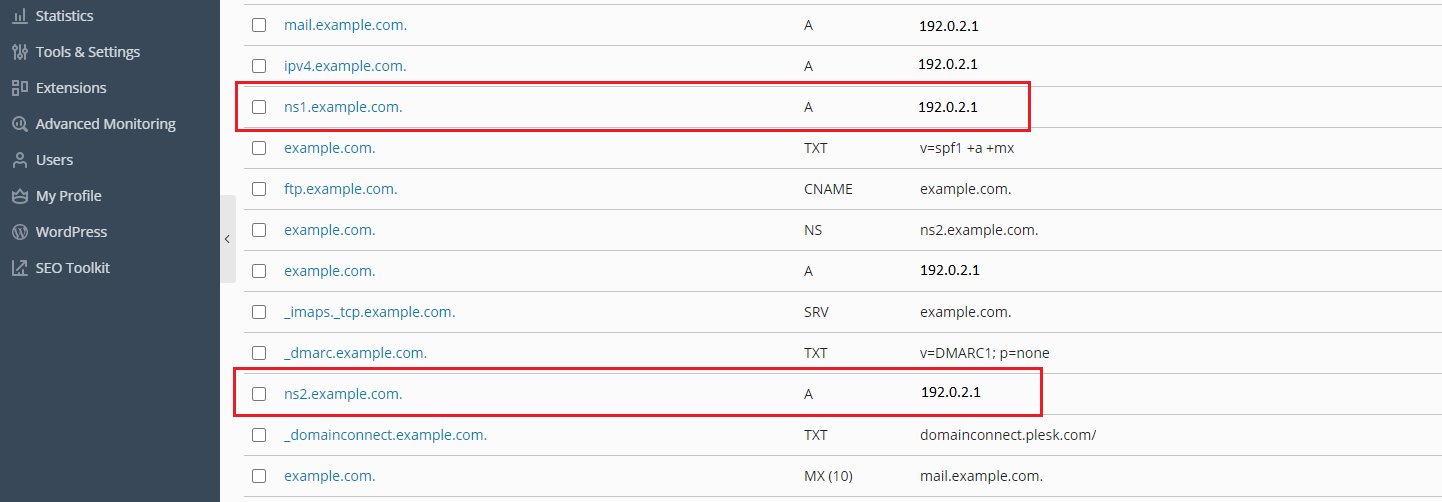
Siirry kohtaan Verkkosivustot ja toimialueet > oma toimialueesi > ”Isännöinti ja DNS” -välilehti > DNS.
-
Etsi kaksi liimatietuetta. Niillä on seuraava malli:
ns1.<domain_name>   <the Plesk server IP address>
ns2.<domain_name>   <the Plesk server IP address>
Kopioi NS-tietueiden isäntänimet (
ns1.<domain_name>jans2.<domain_name>) sekä palvelimen IP-osoite. Tarvitset niitä myöhemmin.
Varmista, että olet sen toimialueen sivulla, jolle haluat määrittää DNS-isännöinnin Pleskissä.
-
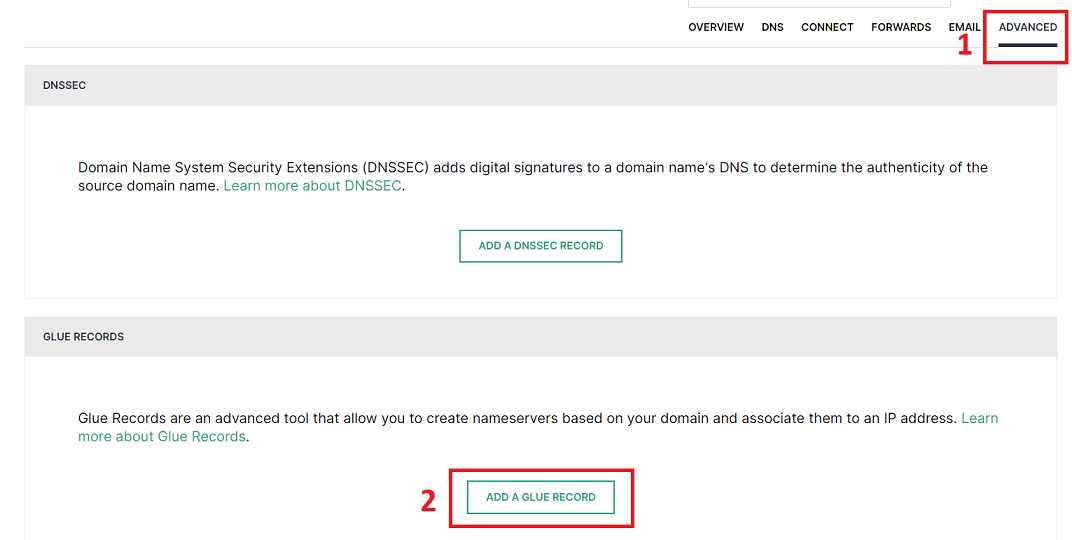
Siirry ”Advanced”-välilehteen ja napsauta sitten ADD A GLUE RECORD.
-
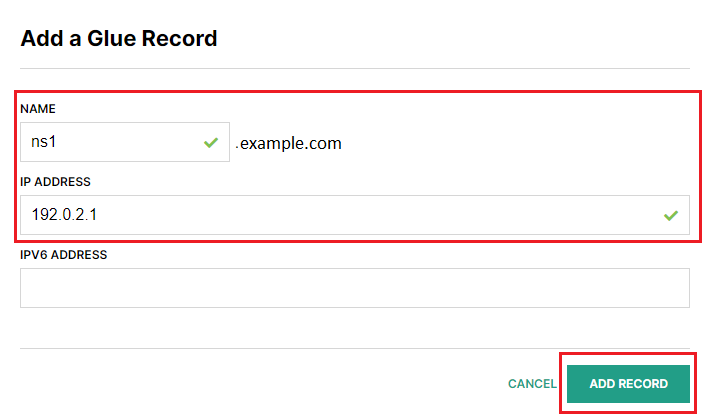
Lisää ensimmäinen liimatietue. Tehdäksesi sen, määritä
ns1.<domain_name>, Pleskin IP-osoite ja napsauta sitten ADD RECORD. Lisää toinen liimatietue. Tehdäksesi sen, toista edellinen vaihe, mutta määritä
ns2.<domain_name>.-
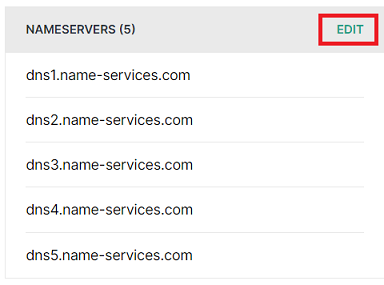
Siirry ”Yleiskatsaus”-välilehdelle, vieritä alas vasemmalla olevaan ”NAMESERVERS”-osioon ja napsauta sen vieressä EDIT-painiketta.
-
Poista kolme nimipalvelinta ja säilytä vain kaksi ensimmäistä. Kenttiin ”NAMESERVER 1” ja ”NAMESERVER 2” määritä aiemmin luomasi nimipalvelimet (
ns1.<domain_name>jans2.<domain_name>) ja napsauta sitten SAVE NAMESERVERS.
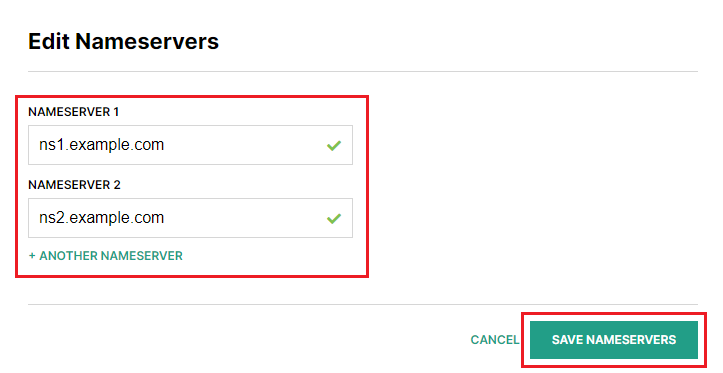
Olet saanut Pleskin määritettyä ensisijaisena DNS-palvelimena. Verkkosivustosi tulee käyttöön, kun muutokset tulevat voimaan. Levittäminen voi kestää enintään 24 tuntia.
GoDaddy
Kirjaudu sisään Pleskiin.
Siirry kohtaan Verkkosivustot ja toimialueet > oma toimialueesi > ”Isännöinti ja DNS” -välilehti > DNS.
-
Etsi kaksi liimatietuetta. Niillä on seuraava malli:
ns1.<domain_name>   <the Plesk server IP address>
ns2.<domain_name>   <the Plesk server IP address>
Kopioi NS-tietueiden isäntänimet (
ns1.<domain_name>jans2.<domain_name>) sekä palvelimen IP-osoite. Tarvitset niitä myöhemmin. Kirjaudu GoDaddy Domain Manageriin.
-
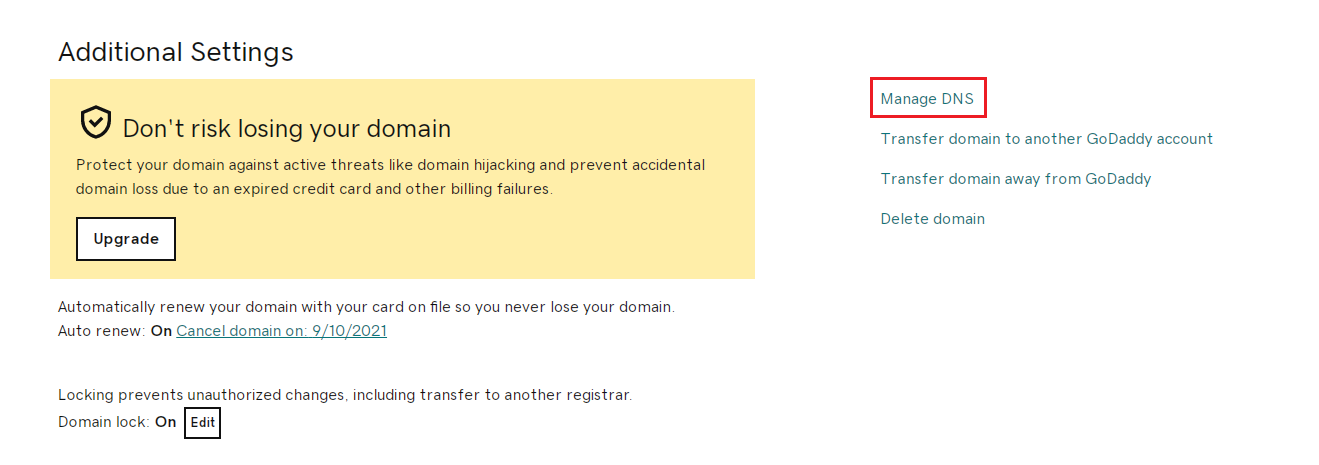
Napsauta toimialuenimeä, vieritä alas ”Additional Settings” -osioon ja napsauta oikealla puolella olevaa ”Manage DNS” -linkkiä.
-
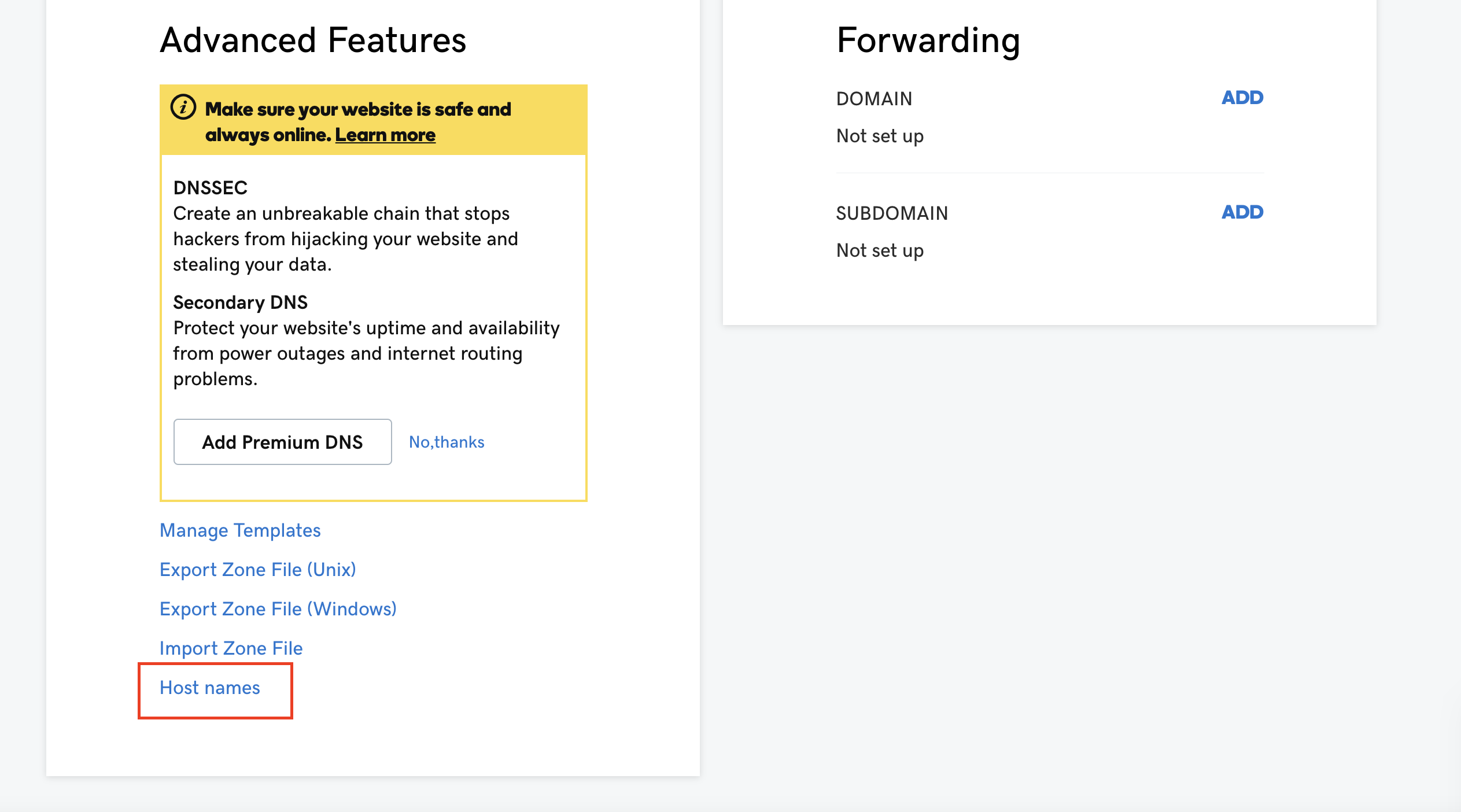
Vieritä alas ”Advanced Features” -osioon, napsauta ”Host names” ja napsauta sitten ADD.
-
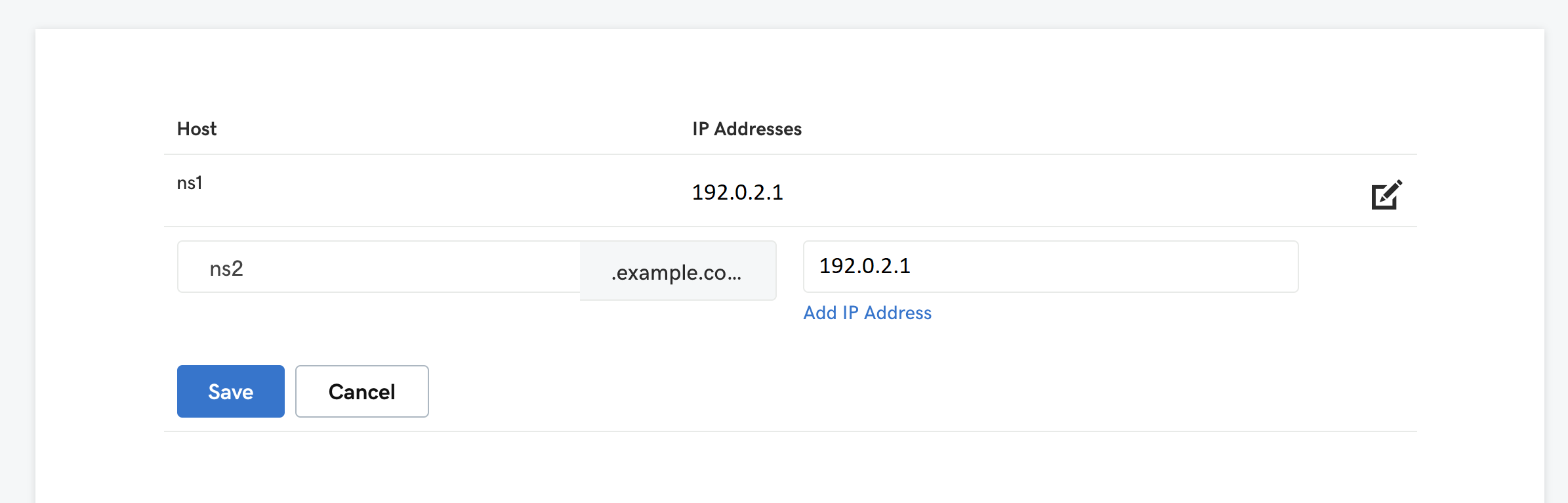
Lisää kaksi liimatietuetta. Tehdäksesi sen, määritä
ns1.<domain_name>,ns2.<domain_name>, Pleskin IP-osoite ja napsauta sitten Tallentaa. -
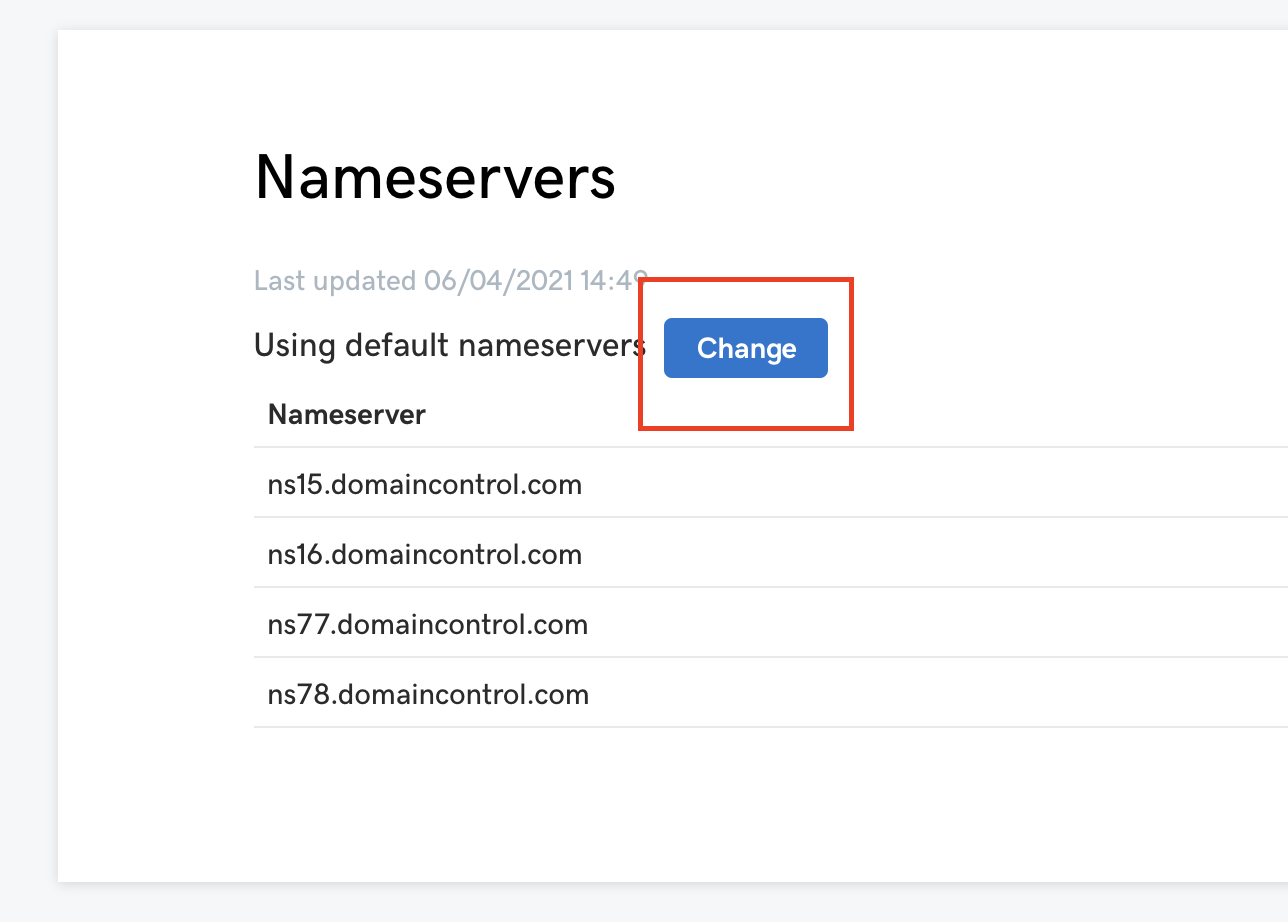
Napsauta ”Nameservers”-kohdan vieressä Change.
-
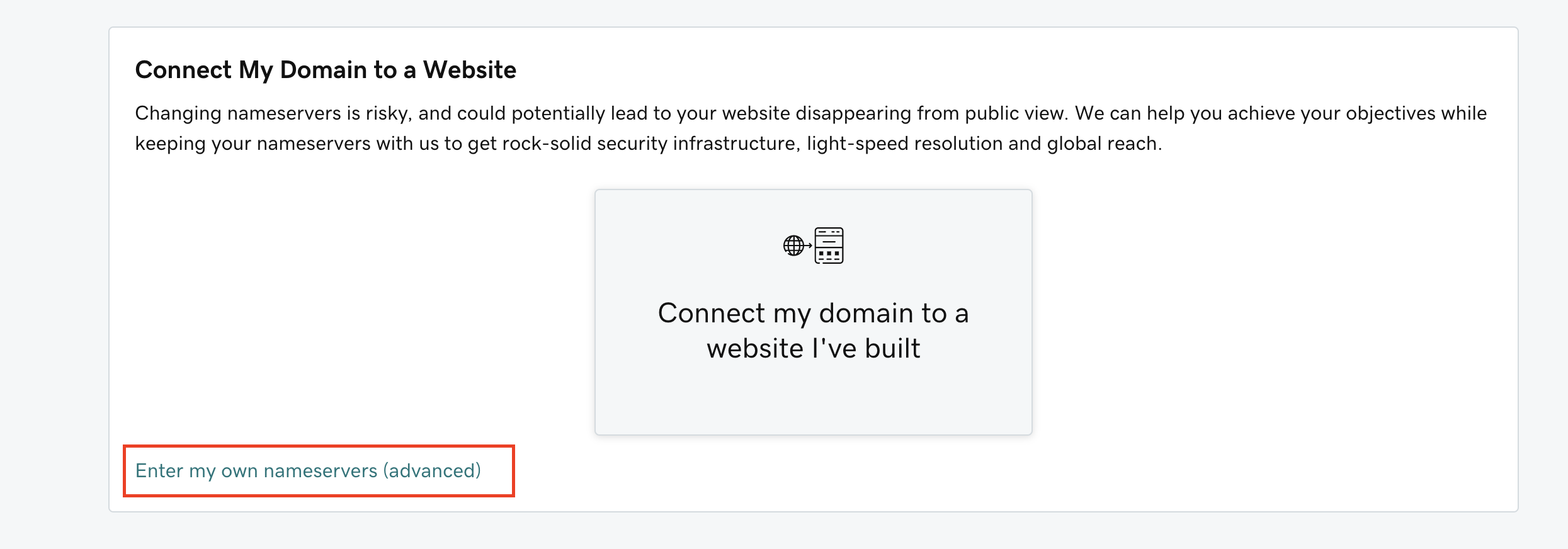
Napsauta ”Enter my own nameservers (advanced)”.
-
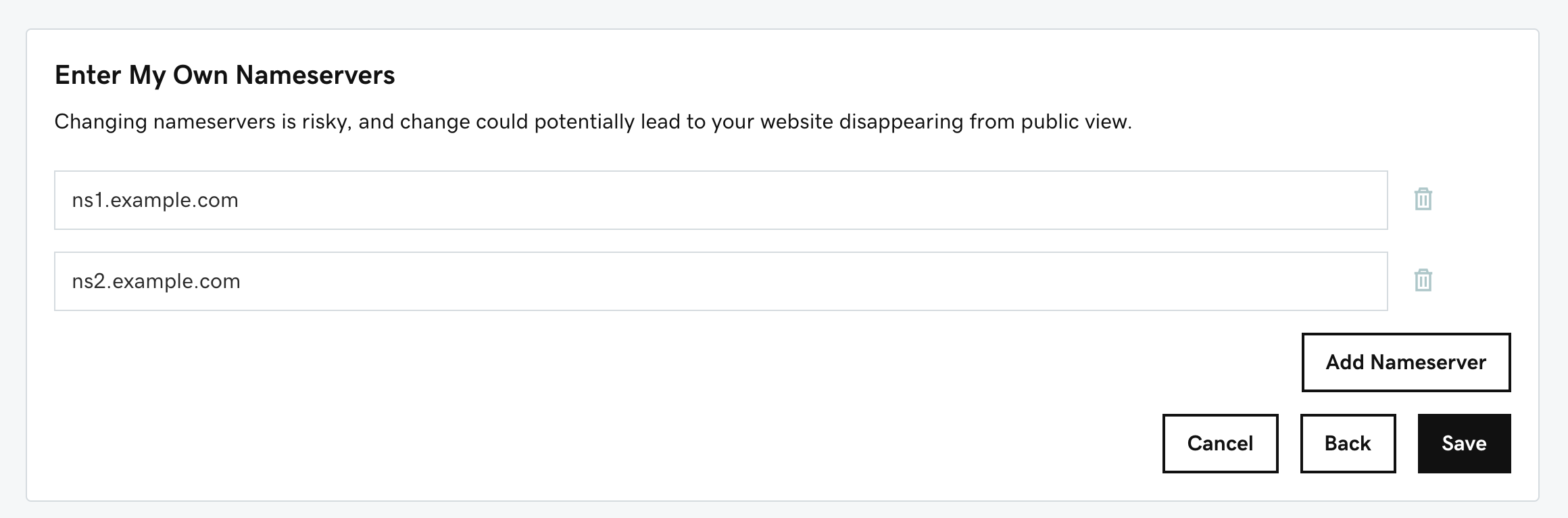
Määritä aiemmin luomasi nimipalvelimet (
ns1.<domain_name>jans2.<domain_name>) ja napsauta sitten Tallentaa. -
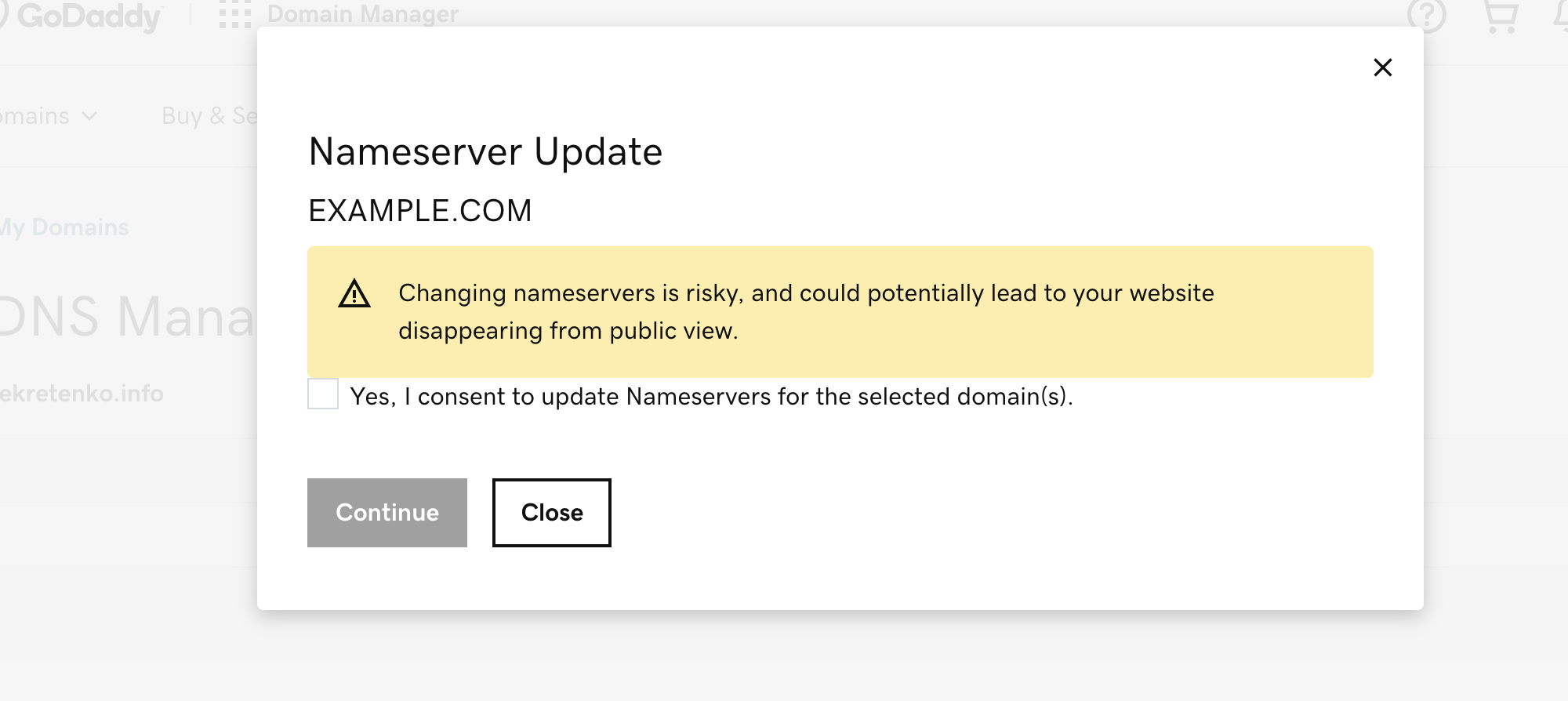
Valitse ”Yes, I consent to update Nameservers for the selected domain(s)” ja napsauta Continue.
Olet saanut Pleskin määritettyä ensisijaisena DNS-palvelimena. Verkkosivustosi tulee käyttöön, kun muutokset tulevat voimaan. Levittäminen voi kestää enintään 24 tuntia.
NameCheap
Kirjaudu sisään Pleskiin.
Siirry kohtaan Verkkosivustot ja toimialueet > oma toimialueesi > ”Isännöinti ja DNS” -välilehti > DNS.
-
Etsi kaksi liimatietuetta. Niillä on seuraava malli:
ns1.<domain_name>   <the Plesk server IP address>
ns2.<domain_name>   <the Plesk server IP address>
Kopioi NS-tietueiden isäntänimet (
ns1.<domain_name>jans2.<domain_name>) sekä palvelimen IP-osoite. Tarvitset niitä myöhemmin. -
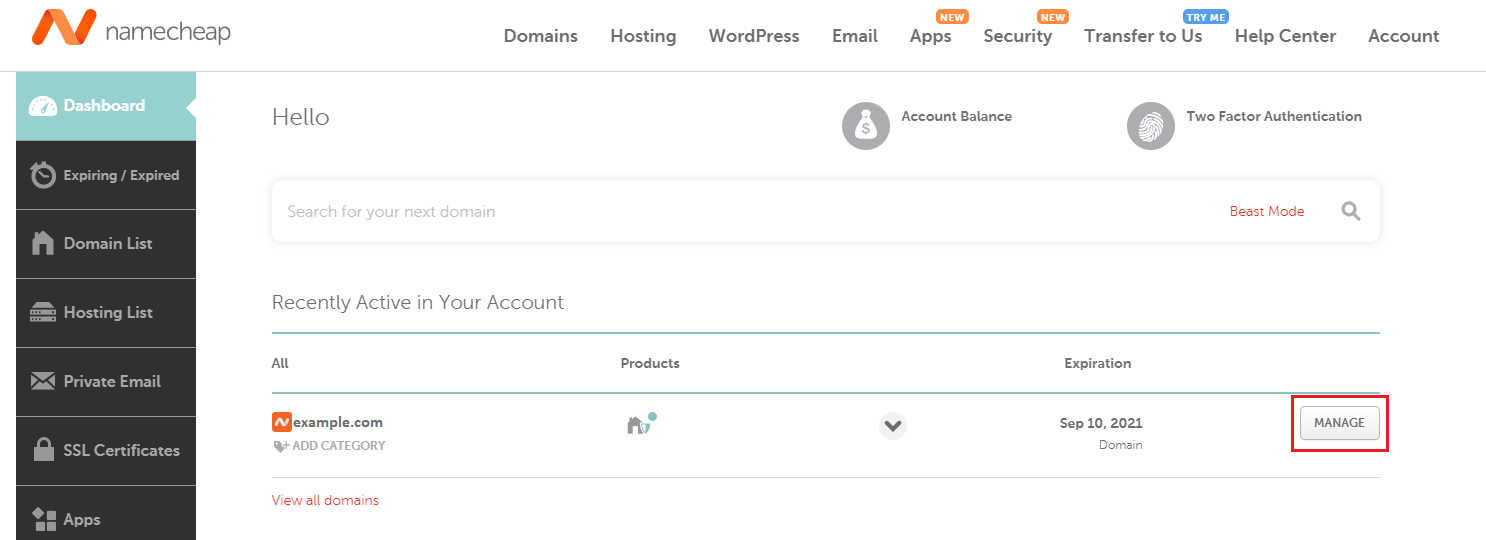
Napsauta toimialuetta vastaavalla rivillä MANAGE.
-
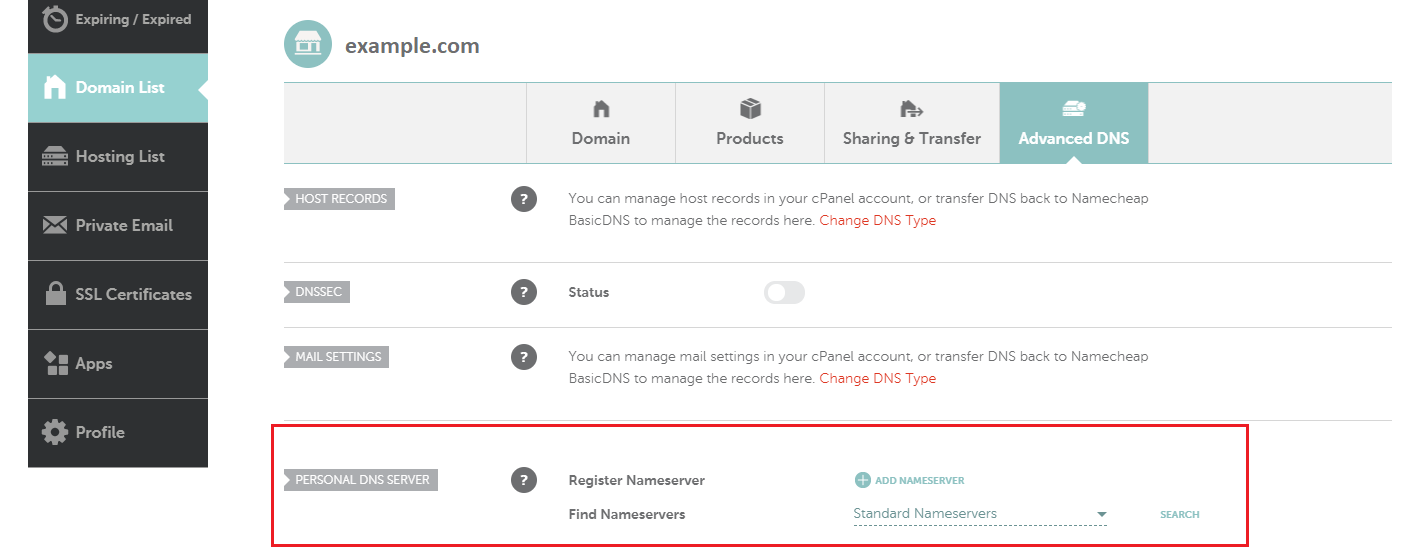
Siirry ”Advanced DNS” -välilehdelle ja vieritä alas ”PERSONAL DNS SERVER” -osioon.
-
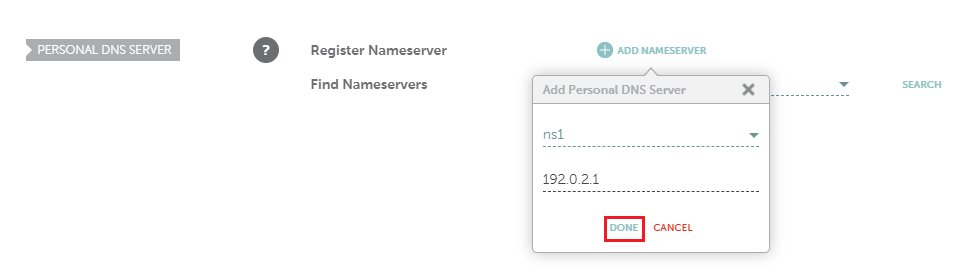
Lisää ensimmäinen liimatietue. Tehdäksesi sen, napsauta ADD NAMESERVER. Valitse ”Nameserver”-pudotusvalikosta
ns1, määritä Pleskin IP-osoite ja napsauta sitten DONE. -
Lisää toinen liimatietue. Tehdäksesi sen, toista edellinen vaihe, mutta valitse
ns2.Muista: Lisätyt liimatietueet eivät näy heti ruudulla. Nähdäksesi ne napsauta ”PERSONAL DNS SERVER” -osiossa SEARCH.
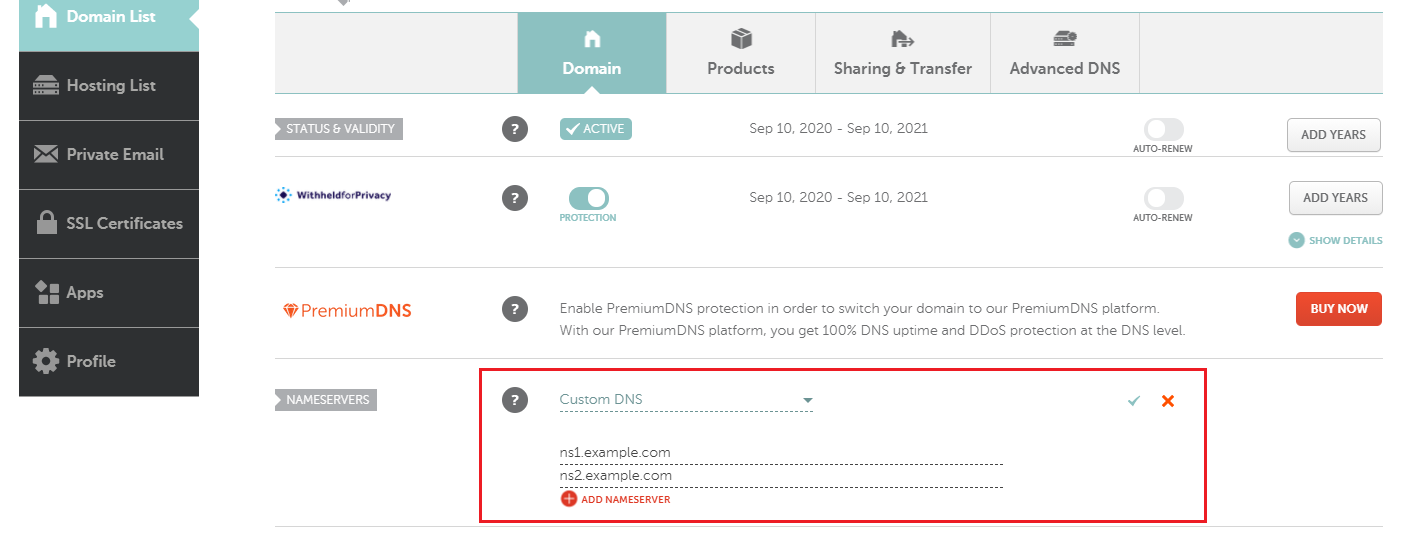
Siirry ”Domain”-välilehdelle.
-
Kohdassa ”NAMESERVERS” valitse ”Custom DNS”, määritä aiemmin luomasi nimipalvelimet (
ns1.<domain_name>jans2.<domain_name>) ja napsauta sitten muutosten tallentamiseksi.

 .
.
Olet saanut Pleskin määritettyä ensisijaisena DNS-palvelimena. Verkkosivustosi tulee käyttöön, kun muutokset tulevat voimaan. Levittäminen voi kestää enintään 24 tuntia.
Network Solutions
Kirjaudu sisään Pleskiin.
Siirry kohtaan Verkkosivustot ja toimialueet > oma toimialueesi > ”Isännöinti ja DNS” -välilehti > DNS.
-
Etsi kaksi liimatietuetta. Niillä on seuraava malli:
ns1.<domain_name>   <the Plesk server IP address>
ns2.<domain_name>   <the Plesk server IP address>
Kopioi NS-tietueiden isäntänimet (
ns1.<domain_name>jans2.<domain_name>) sekä palvelimen IP-osoite. Tarvitset niitä myöhemmin. -
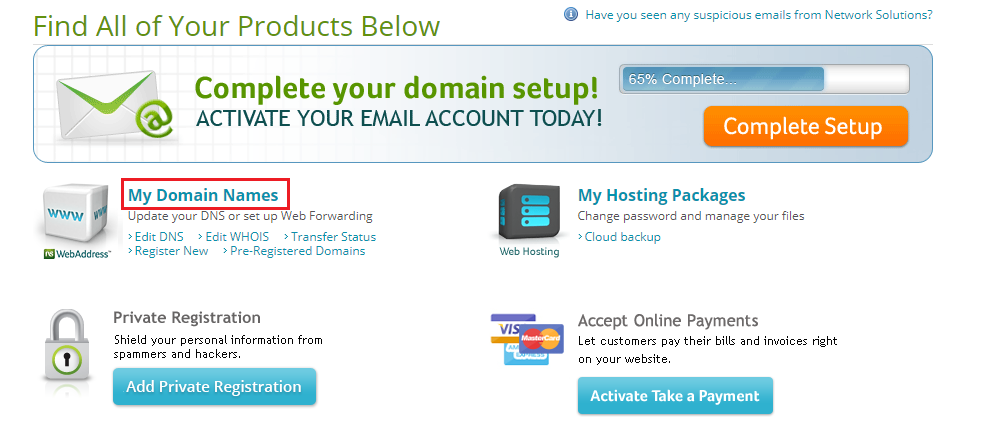
Napsauta ”My Domain Names”.
-
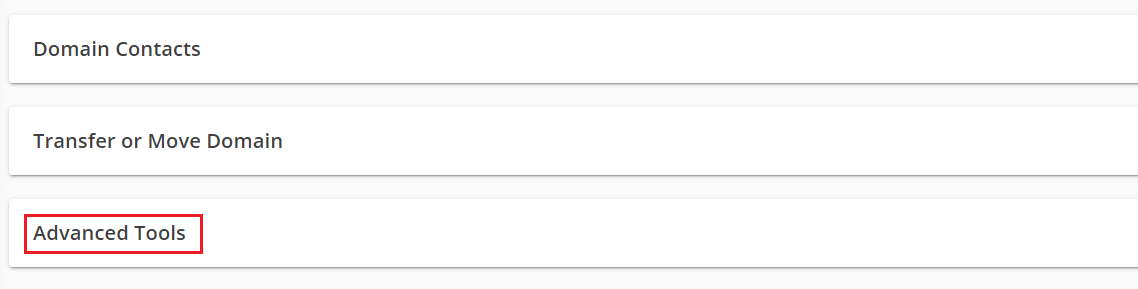
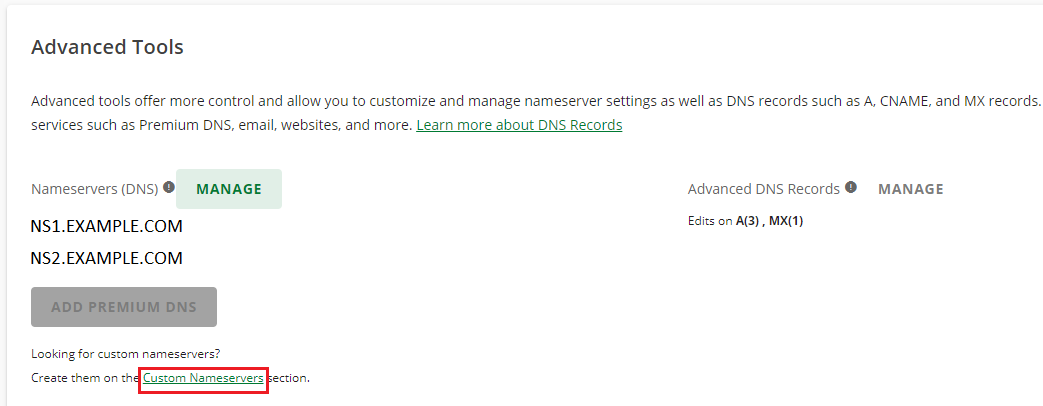
Vieritä toimialueesi alapuolella alas ”Advanced Tools” -osioon ja napsauta sen nimeä avataksesi osion.
-
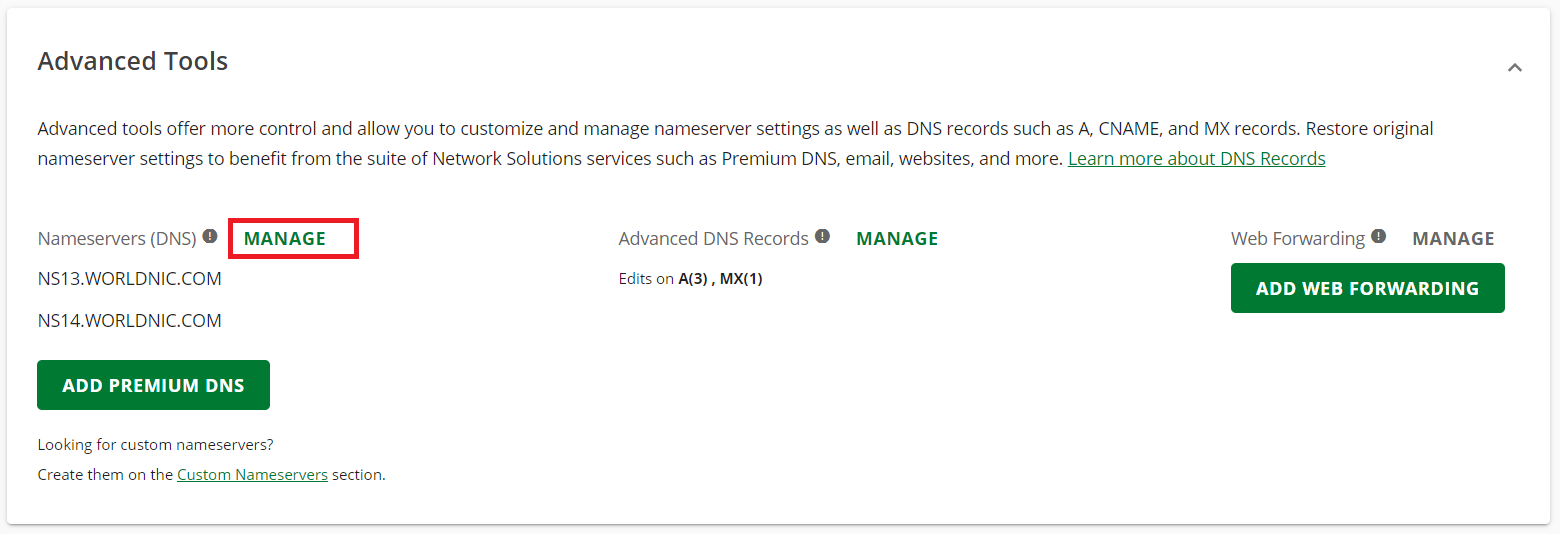
Napsauta ”Nameservers (DNS)”-kohdan vieressä ”MANAGE”.
-
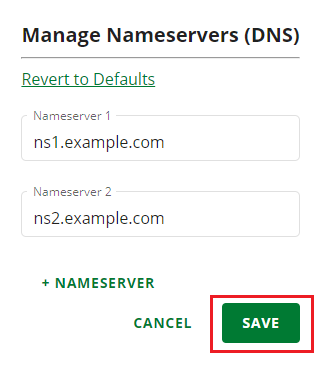
Lisää kaksi nimipalvelinta
ns1.<domain_name>jans2.<domain_name>ja napsauta sitten SAVE. -
”Advanced Tools” -osion alalaidassa napsauta ”Custom Nameservers”.
-
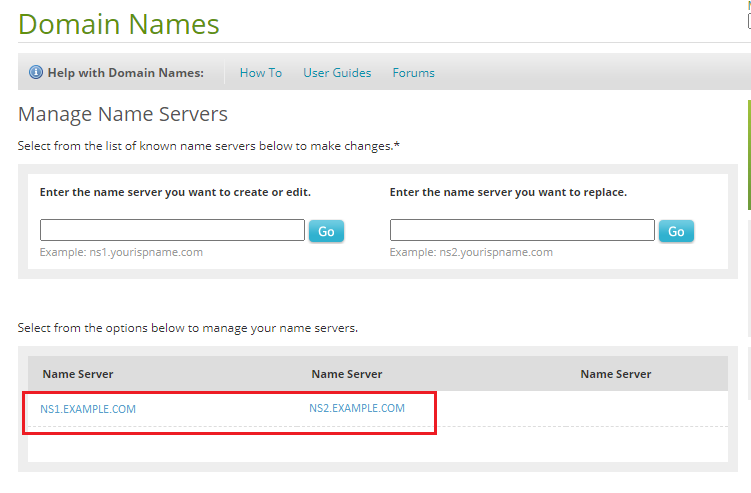
Etsi kaksi aiemmin lisäämääsi nimipalvelinta.
-
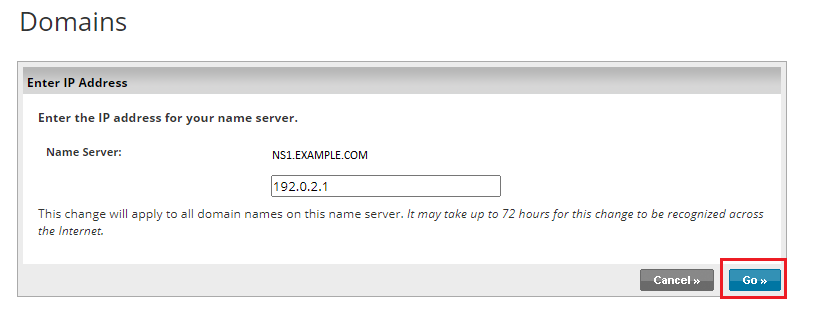
Napsauta ensimmäistä nimipalvelinta (
ns1.<domain_name>), määritä Pleskin palvelimen IP-osoite, napsauta Go ja napsauta sitten Save Changes. Toista edellinen vaihe toiselle nimipalvelimelle
ns2.<domain_name>.
Olet saanut Pleskin määritettyä ensisijaisena DNS-palvelimena. Verkkosivustosi tulee käyttöön, kun muutokset tulevat voimaan. Levittäminen voi kestää enintään 72 tuntia.
IONOS
Kirjaudu sisään Pleskiin.
Siirry kohtaan Verkkosivustot ja toimialueet > oma toimialueesi > ”Isännöinti ja DNS” -välilehti > DNS.
-
Etsi kaksi liimatietuetta. Niillä on seuraava malli:
ns1.<domain_name>   <the Plesk server IP address>
ns2.<domain_name>   <the Plesk server IP address>
Kopioi NS-tietueiden isäntänimet (
ns1.<domain_name>jans2.<domain_name>) sekä palvelimen IP-osoite. Tarvitset niitä myöhemmin. -
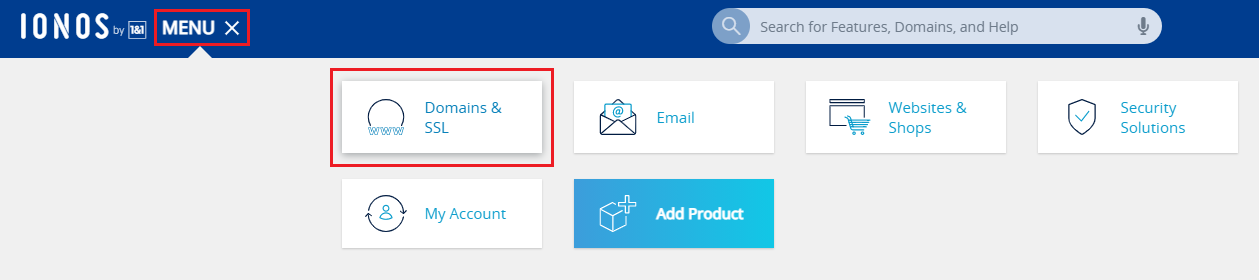
Ylhäällä napsauta MENU > Domains & SSL.
-
Napsauta toimialueesi vieressä olevaa kuvaketta
ja napsauta sitten Nameserver. -
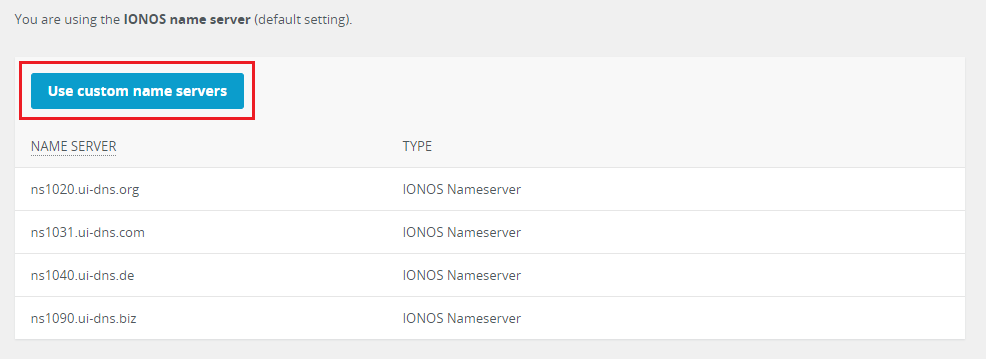
Valitse Käytä mukautettuja nimipalvelimia.
-
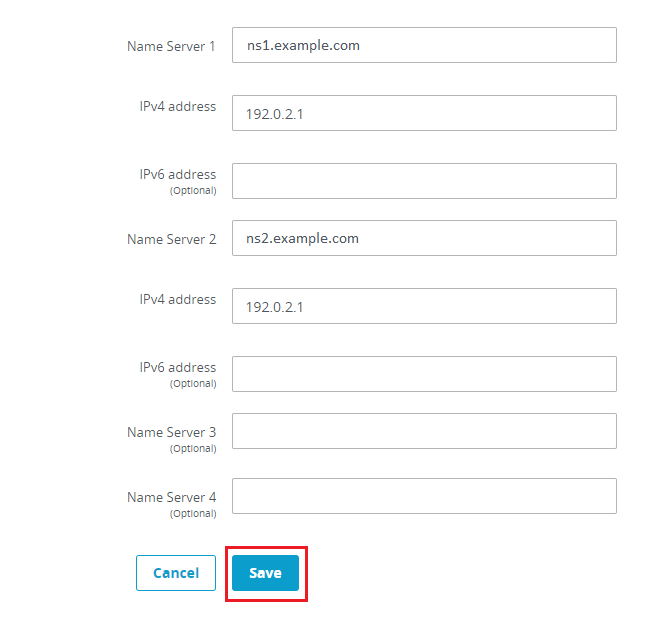
Määritä kaksi nimipalvelinta (
ns1.<domain_name>jans2.<domain_name>), Plesk-palvelimen IP-osoite ja napsauta sitten Tallentaa. IP-osoitteiden kentät tulevat näkyviin, kun olet määrittänyt nimipalvelimet.
 ja napsauta sitten Nameserver.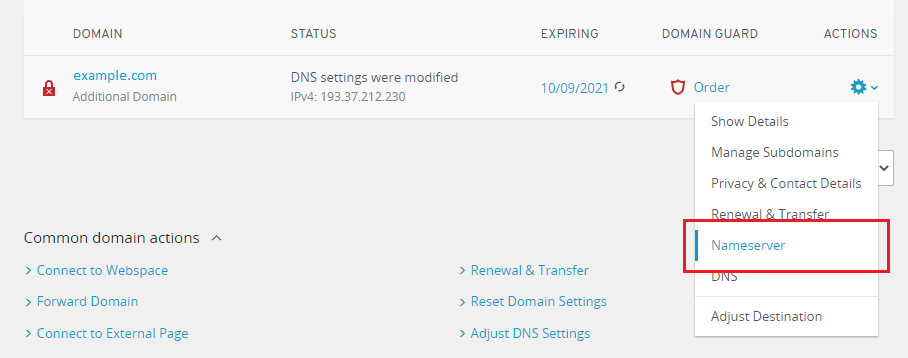
Olet määrittänyt Pleskin ensisijaiseksi DNS-palvelimeksi. Verkkosivustosi on käytössä, kun muutokset tulevat voimaan. Muutosten leviäminen voi kestää jopa 48 tuntia.
Rekisterinpitäjän DNS-palvelun käyttäminen
Rekisterinpitäjät tarjoavat yleensä myös DNS-palvelua. Voit julkaista verkkosivustosi käyttämällä toimialueesi rekisterinpitäjän DNS-palvelua yhdistääksesi toimialuenimesi Pleskissä toimivaan verkkosivustoosi. Tällä DNS-määrityksellä on seuraavat edut:
Sen määrittäminen on helppoa.
Monet rekisterinpitäjät tarjoavat DNS-palvelun ilmaiseksi toimialueille, jotka olet ostanut heiltä.
Muista: Voit myös käyttää DNS-palveluntarjoajaa, joka on eri kuin rekisterinpitäjäsi (esimerkiksi ostit toimialueen GoDaddysta, mutta haluat käyttää DNS-palvelua Enomista). Tässä tapauksessa joudut usein maksamaan DNS-palvelusta. Hinnat löydät yleensä DNS-palveluntarjoajasi ehdoista.
Alla on vaiheittaiset ohjeet verkkosivustosi julkaisemiseksi suosituimmilla rekisterinpitäjillä. Kuvaamme myös, miten sähköpostin DNS määritetään, jos haluat käyttää sähköpostia Pleskissä.
Muista: Jos ohjeemme eivät kata rekisterinpitäjääsi, voit yrittää määrittää DNS:n automaattisesti Pleskiin oletuksena asennetun Domain Connect -tunnisteen avulla.
Verkkosivustosi julkaiseminen Enomilla
-
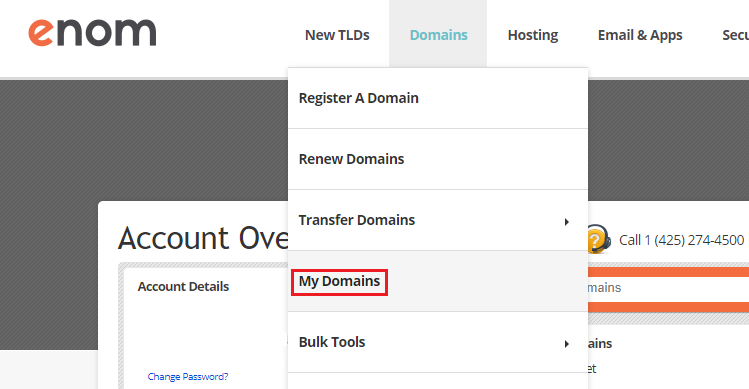
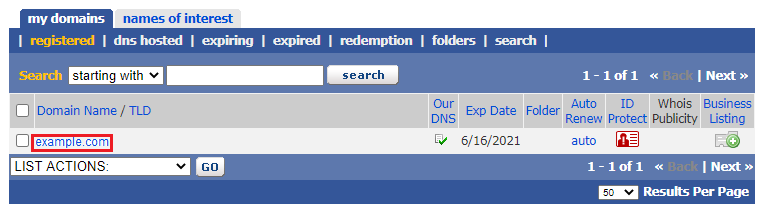
Siirry kohtaan Domains > My Domains.
-
Napsauta toimialuenimeäsi.
-
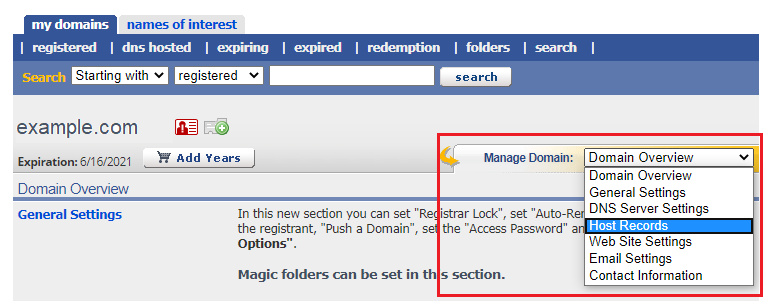
Valitse kohdasta “Manage Domain” vaihtoehto “Host Records”.
-
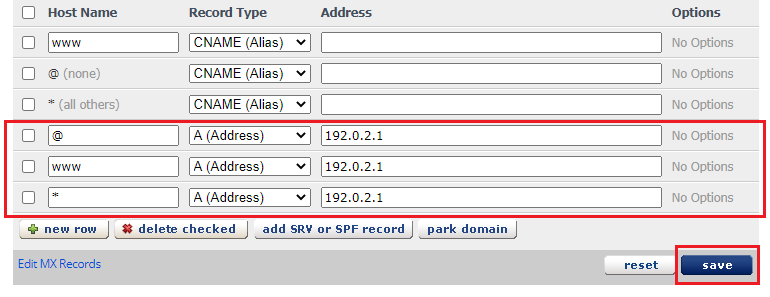
Lisää seuraavat A-tietueet:
Isäntänimi
Tietuetyyppi
Osoite
@
A (osoite)
<your server IP>www
A (osoite)
<your server IP>A (osoite)
<your server IP>Tehdäksesi sen, napsauta new row (niin monta kertaa kuin tarpeen), täytä tiedot ja napsauta sitten Tallentaa.
Lisäämilläsi A-tietueilla on erilaiset isäntänimet, ja ne tekevät seuraavaa:
wwwosoittaa www-etuliitteellä varustetun toimialueesi (www.example.com) palvelimesi IP-osoitteeseen.@osoittaa ilman www-etuliitettä olevan toimialueesi (pelkkäexample.com) palvelimesi IP-osoitteeseen.*osoittaa minkä tahansa alitoimialueen (<anything>.example.com) palvelimesi IP-osoitteeseen.
Tarpeistasi riippuen et ehkä tarvitse kaikkia kolmea A-tietuetta. Jos et kuitenkaan ole varma, mitä A-tietueita tarvitset, suosittelemme lisäämään kaikki kolme.
Muista: Jos haluat käyttää sähköpostia Pleskissä,
*-isäntänimellä varustettu A-tietue on pakollinen.Kun olet lisännyt A-tietueet, DNS-määrityksesi on valmis. Verkkosivustosi tulee käyttöön, kun muutokset tulevat voimaan. Levittäminen voi kestää enintään 48 tuntia.
Jos haluat käyttää sähköpostia Pleskissä, jatka seuraavilla vaiheilla. Jos et, DNS-määrityksesi on valmis.
-
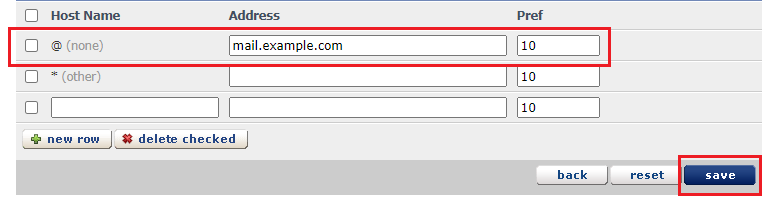
Napsauta “Edit MX Records”.
-
Lisää seuraava MX-tietue ja napsauta sitten Tallentaa:
Isäntänimi
Osoite
Pref
@
<your server hostname>, esimerkiksimail.example.com10

Olet määrittänyt DNS:n sähköpostia varten. Voit nyt käyttää sähköpostia Pleskissä.
Verkkosivustosi julkaiseminen GoDaddylla
Kirjaudu GoDaddyn Domain Control Center -palveluun.
-
Napsauta toimialuenimesi vieressä olevaa kuvaketta
ja napsauta sitten Manage DNS. -
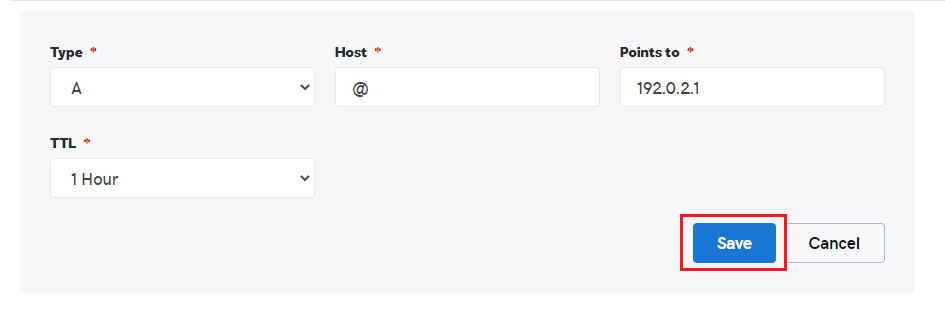
Lisää seuraavat A-tietueet:
Tyyppi
Isäntä
Osoittaa
TTL
A
@
<your server IP>1 tunti
A
www
<your server IP>1 tunti
A
<your server IP>1 tunti
Tehdäksesi sen, napsauta Add, valitse “A”-tyyppi, määritä tiedot ja napsauta sitten Tallentaa. Toista tämä niin monta kertaa kuin tarvitset A-tietueita.
Lisäämilläsi A-tietueilla on erilaiset isäntänimet, ja ne tekevät seuraavaa:
wwwosoittaa www-etuliitteellä varustetun toimialueesi (www.example.com) palvelimesi IP-osoitteeseen.@osoittaa ilman www-etuliitettä olevan toimialueesi (pelkkäexample.com) palvelimesi IP-osoitteeseen.*osoittaa minkä tahansa alitoimialueen (<anything>.example.com) palvelimesi IP-osoitteeseen.
Tarpeistasi riippuen et ehkä tarvitse kaikkia kolmea A-tietuetta. Jos et kuitenkaan ole varma, mitä A-tietueita tarvitset, suosittelemme lisäämään kaikki kolme.
Muista: Jos haluat käyttää sähköpostia Pleskissä,
*-isäntänimellä varustettu A-tietue on pakollinen.Kun olet lisännyt A-tietueet, DNS-määrityksesi on valmis. Verkkosivustosi tulee käyttöön, kun muutokset tulevat voimaan. Levittäminen voi kestää enintään 48 tuntia.
Jos haluat käyttää sähköpostia Pleskissä, jatka seuraavilla vaiheilla. Jos et, DNS-määrityksesi on valmis.
-
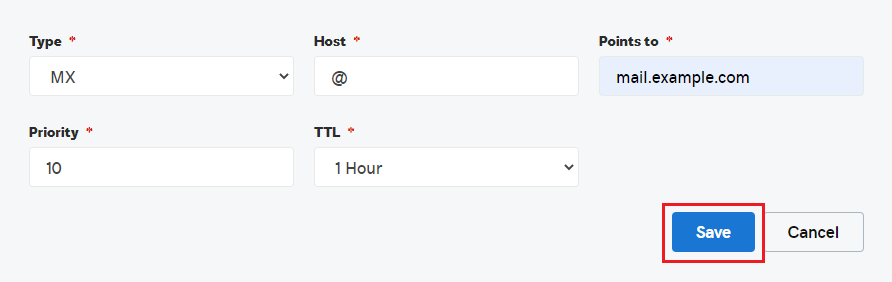
Lisää seuraava MX-tietue ja napsauta sitten Tallentaa:
Tyyppi
Isäntä
Osoittaa
Prioriteetti
TTL
MX
@
<your server hostname>, esimerkiksimail.example.com10
1 tunti
 ja napsauta sitten Manage DNS.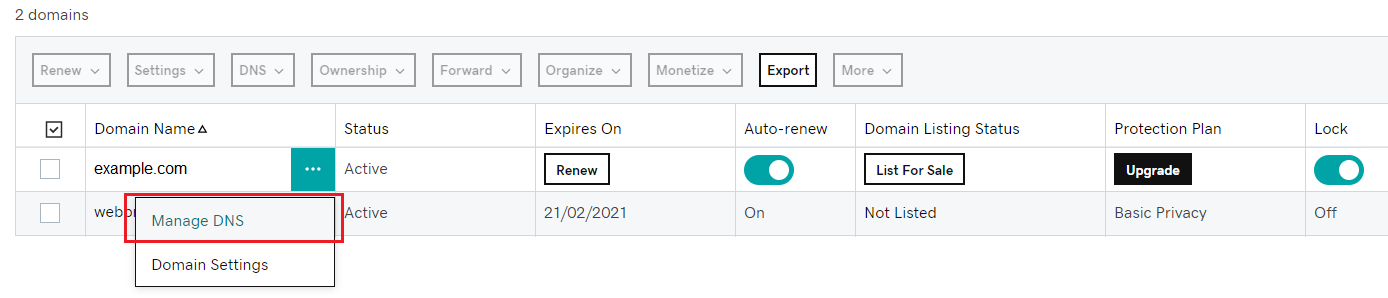
Olet määrittänyt DNS:n sähköpostia varten. Voit nyt käyttää sähköpostia Pleskissä.
Verkkosivustosi julkaiseminen NameCheapilla
-
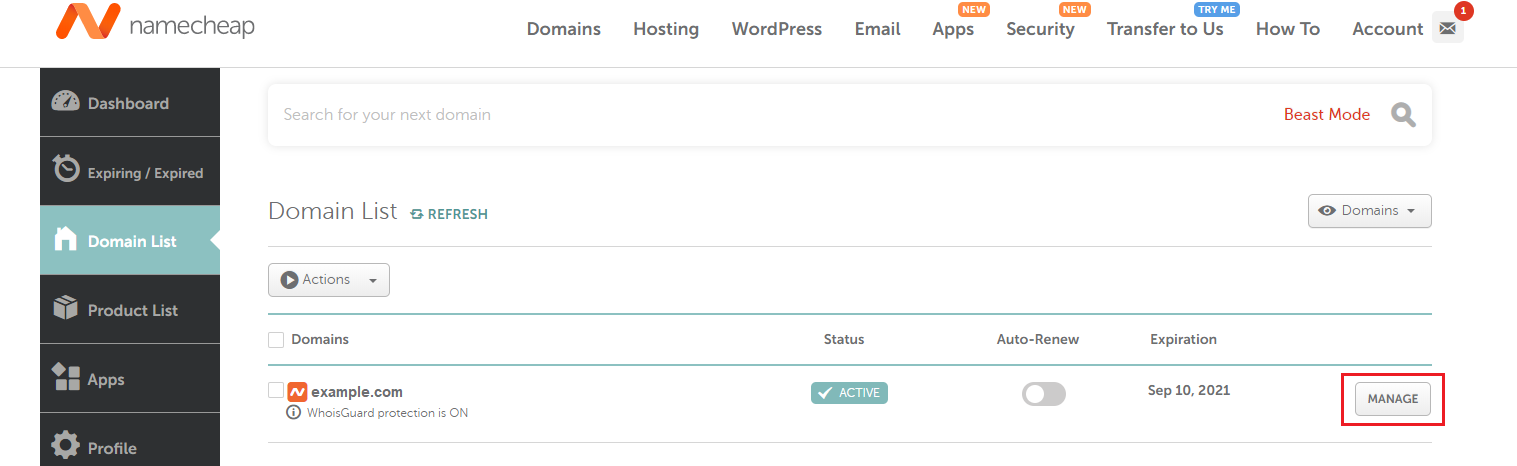
Siirry vasemmalla olevaan Domain List -kohtaan, etsi toimialueesi ja napsauta sen vieressä Manage.
-
Siirry “Advanced DNS” -välilehdelle.
-
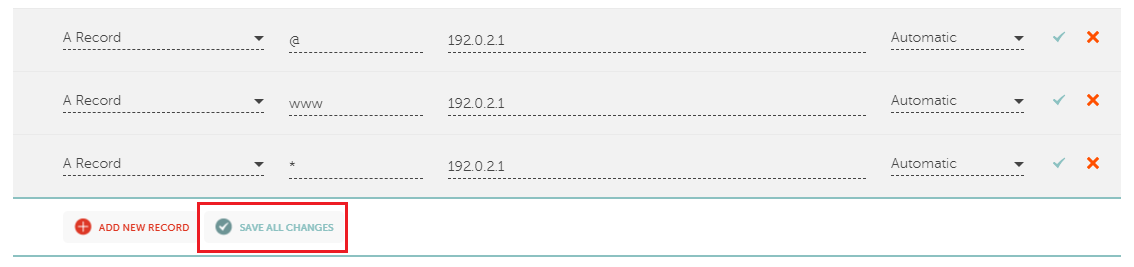
Lisää seuraavat A-tietueet:
Tyyppi
Isäntä
Arvo
TTL
A-tietue
@
<your server IP>Automaattinen
A-tietue
www
<your server IP>Automaattinen
A-tietue
<your server IP>Automaattinen
Tehdäksesi sen, napsauta “HOST RECORDS” -osiossa Add New Record, valitse “A Record” ja määritä tiedot.
Toista tämä niin monta kertaa kuin tarvitset A-tietueita ja napsauta sitten Tallenna kaikki muutokset.
Lisäämilläsi A-tietueilla on erilaiset isäntänimet, ja ne tekevät seuraavaa:
wwwosoittaa www-etuliitteellä varustetun toimialueesi (www.example.com) palvelimesi IP-osoitteeseen.@osoittaa ilman www-etuliitettä olevan toimialueesi (pelkkäexample.com) palvelimesi IP-osoitteeseen.*osoittaa minkä tahansa alitoimialueen (<anything>.example.com) palvelimesi IP-osoitteeseen.
Tarpeistasi riippuen et ehkä tarvitse kaikkia kolmea A-tietuetta. Jos et kuitenkaan ole varma, mitä A-tietueita tarvitset, suosittelemme lisäämään kaikki kolme.
Muista: Jos haluat käyttää sähköpostia Pleskissä,
*-isäntänimellä varustettu A-tietue on pakollinen.Kun olet lisännyt A-tietueet, DNS-määrityksesi on valmis. Verkkosivustosi tulee käyttöön, kun muutokset tulevat voimaan. Levittäminen voi kestää enintään 48 tuntia.
Jos haluat käyttää sähköpostia Pleskissä, jatka seuraavilla vaiheilla. Jos et, DNS-määrityksesi on valmis.
-
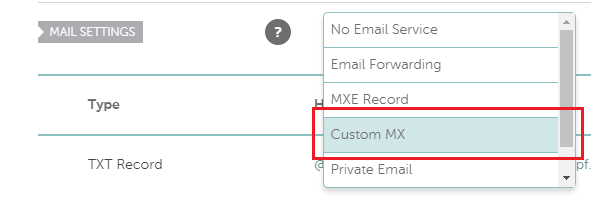
Vieritä alas “MAIL SETTINGS” -osioon. Valitse sen vieressä olevasta pudotusvalikosta “Custom MX”.
-
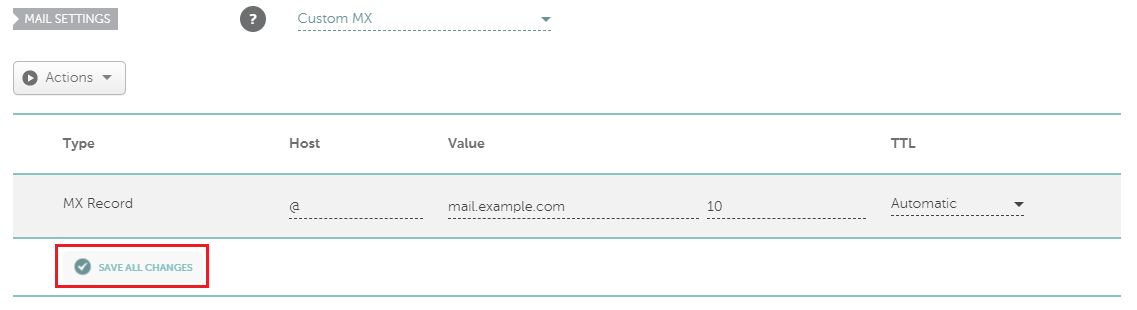
Lisää seuraava MX-tietue ja napsauta sitten Tallenna kaikki muutokset:
Tyyppi
Isäntä
Arvo
Prioriteetti
TTL
MX-tietue
@
<your server hostname>, esimerkiksimail.example.com10
Automaattinen

Olet määrittänyt DNS:n sähköpostia varten. Voit nyt käyttää sähköpostia Pleskissä.
Verkkosivustosi julkaiseminen Network Solutionsilla
-
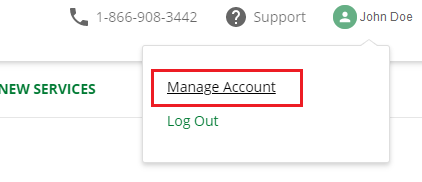
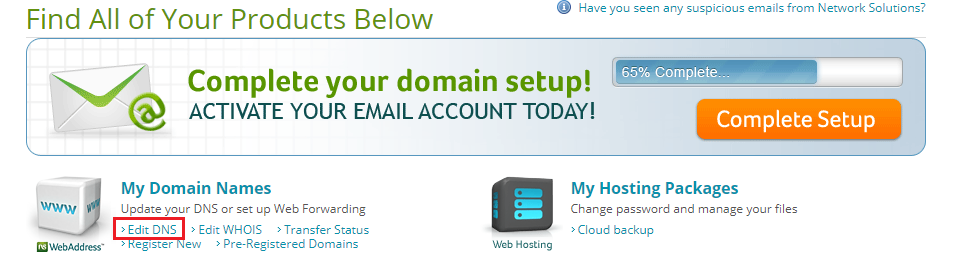
Napsauta profiilisi nimeä ja napsauta sitten Manage Account.
-
Kohdassa “My Domain Names” napsauta “Edit DNS”.
-
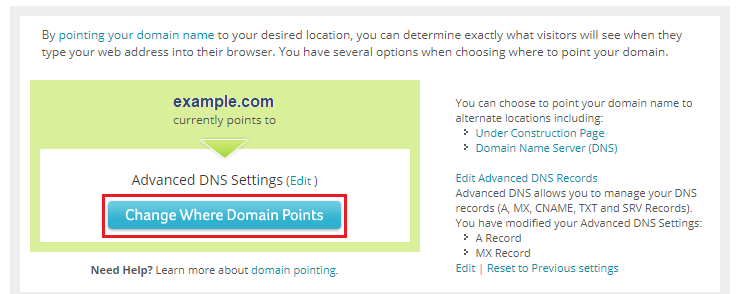
Napsauta Change Where Domain Points.
-
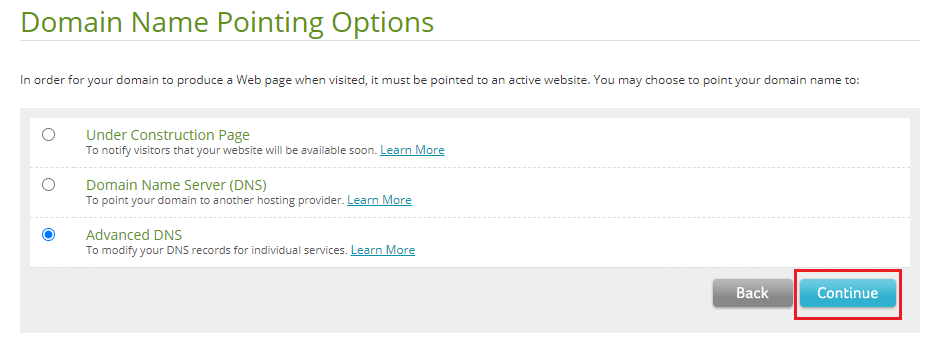
Valitse “Advanced DNS” ja napsauta sitten Continue.
“IP Address (A Records)” -osiossa napsauta Edit A Records.
-
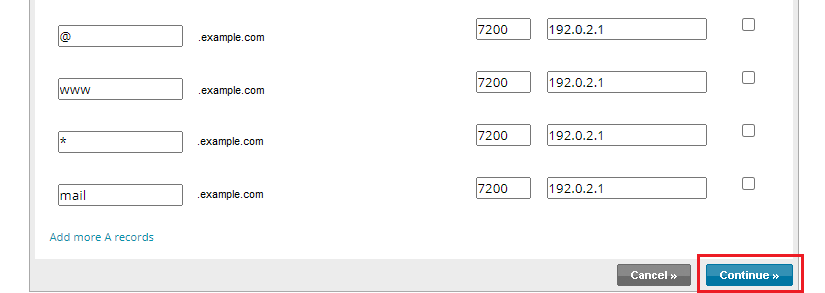
Lisää seuraavat A-tietueet ja napsauta sitten Continue:
Isäntä
TTL
Numeerinen IP
@
<.toimialueen nimi>7200
<your server IP>www
<.toimialueen nimi>7200
<your server IP><.toimialueen nimi>7200
<your server IP>mail
<.toimialueen nimi>7200
<your server IP>Lisäämilläsi A-tietueilla on erilaiset isäntänimet, ja ne tekevät seuraavaa:
wwwosoittaa www-etuliitteellä varustetun toimialueesi (www.example.com) palvelimesi IP-osoitteeseen.@osoittaa ilman www-etuliitettä olevan toimialueesi (pelkkäexample.com) palvelimesi IP-osoitteeseen.*osoittaa minkä tahansa alitoimialueen (<anything>.example.com) palvelimesi IP-osoitteeseen.mailosoittaamail.*-alitoimialueesi (mail.example.com) palvelimesi IP-osoitteeseen.
Tarpeistasi riippuen et ehkä tarvitse kaikkia neljää A-tietuetta. Jos et kuitenkaan ole varma, mitä A-tietueita tarvitset, suosittelemme lisäämään kaikki neljä.
Muista: Jos haluat käyttää sähköpostia Pleskissä,
mail-isäntänimellä varustettu A-tietue on pakollinen. -
Napsauta Save Changes ja napsauta sitten “Return to Advanced DNS Summary”.
Olet saanut DNS:n määritettyä. Verkkosivustosi tulee käyttöön, kun muutokset tulevat voimaan. Levittäminen voi kestää enintään 48 tuntia.
Jos haluat käyttää sähköpostia Pleskissä, jatka seuraavilla vaiheilla. Jos et, DNS-määrityksesi on valmis.
Vieritä alas “Mail Servers (MX Records)” -osioon ja napsauta sen vieressä Edit MX Records.
-
Lisää seuraava MX-tietue ja napsauta sitten Tallentaa:
Alitoimialue (valinnainen)
Prioriteetti
TTL
Postipalvelin
<.toimialueen nimi>10
7200
<your server hostname>, esimerkiksimail.example.com Napsauta Save Changes ja napsauta sitten “Return to Advanced DNS Summary”.
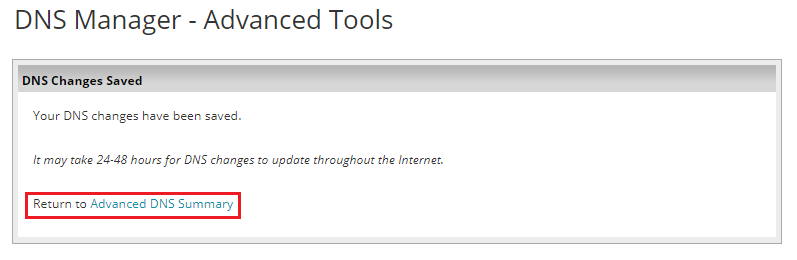
Olet määrittänyt DNS:n sähköpostia varten. Voit nyt käyttää sähköpostia Pleskissä.
Verkkosivustosi julkaiseminen IONOSilla
-
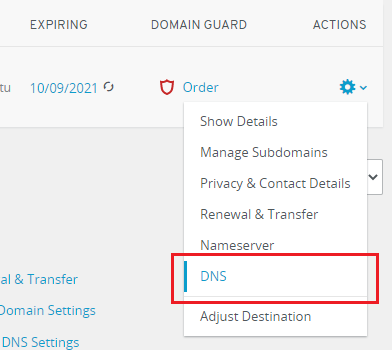
Control Panelin “Domains” -osiossa napsauta toimialueesi vieressä olevaa kuvaketta
ja valitse sitten “DNS”. -
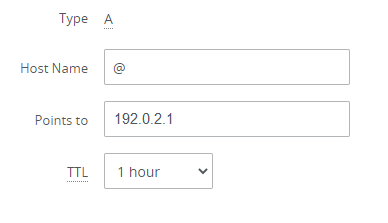
Lisää seuraavat A-tietueet:
Tyyppi
Isäntänimi
Osoittaa
TTL
A
@
<your server IP>1 tunti
A
www
<your server IP>1 tunti
A
<your server IP>1 tunti
Tehdäksesi sen, napsauta Add Record, valitse A-tyyppi, määritä tiedot ja napsauta sitten Tallentaa. Toista tämä vaihe niin monta kertaa kuin tarvitset A-tietueita.
Muista: IONOS lisää automaattisesti
www-isäntänimellä varustetun A-tietueen, ellet valitse, ettei sitä lisätä.Lisäämilläsi A-tietueilla on erilaiset isäntänimet, ja ne tekevät seuraavaa:
wwwosoittaa www-etuliitteellä varustetun toimialueesi (www.example.com) palvelimesi IP-osoitteeseen.@osoittaa ilman www-etuliitettä olevan toimialueesi (pelkkäexample.com) palvelimesi IP-osoitteeseen.*osoittaa minkä tahansa alitoimialueen (<anything>.example.com) palvelimesi IP-osoitteeseen.
Tarpeistasi riippuen et ehkä tarvitse kaikkia kolmea A-tietuetta. Jos et kuitenkaan ole varma, mitä A-tietueita tarvitset, suosittelemme lisäämään kaikki kolme.
Muista: Jos haluat käyttää sähköpostia Pleskissä,
*-isäntänimellä varustettu A-tietue on pakollinen.Olet saanut DNS:n määritettyä. Verkkosivustosi tulee käyttöön, kun muutokset tulevat voimaan. Levittäminen voi kestää enintään 48 tuntia.
Jos haluat käyttää sähköpostia Pleskissä, jatka seuraavilla vaiheilla. Jos et, DNS-määrityksesi on valmis.
-
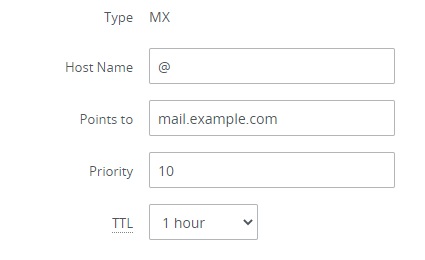
Lisää seuraava MX-tietue:
Tyyppi
Isäntänimi
Osoittaa
Prioriteetti
TTL
MX
@
<your server hostname>, esimerkiksimail.example.com10
1 tunti
Tehdäksesi sen, napsauta Add Record, valitse MX-tyyppi, määritä tiedot ja napsauta sitten Tallentaa.
Olet määrittänyt DNS:n sähköpostia varten. Voit nyt käyttää sähköpostia Pleskissä.
Kolmannen osapuolen DNS-palvelun käyttäminen, joka on synkronoitu Pleskin kanssa
Useat DNS-palvelut voivat integroitua Pleskin kanssa, esimerkiksi DigitalOcean DNS, Amazon Route 53, Azure DNS ja muut. Voit käyttää niitä verkkosivustosi julkaisemiseen, ja niillä on seuraavat edut:
DNS-tietueet tallennetaan DNS-palveluun, mutta voit hallita niitä suoraan Pleskissä. DNS-vyöhykkeet synkronoituvat automaattisesti Pleskin ja DNS-palvelun välillä.
Toissijaisen DNS-palvelimen määrittämistä ja ylläpitoa ei tarvita. Yllä mainitut DNS-palvelut tarjoavat DNS-isännöinnin kolmella tai useammalla eri nimipalvelimella. Tämä vähentää Plesk-palvelimen kuormitusta ja parantaa DNS-isännöinnin luotettavuutta.
Amazon Route 53
Katso video-opas
Amazon Route 53 on maksullinen DNS-palvelu, joka tarjoaa neljä nimipalvelinta.
Voit määrittää DNS-isännöinnin ennen toimialueiden lisäämistä Pleskiin tai sen jälkeen. Kummassakin tapauksessa sekä uudet että olemassa olevat toimialueet synkronoidaan automaattisesti DNS-palvelun kanssa.
Verkkosivustosi julkaiseminen Amazon Route 53:lla:
Kirjaudu sisään Amazonin juurikäyttäjätilillesi tai IAM-käyttäjätilillesi.
Tallenna tilisi käyttöavaimen tunnus ja salainen käyttöavain. Jos käytät IAM-käyttäjätiliä, varmista, että myönnät tilille
route53:*jaroute53domains:*käyttöoikeudet.Kirjaudu sisään Pleskiin.
Varmista, ettei DigitalOcean DNS-, Slave DNS Manager- ja Microsoft Azure DNS -laajennuksia ole asennettu. Jos ne ovat asennettuina, poista ne, jotta vältät ristiriidat Amazon Route 53:n kanssa.
Siirry kohtaan Extensions, etsi Amazon Route 53 -tunniste ja napsauta Get it free asentaaksesi sen.
Asennetun laajennuksen vieressä napsauta Open.
Valitse käyttämäsi avaintyyppi: juurikäyttäjätili tai IAM-käyttäjätili.
Liitä käyttöavaimen tunnus ja salainen käyttöavain, jotka sait vaiheessa 2.
Valitse “Manage NS and SOA records” ja “Turn on Amazon Web Service Route 53” -valintaruudut ja napsauta sitten Log in.
Siirry rekisterinpitäjäsi koontinäyttöön ja vaihda rekisterinpitäjän nimipalvelimet Amazon Route 53:n nimipalvelimiksi. Selvitä Amazon Route 53 -nimipalvelimesi.
Olet saanut DNS:n määritettyä. Verkkosivustosi tulee käyttöön, kun muutokset tulevat voimaan. Ne otetaan käyttöön asteittain: yhä useammat kävijät pääsevät verkkosivustollesi ajan myötä. Levittäminen voi kestää enintään 48 tuntia.
DigitalOcean DNS
Katso video-opas
DigitalOcean DNS on ilmainen DNS-palvelu, joka tarjoaa kolme nimipalvelinta.
Muista: Et voi luoda toimialuetta Pleskiin, jos sen nimi vastaa jo DigitalOcean DNS:ssä isännöidyn verkkosivuston nimeä.
Verkkosivustosi julkaiseminen DigitalOcean DNS:llä:
Kirjaudu sisään Pleskiin.
Varmista, että DigitalOcean DNS -tunniste on asennettu. Pleskissä DigitalOceanilla tunniste on asennettu oletuksena.
Varmista, ettei Amazon Route 53-, Slave DNS Manager- ja Microsoft Azure DNS -tunnisteita ole asennettu. Jos ne ovat asennettuina, poista ne, jotta vältät ristiriidat DigitalOcean DNS:n kanssa.
Siirry kohtaan Extensions > “My Extensions” -välilehti ja napsauta “DigitalOcean DNS” -kohdan alla Open.
-
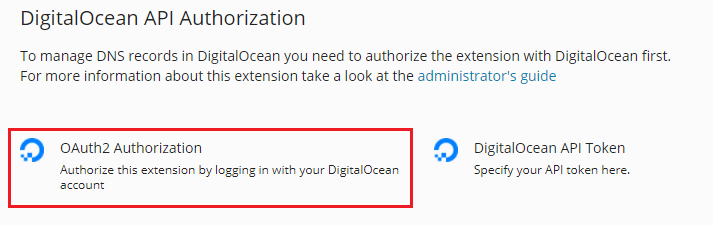
Valitse, miten yhdistät Pleskin DigitalOcean-tiliisi. Voit tehdä sen kahdella tavalla:
-
“OAuth2 Authorization” on helpoin tapa, jos sinulla on henkilökohtainen DigitalOcean-tili ja yksi Plesk-palvelin.
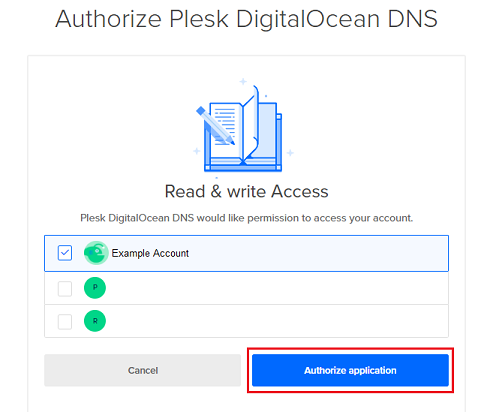
Napsauta “OAuth2 Authorization” -vaihtoehtoa, jolloin sinut ohjataan DigitalOceanin kirjautumissivulle. Kirjaudu sisään DigitalOcean-tilillesi, valitse tilisi (jos sinulla on useampi kuin yksi) ja napsauta Authorize application.
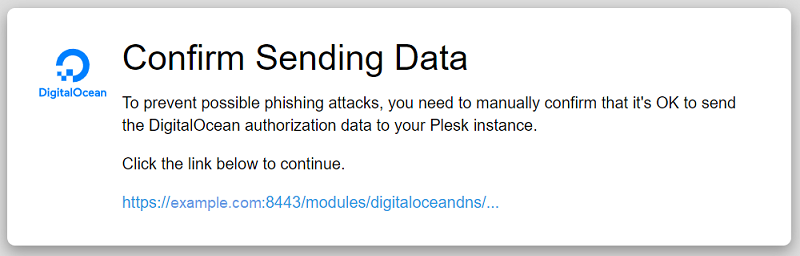
Napsauta sitten linkkiä vahvistaaksesi DigitalOcean-valtuutustietojen lähettämisen Pleskiisi.
-
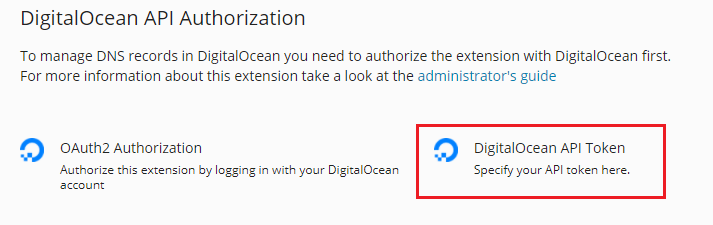
Jos olet yrityksen DigitalOcean DNS -tilin jäsen, käytä “DigitalOcean API token” -vaihtoehtoa. Se on myös suositeltu tapa, jos sinulla on useita Plesk-palvelimia. Tässä tapauksessa suosittelemme, että luot erillisen DigitalOcean API -tunnuksen jokaiselle palvelimelle.
Napsauta “DigitalOcean API token” -vaihtoehtoa, kirjaudu sisään DigitalOcean-tilillesi uudessa selainvälilehdessä, luo DigitalOcean API -tunnus ja kopioi se. Palaa Plesk-välilehteen, liitä tunnus ja napsauta sitten Tallentaa.
Nyt uudet ja olemassa olevat toimialueet Pleskissä synkronoidaan automaattisesti DigitalOcean DNS:n kanssa. ”DigitalOcean DNS Zone” -sarakkeen toimialueiden ”Active”-tila ilmoittaa, että ne synkronoidaan automaattisesti.
Muista: Plesk ei synkronoi seuraavia toimialueita DigitalOcean DNS:n kanssa, ei automaattisesti eikä manuaalisesti:
Joiden tila on ”Disabled (formely known as Suspended)” tai ”Suspended”.
Jonka DNS-vyöhyke on poistettu käytöstä tai se on toissijaista tyyppiä.
-
Ota yhteyttä rekisterinpitäjääsi (siihen, josta ostit toimialuenimesi) ja vaihda nimipalvelimet DigitalOceanin nimipalvelimiin:
ns1.digitalocean.com,ns2.digitalocean.comjans3.digitalocean.com. Katso ohjeet, miten se tehdään monille suosituille rekisterinpitäjille (GoDaddy, IONOS by 1&1, HostGator ja muut).
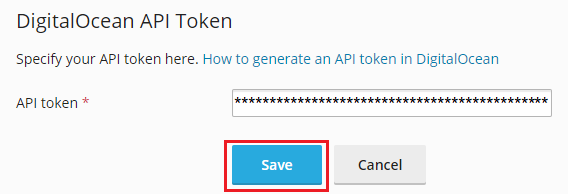

Olet saanut DNS:n määritettyä. Verkkosivustosi tulee käyttöön, kun muutokset tulevat voimaan. Ne otetaan käyttöön asteittain: yhä useammat kävijät pääsevät verkkosivustollesi ajan myötä. Levittäminen voi kestää enintään 48 tuntia.
Muista: Saatat haluta, että tietyt toimialueet eivät synkronoidu DigitalOcean DNS:n kanssa automaattisesti. Esimerkiksi tärkeät toimialueet, joiden DNS-tietueet haluat hallita itse suoraan DigitalOcean DNS:ssä. Tässä tapauksessa, jotta Plesk ei ylikirjoita toimialueiden DNS-tietueita DigitalOcean DNS:ssä, poista automaattinen synkronointi käytöstä näiltä toimialueilta. Tehdäksesi sen, valitse yksi tai useampi toimialue ja napsauta sitten Deactivate. Jotta voit kuitenkin julkaista nämä verkkosivustot, sinun on luotava kaikki tarvittavat DNS-tietueet DigitalOcean DNS:ssä itse.
Azure DNS
Azure DNS on maksullinen DNS-palvelu, joka tarjoaa neljä nimipalvelinta.
Azure DNS:n määrittäminen on vaikeampaa kuin muiden Pleskin kanssa synkronoitujen kolmannen osapuolen DNS-palveluiden määrittäminen.
Verkkosivustosi julkaiseminen Azure DNS:llä:
Vaihe 1 - Azure DNS -tunnisteen asentaminen
Kirjaudu sisään Pleskiin.
Varmista, että Azure DNS -tunniste on asennettu. Pleskissä Microsoft Azurella tunniste on asennettu oletuksena.
Varmista, ettei Amazon Route 53-, Slave DNS Manager- ja DigitalOcean DNS -tunnisteita ole asennettu. Jos ne ovat asennettuina, poista ne, jotta vältät ristiriidat Azure DNS:n kanssa.
Siirry kohtaan Extensions > “My Extensions” -välilehti ja napsauta “Azure DNS” -kohdan alla Open.
Vaihe 2 - Azure-tilauksen luominen (jos sinulla ei ole sitä)
Kirjaudu Azure-koontinäyttöön käyttämällä tiliäsi.
-
Jotta voit määrittää Azure DNS:n, sinulla täytyy ensin olla Azure-tilaus. Siirry kohtaan Subscriptions ja tarkista, onko sinulla sellainen.
Jos sinulla on tilaus, siirry kohtaan Vaihe 3 - “Microsoft.Network”-resurssitarjoajan ottaminen käyttöön. Jos sinulla ei ole tilausta, aloita tilauksen luominen napsauttamalla Add.
“Pay-As-You-Go” -kortissa napsauta Select offer.
Täytä profiili- ja maksutiedot, valitse tekninen tukipaketti (jos tarvitset sellaista), valitse sopimusvalintaruutu ja napsauta sitten Sign up.
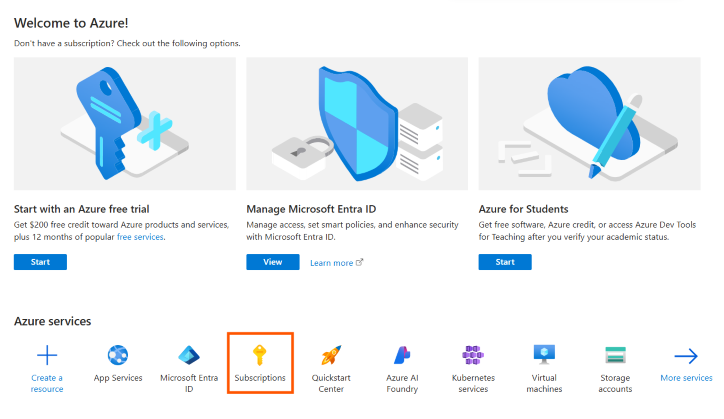
Olet luonut tilauksen.
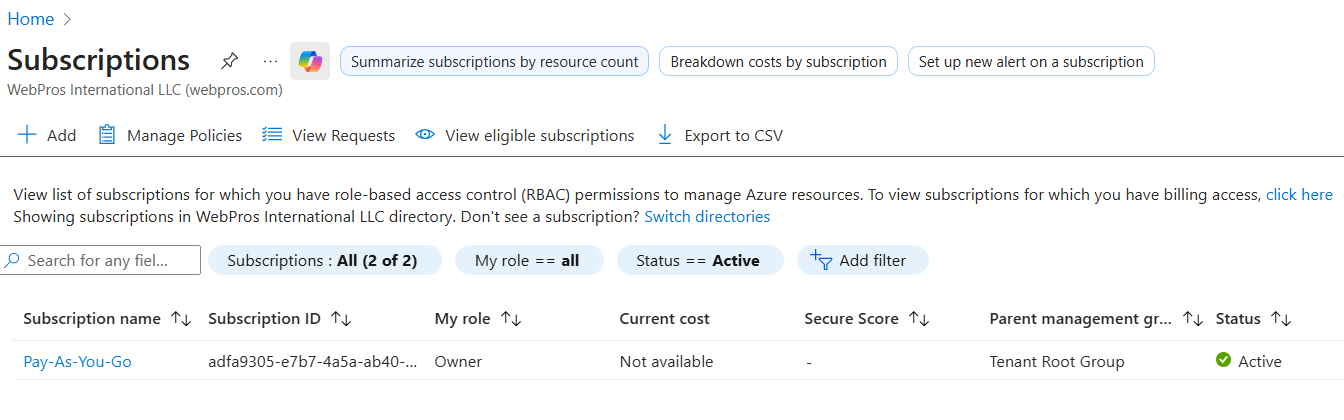
Vaihe 3 - “Microsoft.Network”-resurssitarjoajan ottaminen käyttöön
-
Napsauta tilauksen nimeä ja napsauta sitten Resource providers.
-
Etsi luettelosta “Microsoft.Network”-resurssitarjoaja ja varmista, että sen tila on “Registered”. Jos ei ole, valitse “Microsoft.Network” ja napsauta sitten Register.
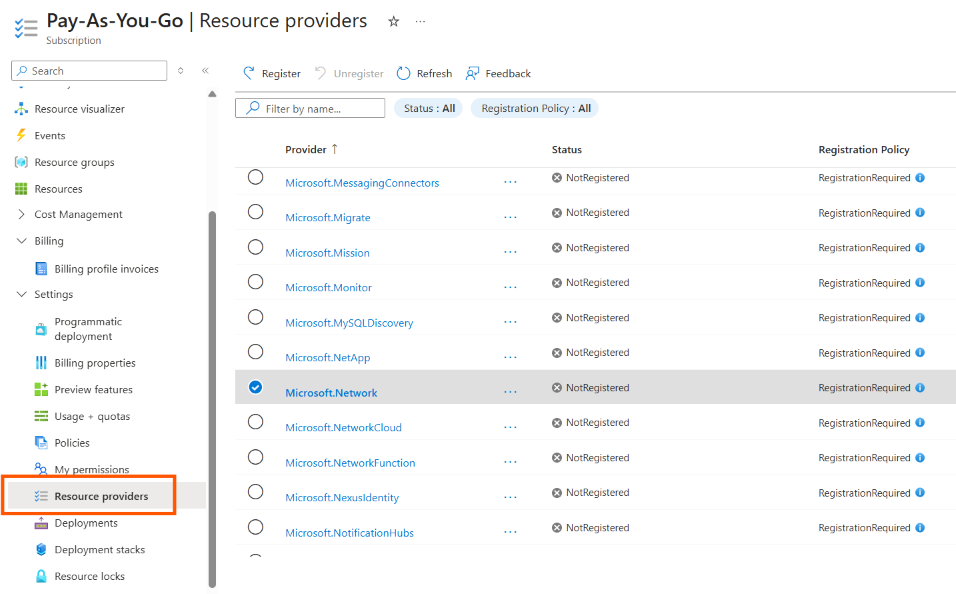
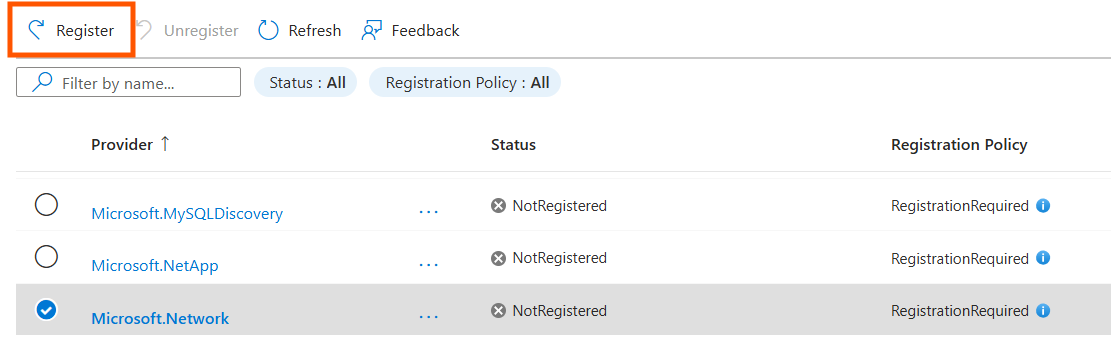
Kun “Microsoft.Network” näkyy tilassa “Registered”, siirry seuraavaan vaiheeseen.
Muista: Jos sinulla on ongelmia “Microsoft.Network”-resurssin rekisteröinnin kanssa, katso tämä artikkeli.
Vaihe 4 - Sovelluksen luominen
-
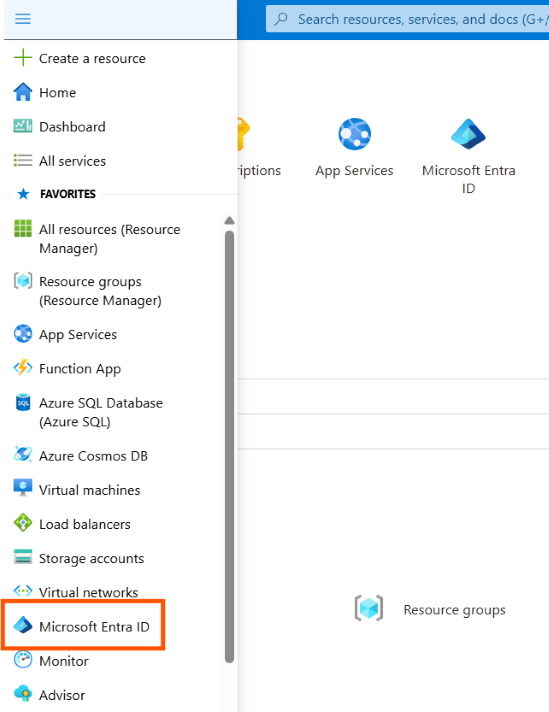
Napsauta näytön vasemmassa yläkulmassa olevaa hampurilaisvalikkopainiketta ja napsauta sitten Microsoft Entra ID.
-
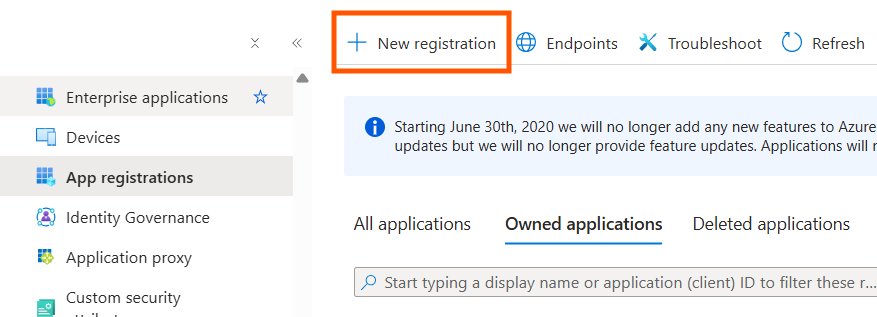
Napsauta App registrations ja napsauta sitten New registration.
-
Määritä sovelluksen tiedot:
Nimi, esimerkiksi “Plesk DNS”.
Säilytä ensimmäinen vaihtoehto “Accounts in this organizational directory only” valittuna.
Kohdassa “Redirect URI (optional)” säilytä “Web” valittuna.
-
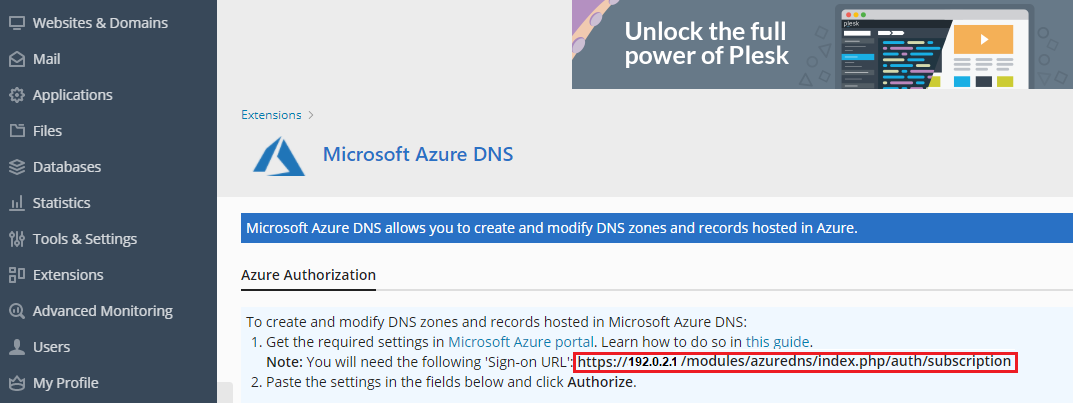
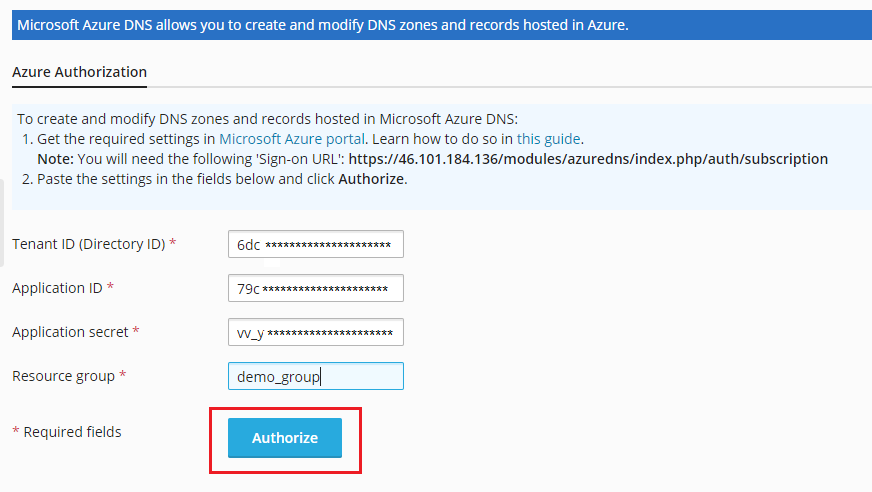
Palaa Plesk-välilehteen, jossa Azure DNS -tunniste on avattu, ja kopioi siinä näkyvä linkki.
-
Palaa Azure-välilehteen. Kohdassa “Redirect URI (optional)” liitä linkki “Web”-kentän viereen ja napsauta sitten Register.
-
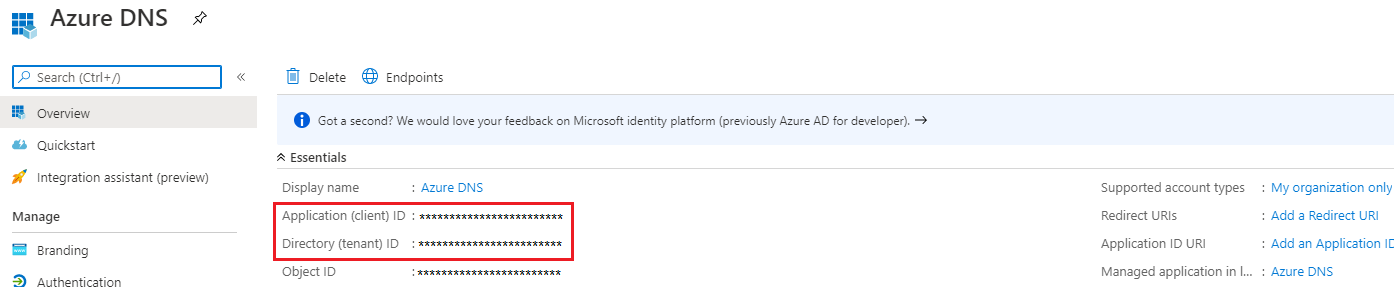
Olet luonut sovelluksen. Kopioi “Application (client) ID” ja “Directory (tenant ID)” ja liitä ne vastaaviin kenttiin Azure DNS -tunnisteen sivulla.

Vaihe 5 - Salaisuuden luominen
-
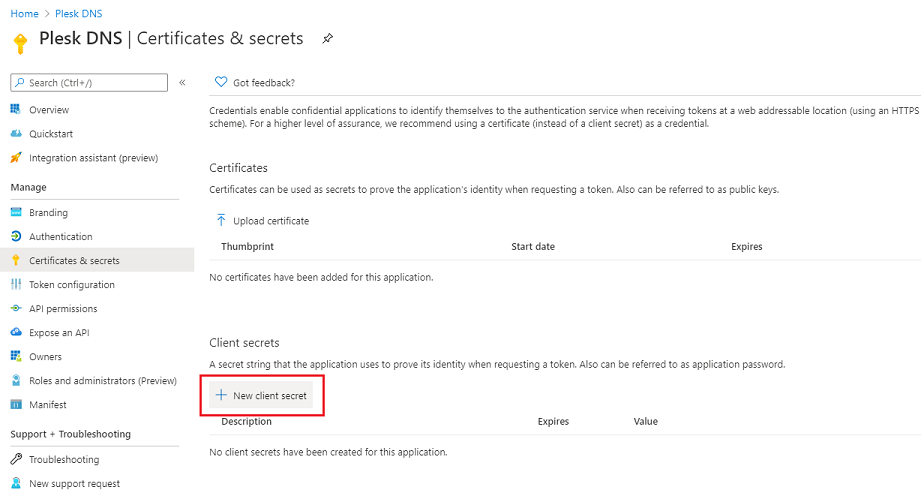
Valitse vasemmasta paneelista Certificates & Secrets ja napsauta sitten New client secret.
-
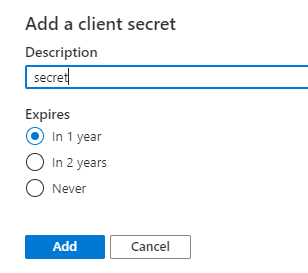
Anna salaisuudelle kuvaus ja napsauta Add.
-
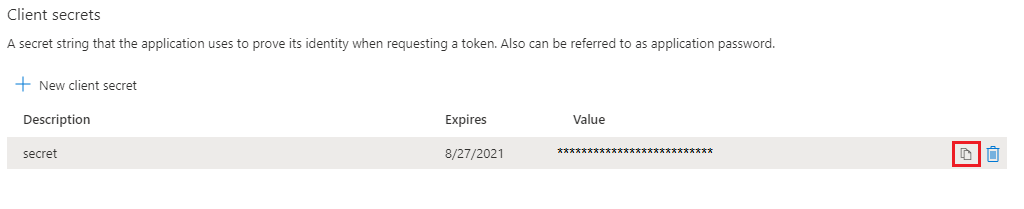
Kopioi salaisuuden arvo ja liitä se vastaavaan kenttään Azure DNS -tunnisteen sivulla.
Muista: Et näe salaisuuden arvoa enää, kun poistut tältä Azure-sivulta tai teet tällä sivulla jonkin muun toiminnon.
Vaihe 6 - Resurssiryhmän luominen
-
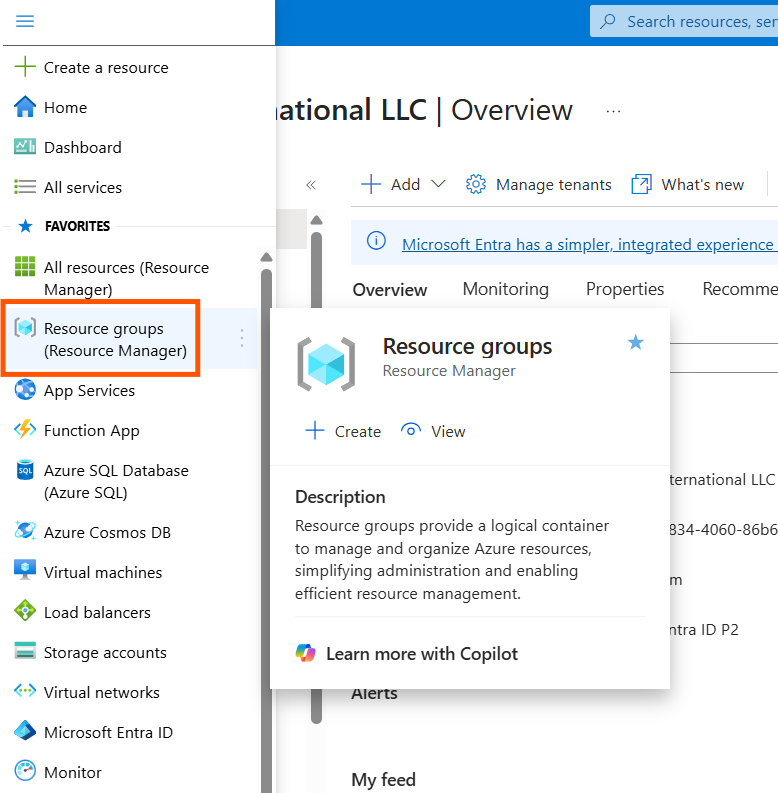
Napsauta näytön vasemmassa yläkulmassa olevaa hampurilaisvalikkopainiketta, napsauta Resource groups ja napsauta sitten Create resource group (jos sinulla ei ole yhtään) tai Add (jos sinulla on yksi).
-
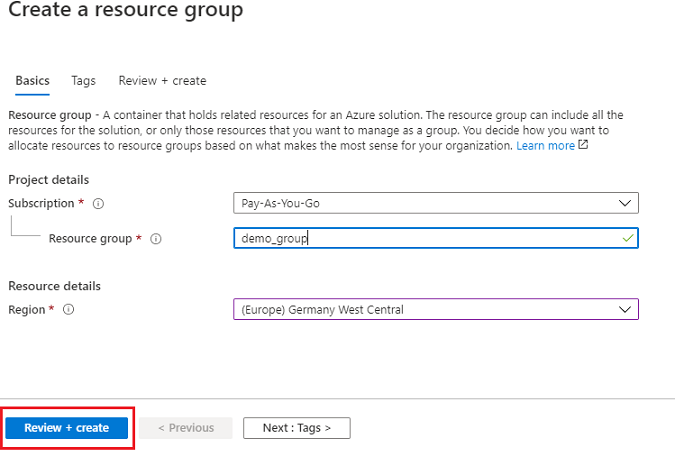
Anna resurssiryhmälle nimi, valitse alueesi, napsauta Review + create ja napsauta sitten Create.
Kun resurssiryhmä on luotu, liitä sen nimi vastaavaan kenttään Azure DNS -tunnisteen sivulla.
Vaihe 7 - Roolimäärityksen lisääminen
-
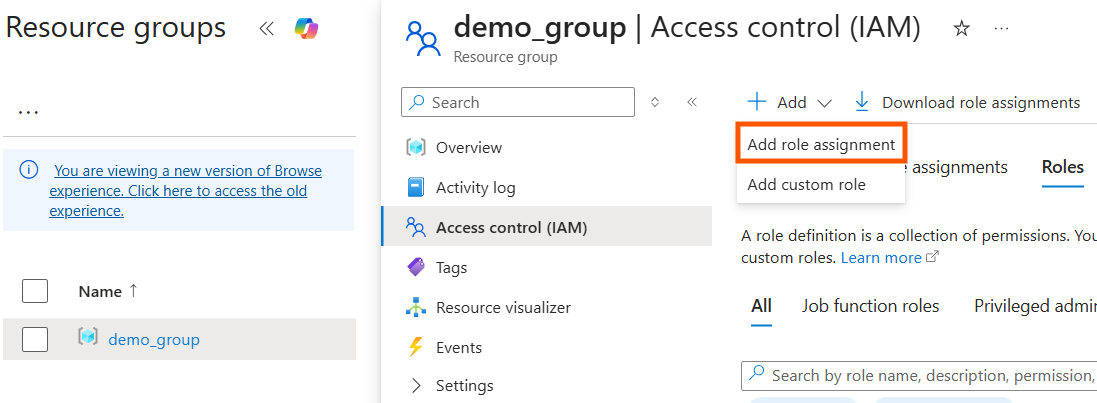
Napsauta luodun resurssiryhmän nimeä, napsauta Access control (IAM) ja napsauta sitten Add > Add role assignment.
-
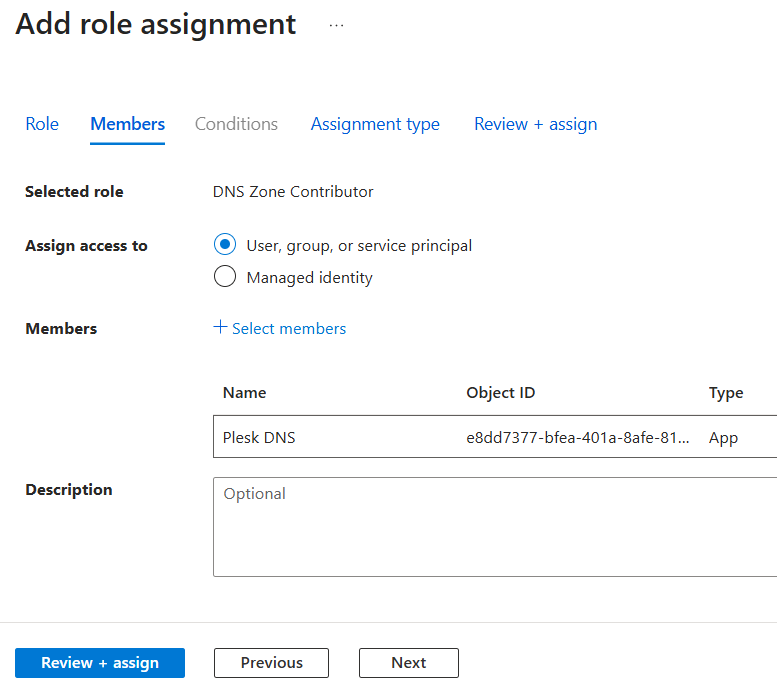
Määritä roolimäärityksen asetukset ja napsauta sitten Tallentaa:
Kohdassa “Role” valitse “DNS zone contributor”.
Valitse kohdassa “Assign access to” User, group, or service principal.
Napsauta “Select members” ja valitse luodun sovelluksen nimi (esimerkissämme “Plesk DNS”).
Olet nyt määrittänyt kaiken tarvittavan Azure-portaalissa ja täyttänyt vaadittavat kentät Azure DNS -tunnisteen sivulla. Nyt on aika käynnistää integraatio.
Vaihe 8 (viimeinen) - Azure DNS -tunnisteen integroiminen Azure-portaaliin
-
Palaa Plesk-välilehteen, jossa Azure DNS -tunniste on avattu, ja napsauta Authorize.
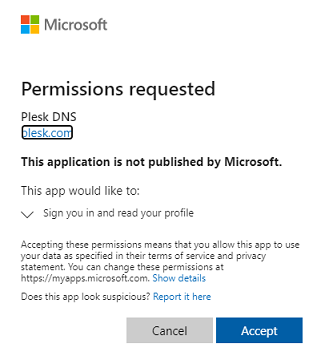
Kirjaudu sisään Microsoft-tilillesi.
-
Napsauta Accept antaaksesi Azure DNS -tunnisteelle luvan integroitua Azure-portaaliin.
-
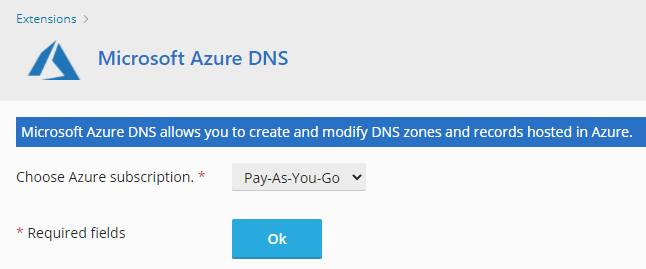
Valitse luomasi tai alun perin käytettävissäsi ollut tilaus (tai sellainen, jonka sait alusta asti) ja napsauta sitten OK.
-
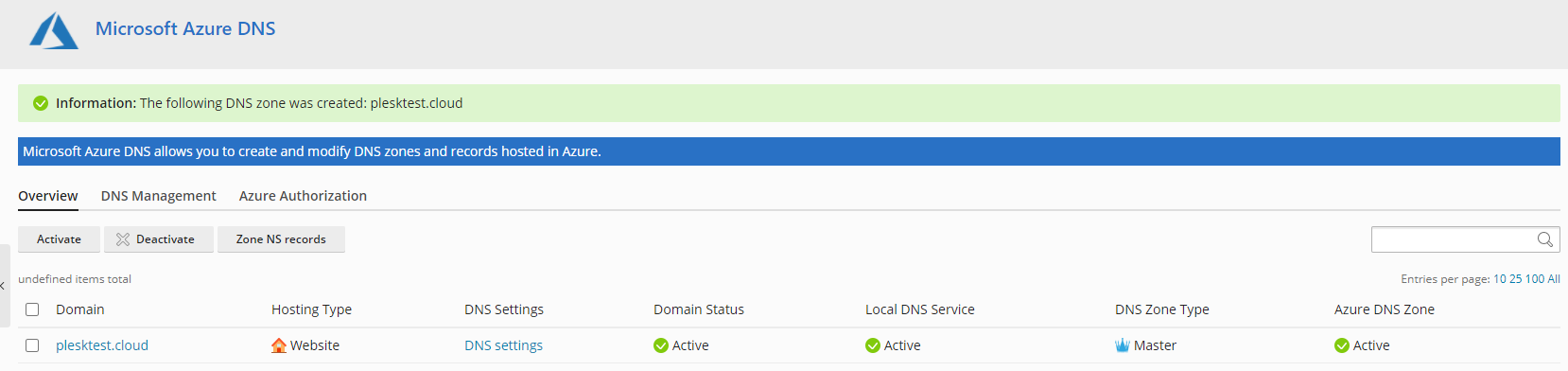
Valitse toimialue, jonka haluat julkaista, ja napsauta Activate.
-
Odota hetki, kunnes Azure DNS on aktivoitu.
Ota yhteyttä rekisterinpitäjääsi (siihen, josta ostit toimialuenimesi) ja vaihda nimipalvelimet Azuren nimipalvelimiin. Näet ne menemällä Azure DNS -tunnisteen sivulle, valitsemalla toimialuenimen ja napsauttamalla Zone NS records.

Onnittelut! Olet saanut DNS:n määritettyä. Verkkosivustosi tulee käyttöön, kun muutokset tulevat voimaan. Ne otetaan käyttöön asteittain: yhä useammat kävijät pääsevät verkkosivustollesi ajan myötä. Levittäminen voi kestää enintään 48 tuntia.
Cloudflare DNS
Cloudflare DNS -palvelu on luotettava DNS-isännöintipalvelu, joka tarjoaa lisäetuja, kuten välimuistin ja suojauksen DDoS-hyökkäyksiltä. Sekä ilmaisia että maksullisia tilauksia on saatavilla, joissa on erilaisia ominaisuuksia. Lue, miten yhdistää tai siirtää Pleskissä isännöidyt verkkosivustot Cloudflare DNS:ään.