
Node.js-tuen käyttöönotto
yhteenveto: Ennen kuin Node.js-sovelluksia voidaan isännöidä Pleskissä, Node.js-tuki on otettava käyttöön.
Tässä aiheessa opit ottamaan Node.js-isännöinnin tuen käyttöön Pleskissä. Opit myös hallitsemaan, mitkä Node.js-versiot ovat saatavilla, onko Node.js asiakkaiden käytettävissä, sekä tekemään Node.js-sovellusten lokit asiakkaille näkyviksi tai näkymättömiksi.
Jos haluat oppia isännöimään ja hallitsemaan Node.js-sovelluksia Pleskissä, lue sen sijaan aihe Node.js-sovellusten isännöinti.
Node.js-tuen käyttöönotto
Ennen kuin asiakkaasi ja jälleenmyyjäsi voivat isännöidä Node.js-sovelluksia, ilmainen Node.js Toolkit -laajennus on asennettava laajennusluettelosta.
Node.js-versioiden hallinta
Plesk tukee Node.js:n uusimpia vakaita julkaisuja ja LTS-julkaisuja seuraavin rajoituksin:
(Plesk for Linux) Useita Node.js-versioita voidaan asentaa samanaikaisesti, ja eri toimialueiden Node.js-sovellukset voivat käyttää mitä tahansa saatavilla olevaa Node.js-versiota.
(Plesk for Windows) Palvelimelle voidaan asentaa kerralla vain yksi Node.js-versio, ja sitä käytetään kaikkien palvelimen Node.js-sovellusten suorittamiseen.
Jos haluat nähdä, mitkä Node.js-versiot on asennettu palvelimelle, siirry kohtaan Laajennukset, avaa ”My Extensions” -välilehti ja napsauta sitten ”Node.js Toolkit” -laajennuksen kohdalla Avaa.
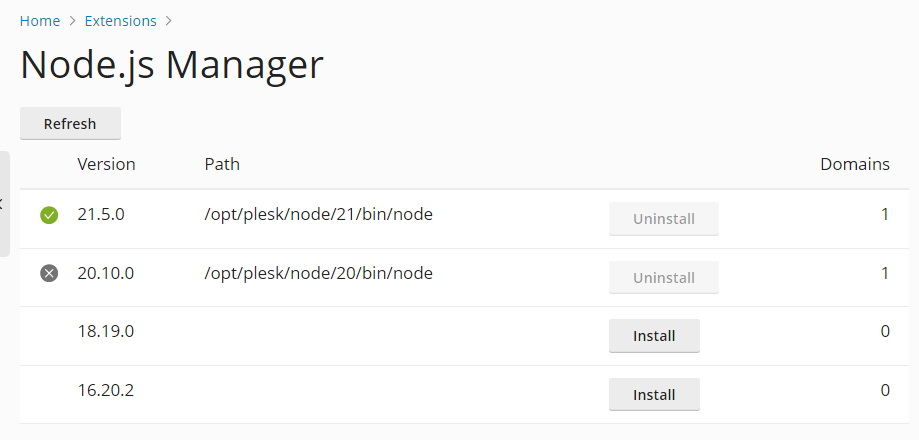
Täältä näet palvelimelle asennetut Node.js-versiot. Versiot, joiden merkkinä on  kuvake, ovat käytössä, ja versiot, joiden merkkinä on
  , eivät ole käytössä. Näet myös niiden vastaavien binääritiedostojen polut sekä tietyn Node.js-version käyttävien toimialueiden määrän. Plesk for Linux -järjestelmässä voit myös nähdä yhden tai useamman Node.js-version, jotka ovat asennettavissa.
Node.js-version poistaminen käytöstä tai käyttöönotto:
Siirry kohtaan Laajennukset, avaa ”My Extensions” -välilehti ja napsauta sitten ”Node.js Toolkit” -laajennuksen kohdalla Avaa.
Poista käytöstä käytössä oleva Node.js-versio napsauttamalla sen
 kuvaketta.
Ota käyttöön käytöstä poistettu Node.js-versio napsauttamalla sen
kuvaketta.
Node.js-version poistaminen käytöstä aiheuttaa seuraavaa:
Käytöstä poistettua Node.js-versiota ei voi enää valita, kun toimialueiden Node.js-sovelluksia hallitaan.
Olemassa olevat Node.js-sovellukset siirretään toiseen käytössä olevaan Node.js-versioon (jos mahdollista).
Jos kaikki palvelimen Node.js-versiot poistetaan käytöstä, kaikki olemassa olevat Node.js-sovellukset lakkaavat toimimasta, ja toimialueiden Node.js-sovellusten hallinta poistetaan käytöstä, kunnes vähintään yksi Node.js-versio otetaan uudelleen käyttöön.
(Plesk for Linux) Node.js-version asentaminen tai poistaminen:
Siirry kohtaan Laajennukset, avaa ”My Extensions” -välilehti ja napsauta sitten ”Node.js Toolkit” -laajennuksen kohdalla Avaa.
Jos poistettava Node.js-versio on käytössä, poista se ensin käytöstä napsauttamalla
kuvaketta.-
Poista asennus napsauttamalla Poista asennus käytöstä poistetun Node.js-version kohdalla.
Asenna Node.js-versio, jota ei ole asennettu, napsauttamalla Asenna-painiketta.
(Plesk for Windows) Asennetun Node.js-version vaihtaminen:
Siirry kohtaan Työkalut ja asetukset, napsauta Päivitykset (kohdassa ”Plesk”) ja napsauta sitten Lisää/poista komponentteja.
Laajenna ”Node.js hosting features” -osio, valitse haluamasi Node.js-versio ”Node.js Engine” -komponentin alta ja napsauta sitten Jatka.
Node.js-palvelun saatavuuden hallinta asiakkaille
Node.js-tuen käyttöönotto lisää palvelusuunnitelmiin ja tilauksiin seuraavat käyttöoikeudet, joiden avulla voit säädellä asiakkaiden pääsyä Node.js-toimintoihin:
”Node.js-tuen hallinta” antaa asiakkaille mahdollisuuden ottaa Node.js-tuen käyttöön omilla toimialueillaan.
”Node.js-tilan hallinta” antaa asiakkaille mahdollisuuden vaihtaa sovellustilaa omissa sovelluksissaan.
”Node.js-versionhallinta” antaa asiakkaille mahdollisuuden vaihtaa omien sovellustensa Node.js-versiota.
Node.js-sovellusten lokien näkyvyyden hallinta
Node.js-sovellukset kirjoittavat lokinsa (sovellusten konsoliulostulo mukaan lukien) seuraaviin sijainteihin:
(Plesk for Linux)
/var/log/passenger/passenger.log(Plesk for Windows)
%plesk_vhosts%<webspace_name>\\logs\\iisnode
Lokien tarkastelusta voi olla hyötyä, jos Node.js-sovelluksessa on vianmääritystarve.
Oletusarvoisesti sinä sekä asiakkaasi ja jälleenmyyjäsi voitte tarkastella Node.js-sovellusten lokeja toimialueen lokiselaimessa. Näiden lokien näkyvyyttä toimialueen lokiselaimessa voi hallita panel.ini-tiedoston kautta.
Node.js-sovellusten lokien näkyvyyden hallinta toimialueen lokiselaimessa:
-
Avaa muokattavaksi panel.ini -tiedosto, joka sijaitsee tässä:
(Plesk for Linux)
/usr/local/psa/admin/conf/panel.ini(Plesk for Windows)
%plesk_dir%admin\conf\panel.ini
Voit myös muokata tiedostoa Pleskin liittymässä käyttämällä Panel.ini Editor -laajennusta.
-
Lisää seuraava rivi kohtaan
[ext-nodejs]ja tallenna tiedosto:(Lokien näyttäminen)
showApplicationLogs = true(Lokien piilottaminen)
showApplicationLogs = false