
Tehtävien ajoittaminen
Jos sinun on suoritettava komentosarjoja palvelimellasi tiettyyn aikaan, käytä palvelimen Tehtävien ajoitus -toimintoa, jotta järjestelmä suorittaa komentosarjat automaattisesti puolestasi.
Jos haluat nähdä kaikki tilauksille sekä palvelintasolla luodut ajoitetut tehtävät, siirry kohtaan Työkalut ja asetukset > Ajoitetut tehtävät (Cron jobs).
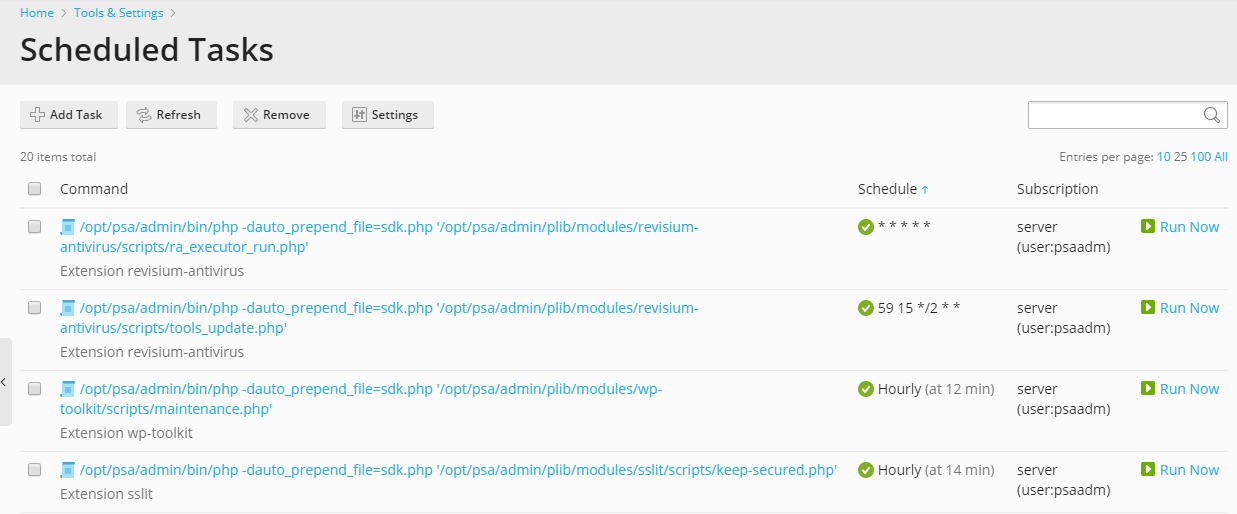
Voit lajitella tehtävät komennon, tilauksen tai aikataulun mukaan. Aikataulun mukaan lajittelu on hyödyllinen vianmäärityksessä, kun selvitetään palvelimen kuormituspiikkejä tiettyinä aikoina – ne voivat johtua resursseja paljon kuluttavasta ajoitetusta tehtävästä. Luettelon jokaisen tehtävän kohdalla voit muuttaa tehtävän ominaisuuksia napsauttamalla tehtävän nimeä, aktivoida tehtävän napsauttamalla  -kuvaketta, deaktivoida sen napsauttamalla
  -kuvaketta tai suorittaa tehtävän heti.
Muista: Plesk for Linux -ympäristössä Plesk-käyttäjien luomat ajoitetut tehtävät suoritetaan oletuksena chrooted-kuoressa, mikä tarkoittaa, että tiedostojärjestelmän juuri vaihdetaan vastaavan järjestelmän käyttäjän kotihakemistoon. Tämä parantaa turvallisuutta, mutta rajoittaa Plesk-käyttäjien mahdollisuuksia. Voit vaihtaa kuoren, jota käytetään kaikkien Plesk-käyttäjien ajoitetuissa tehtävissä, siirtymällä kohtaan Työkalut ja asetukset > Ajoitetut tehtävät > Asetukset. Lisätietoja kuoren asetuksista on kohdassa Ajoitettujen tehtävien kuoren asetukset.
Voit luoda ajoitetun tehtävän siirtymällä kohtaan Työkalut ja asetukset > Ajoitetut tehtävät > Lisää tehtävä. Valitse ensin tehtävän tyyppi käyttötarkoituksesi mukaan:
Suorita komento. Anna suoritettavan tiedoston täydellinen polku. Tähän kuuluvat binaaritiedostot, shell-komentosarjat ja eräajotiedostot.
Hae URL. Anna vain URL-osoite. Komentoa, kuten curl tai wget, ei tarvitse kirjoittaa.
Suorita PHP-komentosarja. Anna komentosarjan täydellinen polku, esimerkiksi:
/tmp/script.php.
Valitse seuraavaksi, kuinka usein tehtävä suoritetaan, ja aseta haluttu aika ja päivämäärä. Oletuksena aika on palvelimen aikavyöhykkeen mukainen. Jos haluat valita toisen aikavyöhykkeen, siirry kohtaan Työkalut ja asetukset > Ajoitetut tehtävät > Asetukset. Voit myös lisätä tehtävälle kuvauksen, valita järjestelmän käyttäjän, jonka suojauskontekstissa tehtävä suoritetaan, ja määrittää ilmoitukset.
Lopuksi ennen tehtävän tallentamista voit tehdä testiajon varmistaaksesi, että tehtävä on määritetty oikein. Napsauta Suorita nyt ja odota, että tehtävä päättyy. Jos tehtävä päättyy virheeseen, se ei toimi myöskään ajastimen suorittamana, ellet ensin löydä ja ratkaise ongelmaa.