
Dockerin käyttö
yhteenveto: Docker on alusta, jolla suoritetaan sovelluksia säiliöissä. Sen avulla voit käyttää tiettyjä ohjelmistoja, kuten Redisiä tai MongoDB:tä, tai tiettyä ohjelmistoversiota, jota käyttöjärjestelmäsi ei ehkä tue tai joka saattaa vaatia kääntämistä.
Docker on saatavilla Pleskin laajennuksena. Sen avulla voit suorittaa ja hallita säiliöitä tietyistä Docker-kuvista sekä käyttää Dockeria sekä paikallisella isännällä että etäpalvelimilla.
Tässä aiheessa opit luomaan, määrittämään ja hallitsemaan Docker-säiliöitä Pleskissä. Opit myös hallitsemaan etä-Docker-isäntiä Pleskistä.
Vaatimukset ja rajoitukset
Varoitus: Docker-laajennus lataa kuvat Docker Hubista sellaisinaan eikä määritä niitä millään tavalla etukäteen. Jotkin Docker-säiliöt tai niiden ohjelmistot on tarkoitettu vain luotetuille ympäristöille, ja ne voivat vaatia lisäsuojausasetuksia. Ennen kuin käynnistät nämä ladatut kuvat Pleskissä, sinun on itse parannettava niiden suojausta. Katso tarkat ohjeet säiliön tai ohjelmiston toimittajan dokumentaatiosta. Esimerkiksi katso tietoturvaosio Redis-dokumentaatiossa.
-
Docker on tuettu Pleskissä seuraaville käyttöjärjestelmille (tuettuja ovat vain 64-bittiset käyttöjärjestelmät):
Ubuntu 18.04, Ubuntu 20.04, Ubuntu 22.04 ja Ubuntu 24.04
AlmaLinux 8.x, AlmaLinux 9.x ja AlmaLinux 10.x
Debian 10, Debian 11, Debian 12 ja Debian 13
CloudLinux 8 ja CloudLinux 9
Red Hat Enterprise Linux 7
Rocky Linux 8.x
CentOS 7
Virtuozzo 7, jossa on Update 1 Hotfix 1 (7.0.1-686) tai uudempi
Plesk for Windowsissa voit käyttää etäkoneeseen asennettua Dockeria (katso **Etä-Dockerin käyttäminen** tämän osion myöhemmässä kohdassa).
Dockeria ei voi käyttää Pleskissä, joka on otettu käyttöön Docker-säiliössä.
Jotta voit käyttää etä-Docker-palveluita Pleskissä, tarvitset lisälisenssin. Sen voi ostaa joko erikseen tai osana Hosting Pack, Power Pack tai Developer Pack.
Pleskin Docker-säiliöitä ei voi siirtää tai varmuuskopioida. Voit kuitenkin varmuuskopioida säiliöiden käyttämät tiedot (katso alla Aseman määritys) tai ladata tilannekuvia.
Virtuozzo 7:n versio, jossa on asennettuna Update 1 Hotfix 1 (7.0.1-686) tai uudempi, on tuettu. Huomaa, että tästä päivityksestä alkaen CentOS 7:ään perustuvat uudet säiliöt luodaan oletuksena palomuuri käytössä, koska Virtuozzo korostaa lisääntyvää suojausta. Pleskin järjestelmänvalvojan on määritettävä palomuuri manuaalisesti, jotta Pleskin toiminnan kannalta tarvittavat portit ovat auki.
Edellytykset
Ennen kuin voit aloittaa Dockerin käytön, Docker-laajennus on asennettava Plesk-palvelimelle:
Jos olet Pleskin järjestelmänvalvoja, asenna tunniste Tunnisteluettelosta.
Muussa tapauksessa ota yhteyttä palveluntarjoajaan ja pyydä häntä asentamaan tunniste puolestasi.
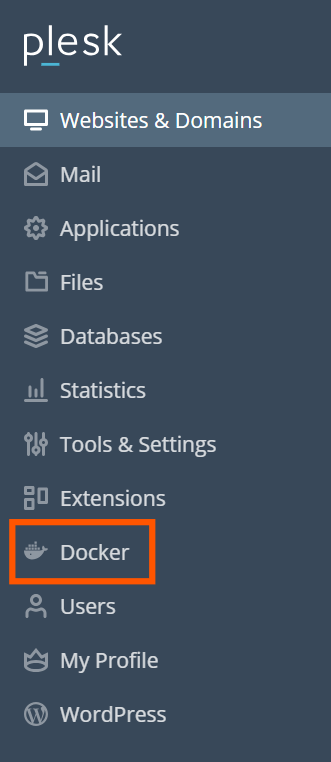
Kun laajennus on asennettu, voit aloittaa. Näet Docker-vaihtoehdon Navigointipaneelissa.
Säiliöt
Voit käyttää kuvia Docker Hubista Suorita säiliö -luettelossa (Docker > Säiliöt > Suorita säiliö).
Luettelon avaamiseksi:
jos et ole aiemmin asentanut säiliötä, siirry kohtaan Docker > Säiliöt ja napsauta Suorita säiliö.
jos olet aiemmin asentanut säiliön, siirry kohtaan Docker > Säiliöt ja napsauta plus-kuvaketta
.
 .
.Voit tarkastella saatavilla olevia kuvia hakukentän avulla.
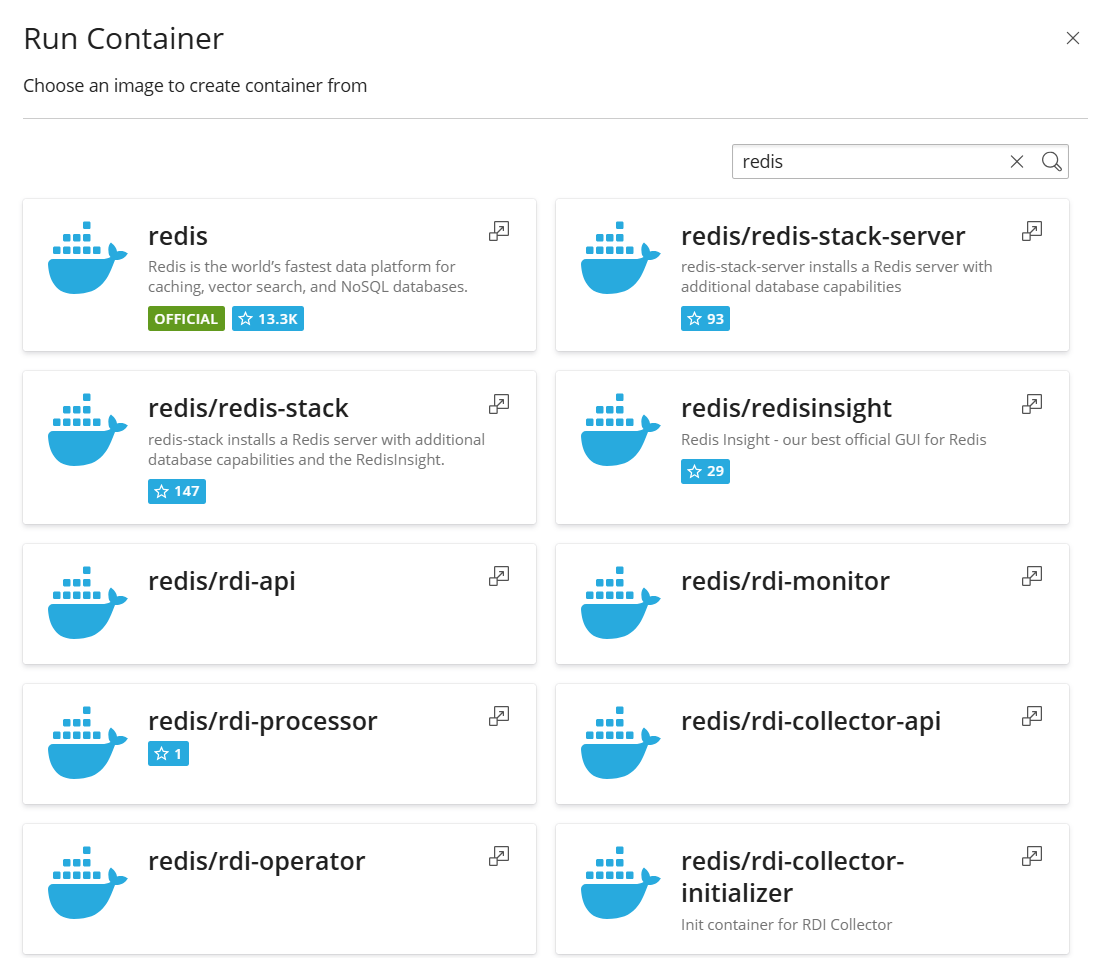
Määritä kuvan nimi, säilö tai molemmat.
Nämä säilöt ovat haettavissa:
Paikallinen säilö - sisältää paikallisia kuvia. Nämä ovat kuvia, jotka on jo ladattu ja tallennettu palvelimelle Dockerin avulla. Lisätietoja on kohdassa Paikallisten kuvien hallinta tässä osiossa.
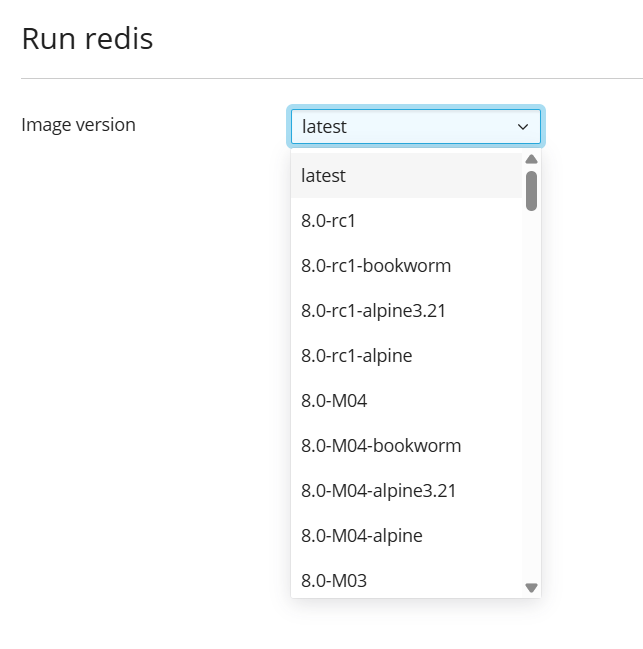
Jokaiselle sovellukselle voi olla saatavilla useita versioita. Voit suorittaa tietyn version valitsemalla sopivan tunnisteen, kuten alla on esitetty:
Säiliön suorittamiseksi:
Siirry kohtaan Docker > Säiliöt > Suorita säiliö.
Etsi kuvia luettelosta hakukentän avulla. Jos kuva on tallennettu paikallisesti, versionumeron jälkeen näkyy (paikallinen).
Jos haluat nähdä kuvan kuvauksen ja dokumentaation Docker Hubissa, napsauta lisätietokuvaketta
. Tämä ei koske paikallisia kuvia.-
Napsauta kuvakorttia.
Jos haluat suorittaa tietyn version, valitse suoritettava kuvaversio Kuvan versio -pudotusvalikosta ja napsauta Seuraava.
Jos haluat suorittaa valitun sovelluksen uusimman version, napsauta Seuraava.
Plesk luo säiliön ja pyytää määrittämään sen asetukset, kuten ympäristömuuttujat, ja suorittaa sen sitten. Voit peruuttaa suorituksen napsauttamalla Peruuta Asetukset-näytössä. Lisätietoja asetuksista on kohdassa Säiliön asetukset tämän sivun myöhemmin.
-
Kun olet muokannut asetuksia, napsauta Suorita. Säiliö näkyy Säiliöt-välilehden säiliöluettelossa.
 . Tämä ei koske paikallisia kuvia.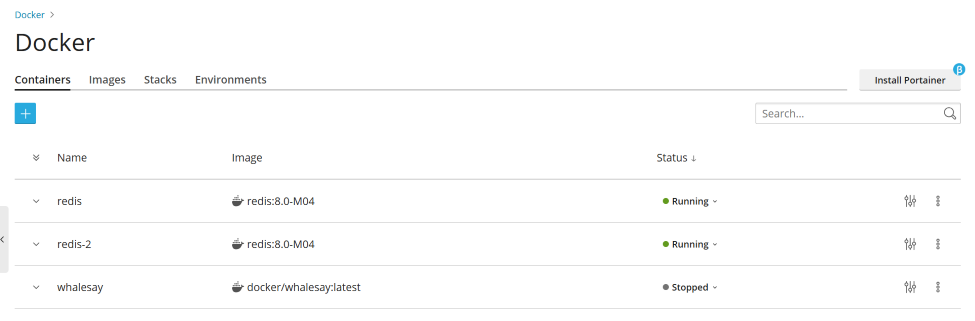
Katso konsolilokista, toimiiko säiliö ongelmitta.
Säiliön asetukset
Muista: Jos haluat muuttaa säiliön asetuksia, sinun ei tarvitse pysäyttää säiliötä: kun tallennat uudet asetukset, Plesk luo säiliön uudelleen.
Jos haluat muokata säiliön asetuksia, siirry Säiliöt-välilehdelle ja napsauta muokattavan säiliön vieressä olevaa asetuskuvaketta  .
.
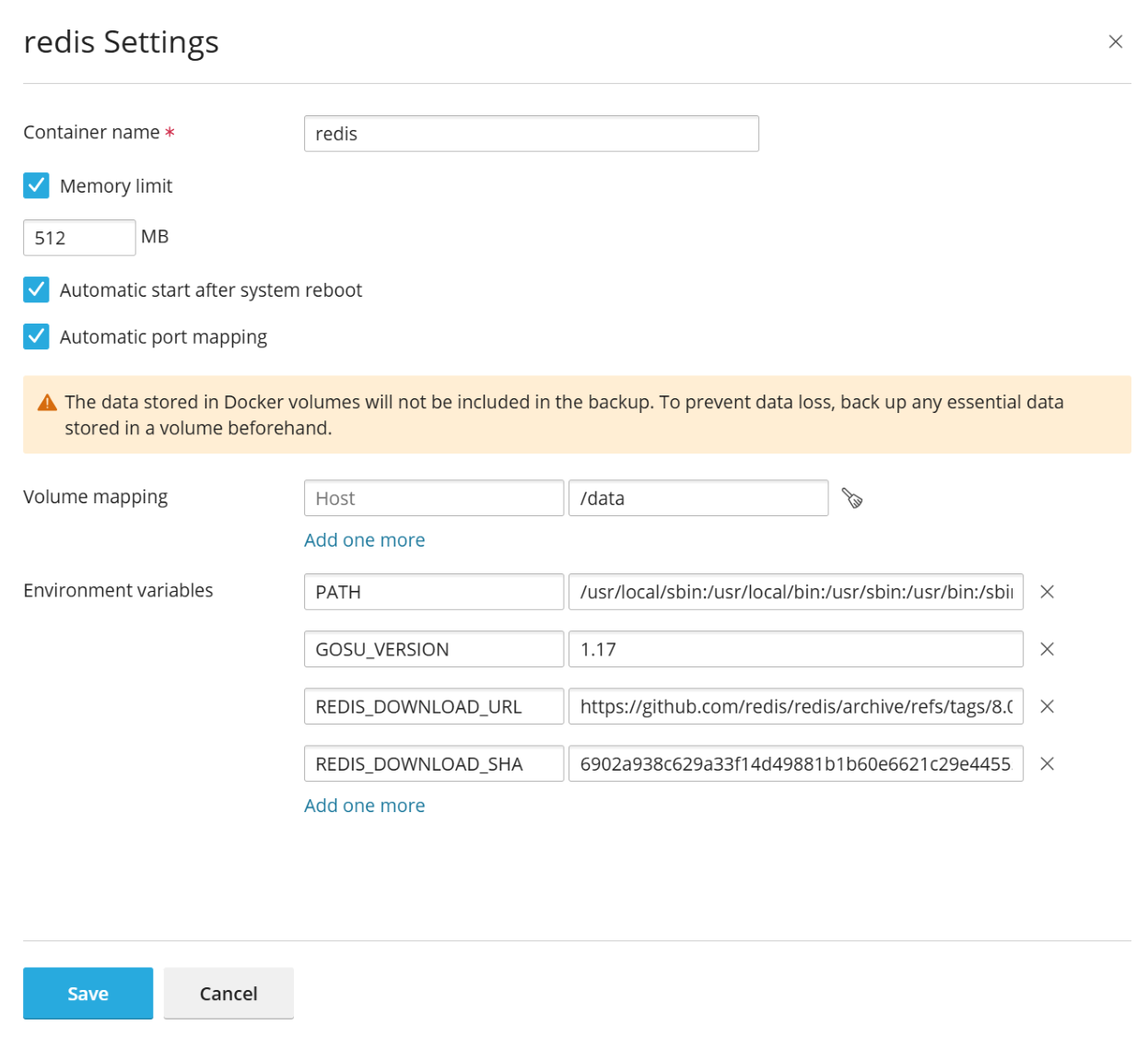
Muistin rajoittaminen
Oletuksena RAM-muistin käyttö Docker-säiliössä on rajoittamatonta. Jos haluat rajoittaa RAM-muistin käyttöä, valitse Muistiraja-valintaruutu ja anna rajan arvo megatavuina MB-kenttään.
Muista: Suorittimen ja levytilan käyttöä ei voi tällä hetkellä rajoittaa Docker-säiliölle.
Muista: Docker-säiliöt ovat järjestelmänvalvojatason objekteja, eikä niitä ohjaa tilauksen tason cgroup-rajoitukset (suoritin, RAM, levytilan käyttö).
Automaattinen käynnistys
Jos vaihtoehtoa Automaattinen käynnistys järjestelmän uudelleenkäynnistyksen jälkeen ei ole valittu, järjestelmän uudelleenkäynnistyksen jälkeen tämän säiliön käyttävät verkkosivustot voivat olla alhaalla, ja sinun on käynnistettävä säiliö manuaalisesti.
Portin määritys
Oletuksena Automaattinen portin määritys on käytössä, ja säiliön sisäinen portti määritetään isäntäjärjestelmän satunnaiseen porttiin (esimerkiksi 32768).
Jos haluat muuttaa isäntäjärjestelmän porttia, poista Automaattinen portin määritys -valinta ja määritä toinen ulkoinen portti kohtaan Manuaalinen määritys. Jos Manuaalinen määritys ei näy, kun poistat valinnan, säiliö ei julkaise portteja.
Manuaalista määritystä käytettäessä Docker sitoo oletuksena määritetyn portin vain isäntäjärjestelmän localhost-liitäntään (127.0.0.1). Näin porttiin ei pääse Internetistä, ja säiliön sisällä oleva sovellus on suojattu hyökkäyksiltä. Jos haluat, että Docker sitoo määritetyn portin isäntäjärjestelmän kaikkiin verkkoliittymiin, poista valinta kohdasta Estä portin käyttö Internetistä. Jos teet näin, säiliön sisällä oleva sovellus tulee Internetistä käsin saavutettavaksi, ja siihen voi päästä määritetyn portin kautta minkä tahansa isäntäjärjestelmän IP-osoitteen kautta.
Varoitus: Docker olettaa, että todennuksen suorittaa sovellus itse, mutta joskus näin ei ole (esimerkiksi MySQL/MariaDB ei oletuksena salli anonyymiä käyttöä, mutta redis sallii). Säiliön sisällä olevan sovelluksen tekeminen Internetistä käsin saavutettavaksi voi johtaa siihen, että haitallinen toimija hyökkää sovellukseen.
Aseman määritys
Docker-aseman hakemistot ovat palvelimellesi liitettyjä hakemistoja, jotka on liitetty Docker-säiliöön. Näin saat pysyvän tallennustilan, johon pääsee isäntäjärjestelmästä. Docker-asemien tietoja ei poisteta, kun pysäytät tai poistat säiliön.
Varoitus: Docker-asemiin tallennettuja tietoja ei sisällytetä Plesk-varmuuskopioon. Estä tietojen menetys varmuuskopioimalla kaikki asemaan tallennetut tärkeät tiedot kolmannen osapuolen varmuuskopiotyökalulla.
Lisätietoja säiliöiden tiedoista on Docker-dokumentaatiossa.
Aseman määityksen lisäämiseksi määritä seuraavat:
Isäntä-kenttään – palvelimen hakemiston absoluuttinen polku, jonka haluat liittää säiliöön.
Säiliö-kenttään – hakemiston absoluuttinen polku säiliön sisällä.
Jos haluat liittää lisää hakemistoja, napsauta Lisää yksi.
Ympäristömuuttujien asettaminen
Säiliön sisällä oleva sovellus käyttää ympäristömuuttujia. Saatat tarvita lisää muuttujia tai muokata olemassa olevia muuttujia. Plesk sallii lisätä niin monta muuttujaa kuin tarvitset.
Säiliöiden toiminnot
Voit tehdä seuraavat toimet säiliöillä:
-
Pysäytä (Pysäytä), käynnistä (Käynnistä) tai käynnistä uudelleen (Käynnistä uudelleen) säiliö. Tässä tapauksessa säiliö luodaan uudelleen nykyisillä asetuksilla.
Muista: Jos et tallentanut tietoja liitettyihin asemiin (katso alla oleva osa Aseman määritys), tiedot menetetään.
Napsauta säiliön vieressä olevaa nuolta
nähdäksesi lokit ja resurssien kulutuksen.Jos haluat muuttaa säiliön asetuksia, kuten ympäristömuuttujia tai aseman määritystä, napsauta säiliön vieressä olevaa asetuskuvaketta
(Asetukset).Nimeä säiliö uudelleen (Asetukset > Säiliön nimi).
 nähdäksesi lokit ja resurssien kulutuksen.
Napsauta säiliön vieressä olevaa lisävaihtoehtojen kuvaketta  ja tee yksi tai useampi seuraavista:
Luo säiliö uudelleen samalla tai toisella kuvaversiolla (Luo uudelleen).
Luo kuva säiliöstä mukautetuilla asetuksillasi (Tallenna kuvana).
Ota säiliöstä tilannekuva (Lataa tilannekuva).
Poista säiliö (Poista).
Säiliön uudelleenluominen
Yleensä säiliö on luotava uudelleen, kun haluat päivittää sovelluksen uudempaan versioon. Itse asiassa voit luoda säiliön uudelleen käyttäen mitä tahansa luettelossa olevaa sovellusversiota, ei vain uudempaa.
Mukautetut asetukset säilyvät uudelleenluomisen yhteydessä. Jotta säiliön sisällä olevan sovelluksen käyttämät tiedot säilyvät, määritä aseman määritys ennen säiliön uudelleenluomista. Aseman määityksen avulla voit käyttää säiliön sisällä käytettyjä hakemistoja (katso Aseman määritys säiliön asetuksissa).
Säiliön uudelleen luominen:
#. Go to Docker and click the more options icon next to
the container you want to recreate.
#. Click Recreate in the container settings and specify the image
version and whether to use default environment variables.
Etä-Dockerin käyttäminen
Oletuksena Plesk käyttää paikallisena palveluna asennettua Dockeria. Voit kuitenkin käyttää yhtä tai useampaa Plesk-ulkopuolelle asennettua Docker-palvelua. Huomaa, että voit käyttää kerrallaan vain yhtä palvelua. Voit nähdä, mikä palvelin on aktiivinen, Pleskin Docker-asetussivun Ympäristöt-välilehdeltä.
Muista: Etä-Docker-palveluiden hallinta vaatii Plesk-lisenssiavaimen lisäosan. Ilman tätä lisäosaa voit hallita vain paikallista Docker-palvelua, joka toimii Plesk-palvelimella.
Etäpalveluiden määrittäminen
Määritä Dockerin suorittava etäpalvelin, kuten kohdassa Docker-dokumentaatiossa kuvataan, jotta voit käyttää sitä etäpalvelimena Pleskissä.
Etäpalveluiden hallinta
Voit luoda yhteyden Docker-laajennuksen sisältävän Pleskin palvelimen ja Docker-palvelua käyttävän etäsolmun välille.
Seuraavat vaiheet koskevat sekä Plesk for Linuxia että Plesk for Windowsia.
Seuraavat vaiheet on suoritettava etäisännällä:
#. Create the /etc/docker/daemon.json configuration file for Docker
with the following content:
1 {
2   "hosts": ["tcp://0.0.0.0:2376", "unix:///var/run/docker.sock"],
3   "tls": true,
4   "tlsverify": true,
5   "tlscacert": "/root/ca.pem",
6   "tlscert": "/root/server-cert.pem",
7   "tlskey": "/root/server-key.pem"
8 }
#. Prepare .pem files. You can use the following example. Replace the IP on
line 4 with the IP address of your remote node and run each command:
 1 openssl genrsa -aes256 -out ca-key.pem 4096
 2 openssl req -new -x509 -days 365 -key ca-key.pem -sha256 -out ca.pem
 3 openssl genrsa -out server-key.pem 4096
 4 openssl req -subj "/CN=192.0.2.1" -new -key server-key.pem -out server.csr
 5 openssl x509 -req -days 365 -sha256 -in server.csr -CA ca.pem -CAkey ca-key.pem -CAcreateserial -out server-cert.pem
 6 openssl genrsa -out key.pem 4096
 7 openssl req -subj '/CN=client' -new -key key.pem -out client.csr
 8 openssl x509 -req -days 365 -sha256 -in client.csr -CA ca.pem -CAkey ca-key.pem -CAcreateserial -out cert.pem
 9 chmod 0400 ca-key.pem server-key.pem key.pem
10 chmod 0444 ca.pem server-cert.pem cert.pem
Suorita seuraavat komennot, jotta nykyinen Docker-palvelu muokataan käynnistymään isännän määrityksen jälkeen:
1 cp /lib/systemd/system/docker.service /etc/systemd/system/
2 sed -i 's/\ -H\ fd:\/\///g' /etc/systemd/system/docker.service
3 systemctl daemon-reload
4 systemctl restart docker
Tallenna seuraavien tiedostojen tulosteet paikalliselle koneellesi, jotta asiakas voi muodostaa etäyhteyden:
1 cat key.pem
2 cat cert.pem
3 cat ca.pem
Määritä paikallisella palvelimella Docker-etäisäntä:
Siirry kohtaan Docker > Ympäristöt.
Napsauta Lisää palvelin
ja määritä Dockerin etäpalvelimen asetukset.Jos haluat aloittaa tämän Docker-palvelun käytön Pleskissä, jätä Aseta aktiiviseksi valituksi.
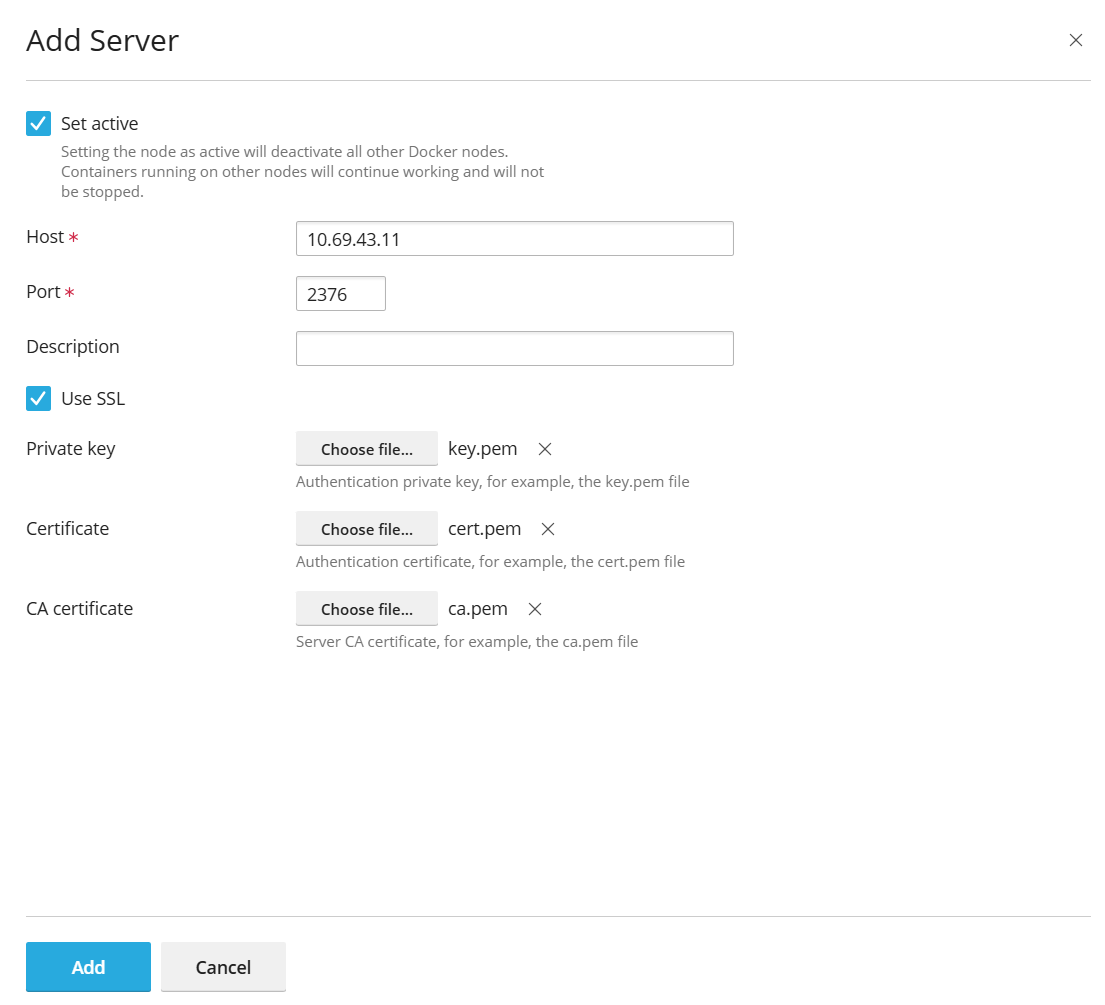
Linkki Dockeriin ilmestyy Navigointipaneeliin.
Docker-palveluiden vaihtaminen:
Siirry kohtaan Docker > Ympäristöt.
Valitse palvelinluettelosta Docker-solmu, jota aiot käyttää, ja napsauta Aseta aktiiviseksi.
Voit myös asettaa Docker-solmun aktiiviseksi muokatessasi sen asetuksia.
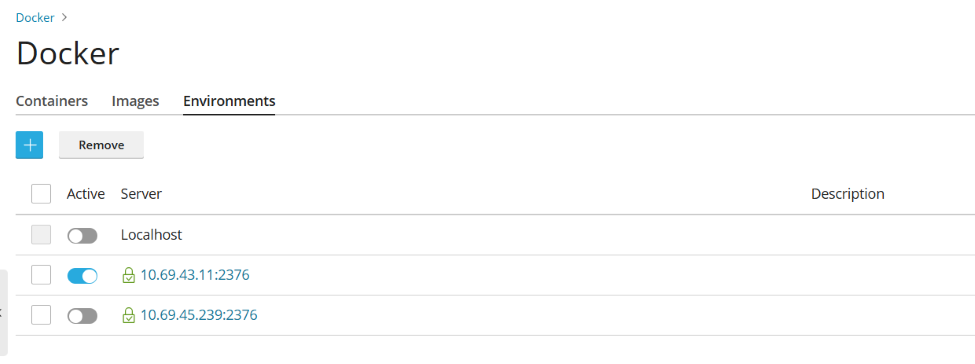
Mukautettujen asetusten kuvien luominen
Jos haluat luoda uuden kuvan säiliöön tehtyjen muutosten perusteella, käytä komentoa Tallenna kuvana. Tämä ottaa säiliöstäsi tilannekuvan, joka näkyy uutena kuvana kuvaluettelossa. Näin voit luoda kuvia mukautetuilla asetuksilla, kuten ympäristömuuttujilla.
Luo kuva yhdestä säiliöistäsi:
Siirry kohtaan Docker > Säiliöt, napsauta säiliön vieressä olevaa lisävaihtoehtojen kuvaketta ja valitse > Tallenna kuvana. Sivupaneelissa Tallenna <säiliön nimi> kuvana määritä:
Kuvan nimi.
Valinnainen tunniste. Voit määrittää kuvan version tässä. Oletuksena versio on ”latest”.
Luotu kuva näkyy Kuvat-välilehdellä ja on merkitty Paikallinen kuva.
Paikallisten kuvien hallinta
Paikalliset kuvat ovat Dockerin paikalliselle levylle tallentamia kuvia, joten niitä ei tarvitse ladata kuvaluettelosta.
Kuva tulee paikalliseksi seuraavissa tilanteissa:
Olet valinnut jonkin kuvan version (tunnisteen), ja kuvan lataus on alkanut. Jos myöhemmin suoritat säiliön tai peruutat suorituksen (Asetukset-näytössä), kuva tallennetaan paikallisesti.
Lataat kuvan Dockeriin Pleskissä (Lataa kuva Docker-kuvat-välilehdellä).
Olet luonut mukautetun kuvan säiliöstä (katso Mukautettujen asetusten kuvien luominen).
Olet rakentanut kuvan komentorivikäyttöliittymän avulla.
Jos haluat ladata toisen version kuvasta online-luettelosta, napsauta Hae-kuvaketta  , valitse pudotusvalikosta haluamasi versio ja napsauta Hae.
Jos Dockerilla on vähintään yksi ladattu versio kuvaan kuuluvasta versioryhmästä, kuva on merkitty luettelossa Paikallinen kuva -merkinnällä. Plesk näyttää myös, kuinka monta paikallista kuvaa tuotteelle on olemassa.
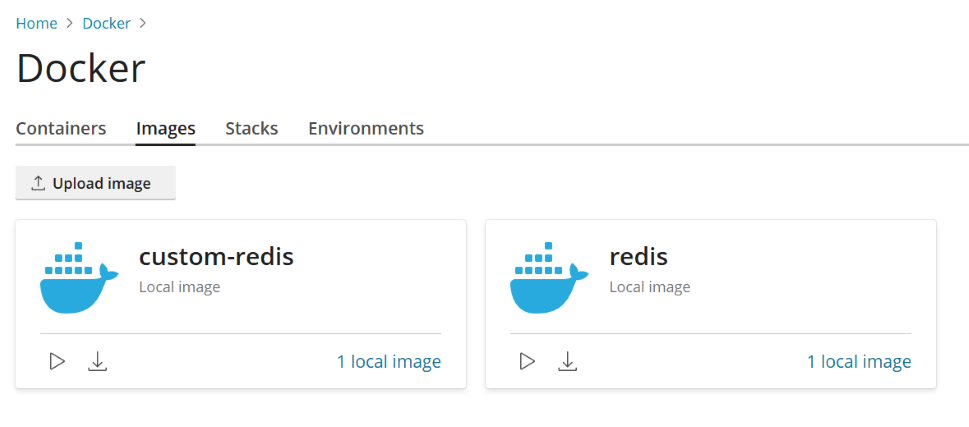
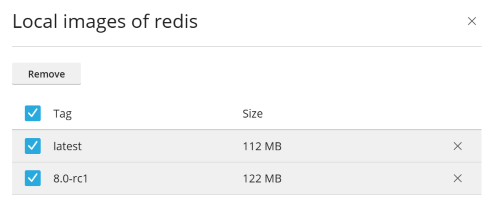
Paikallisten kuvien tarkasteleminen ja vanhentuneiden paikallisten kuvien poistaminen:
Siirry kohtaan Docker > Kuvat.
Jos haluat etsiä tietyn paikallisen kuvan, käytä hakupalkkia.
-
Jos haluat tarkastella tietyn tuotteen kaikkia paikallisia kuvia, napsauta tuotteen nimen alla olevaa linkkiä. Kaikki paikallisten kuvien tunnisteet ja käytetty levytila näytetään.
Valitse poistettava(t) kuva(t) ja napsauta Poista.
Nginxin määrittäminen välittämään toimialueiden pyynnöt säiliöön
Jotkin Docker-säiliöt avaavat portteja, jotta säiliöiden sovellukset ovat käytettävissä näiden porttien kautta.
Kun käytät sovellusta Docker-säiliössä verkkosivustollasi, URL-osoitteeseen ei-vakioportin määrittäminen voi olla hankalaa. Tämän välttämiseksi voit määrittää nginxin välittämään toimialueiden pyynnöt tuohon porttiin, jolloin toimialueet voivat käyttää vakioporttia (kuten 80) eikä porttia tarvitse erikseen määrittää URL-osoitteessa.
Vaatimukset
nginxin on oltava käynnissä Pleskissä.
Sinun on yhdistettävä säiliön portti manuaalisesti isäntäjärjestelmän porttiin (esimerkiksi 32768)
Säiliön portin yhdistäminen:
Siirry kohtaan Docker > Säiliöt ja napsauta muokattavan säiliön vieressä olevaa asetuskuvaketta
.Poista Automaattinen portin määritys käytöstä.
Määritä säiliön portti manuaalisesti järjestelmäsi tiettyyn porttiin (esimerkiksi 32768). Voit estää tämän portin käytön Internetistä.
Voit määrittää nginxin välittämään toimialueiden pyynnöt tuohon porttiin, jolloin toimialueet voivat käyttää nginxin vakioporttia (esimerkiksi 80). Tämän mahdollistamiseksi lisää nginx-sääntö toimialueen asetuksiin.
Voit lisätä nginx-säännön toimialueen asetuksissa:
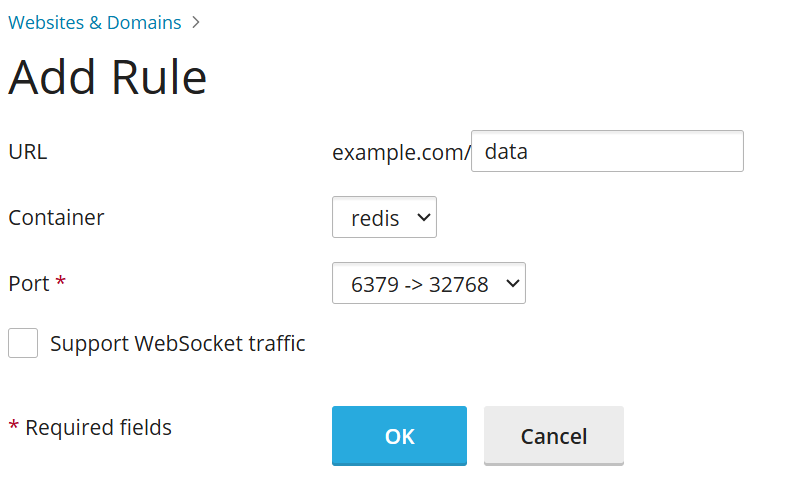
Siirry kohtaan Verkkosivustot ja toimialueet > toimialue > Docker-välityssäännöt > Lisää sääntö ja määritä seuraavat:
URL. Määritä sen verkkosivuston URL-osoite, joka käyttää säiliössä käynnissä olevaa sovellusta. Se voi olla joko pääverkkosivusto tai sen osa.
Säiliö. Valitse Docker-säiliönä toimiva sovellus.
Portti. Valitse yksi säiliön asetuksissa määritetyistä porttiyhdistyksistä (säiliön sisäinen portti yhdistettynä järjestelmäsi porttiin). Nginx välittää pyynnöt järjestelmän porttiin.
Välityssäännöt toteutetaan WWW-palvelimen määrityksessä, esimerkiksi verkkosivuston tiedostossa nginx.conf (hakemistossa /var/www/vhosts/system/$domain/conf/):
#extension docker begin
location ~ ^/.* {
    proxy_pass http://0.0.0.0:9080;
    proxy_set_header Host             $host;
    proxy_set_header X-Real-IP        $remote_addr;
    proxy_set_header X-Forwarded-For  $proxy_add_x_forwarded_for;
}
#extension docker end
Välityssäännöt toimivat moitteettomasti NAT:n takana olevilla palvelimilla.
Muista: Verkkosivustoon välityssääntöjen kautta yhdistetyt Docker-säiliöt eivät lasketa tilauksen levytilan käyttöön. Poikkeus on tilanne, jossa verkkosivuston hakemisto on liitetty Docker-säiliöön asemana, sillä tässä tapauksessa kaikki säiliössä olevat tiedostot lasketaan verkkosivuston levytilan käyttöön.
Docker Compose YAML -tiedostojen käyttöönotto
Voit ottaa käyttöön Docker Compose YAML -tiedostoja online-tekstieditorin avulla, lataamalla tiedoston paikallisesta tallennustilasta tai käyttämällä verkkosivuston kotihakemistoon tallennettua Docker Compose -tiedostoa. Pinoilla tuetaan tavanomaisia toimintoja, kuten up (mukaan lukien pull ja force-recreate), stop ja down. Voit muokata ja päivittää pinoja luomisen jälkeen.
Muista: Tämän osion avulla et voi ottaa käyttöön Dockerfile-tiedostoja tai muita sovelluksen vaatimia tiedostoja.
Docker Compose -tiedoston käyttöönotto:
Siirry kohtaan Docker > Pinot > Lisää pino.
-
Kirjoita projektin nimi ja valitse yksi menetelmistä docker-compose-tiedoston käyttöönottoon:
Editori: Määritä tai liitä Compose-tiedostosi sisältö.
Lataa: Lataa Compose-tiedosto paikallisesta tallennustilasta.
Verkkotila: Valitse Compose-tiedosto, joka on tallennettu toimialueen kotihakemistoon. Valitse Verkkotila-kohdassa toimialue, jossa tiedosto sijaitsee. Selaa Compose-tiedosto-kohdassa Compose-tiedoston sijaintiin.
Voit määrittää ja rakentaa mukautettuja säiliöitä. Rakennusprosessin aikana luodut artefaktit sijoitetaan verkkosivuston kotihakemistoon.
Lisätietoja Compose-tiedostomuodosta on Docker-dokumentaatiossa.
Portainer-säiliöiden käyttöönotto Dockerissa
Portainer on säiliönhallintaohjelmisto, joka helpottaa säiliöiden ja pinojen käyttöönottoa, säiliön tilan ja lokien tarkastelua, käyttäjien ja tiimien luomista, ympäristöjen suojaamista ja muuta.
Portainerin asentamiseksi siirry kohtaan Docker > Asenna Portainer. Asennuksen jälkeen Portainer-säiliöiden hallitsemiseksi Dockerissa siirry kohtaan Docker > Siirry Portaineriin.
Muista: Portainer on tällä hetkellä beetaominaisuus.
Lisätietoja Portainerista on Portainer-dokumentaatiossa.