
Plesk-käyttöoikeudet
yhteenveto: Plesk vaatii toimiakseen käyttöoikeuden. Saatavilla on erilaisia käyttöoikeuksia, jotka eroavat hinnaltaan ja mahdollistamiensa ominaisuuksien osalta. Lisäksi lisäkäyttöoikeuksilla voi avata lisätoimintoja, jotka asennetaan yhdessä Plesk-käyttöoikeuden kanssa.
Tässä aiheessa opit ostamaan ja asentamaan Plesk-käyttöoikeuden sekä lisäkäyttöoikeuksia.
Yleiskatsaus
Asennuksen jälkeen Pleskin mukana tulee kokeilukäyttöoikeus. Se tarjoaa rajoitetun toiminnallisuuden ja on aktiivinen vain lyhyen aikaa. Kun kokeilukäyttöoikeus umpeutuu, sinun on ostettava kaupallinen Plesk-käyttöoikeus ja asennettava käyttöoikeusavain, jotta voit jatkaa Pleskin käyttöä.
Lisäksi tiettyjä Plesk-toimintoja voi avata ostamalla lisäkäyttöoikeuksia. Ostamisen jälkeen myös näiden käyttöoikeuksien käyttöoikeusavaimet on asennettava Pleskiin.
Muista: Lisäkäyttöoikeudet sidotaan yksittäiseen Plesk-käyttöoikeuteen ostohetkellä. Niitä voi käyttää vain Plesk-palvelimella, jolle vastaavan Plesk-käyttöoikeuden käyttöoikeusavain on asennettu.
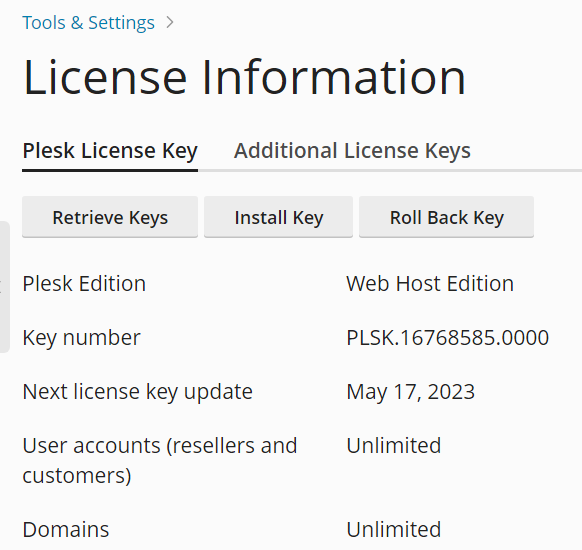
Jos haluat nähdä tällä hetkellä asennetun käyttöoikeusavaimen, sen asettamat rajoitukset (kuten sallittu enimmäismäärä toimialueita tai sähköpostitilejä) sekä sen käyttöön ottamat ominaisuudet, siirry kohtaan Työkalut ja asetukset > Lisenssin tiedot (kohdassa ”Plesk”).
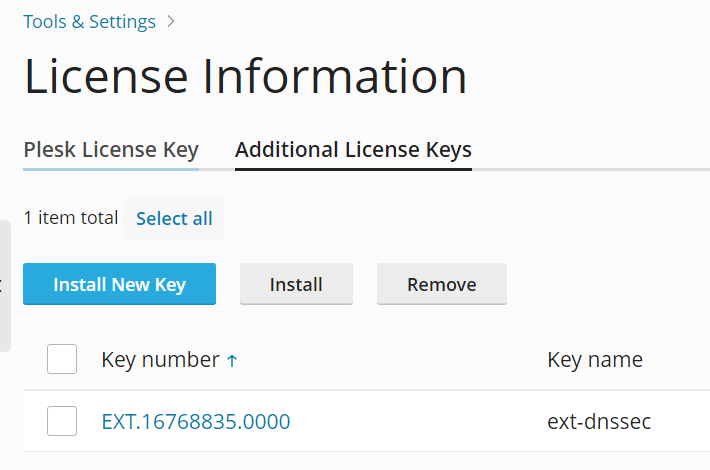
Mahdolliset asennetut lisäkäyttöoikeusavaimet näkyvät välilehdellä Lisäkäyttöoikeusavaimet.
Plesk käyttää TCP-porttia 443 yhteyksiin käyttöoikeuspalvelimeen. Varmista, että palomuuri ei estä porttia. Plesk ei voi toimia ilman säännöllisiä yhteyksiä käyttöoikeuspalvelimeen, vaikka kelvollinen käyttöoikeusavain olisi asennettu.
Voit testata yhteyden käyttöoikeuspalvelimeen siirtymällä kohtaan Työkalut ja asetukset > Lisenssin tiedot (kohdassa ”Plesk”) ja napsauttamalla Hae avaimet.
Plesk-versiot
Plesk Obsidian -käyttöoikeuksia on kolmea versiota: Web Admin Edition, Web Pro Edition ja Web Host Edition. Nämä käyttöoikeudet eroavat hinnaltaan sekä toimintojen ja ominaisuuksien määrältään. Lisätietoja Plesk-versioista.
Minkä tahansa version käyttöoikeus voidaan ostaa fyysiselle palvelimelle (omistettu käyttöoikeus) tai virtuaalipalvelimelle (VPS-käyttöoikeus). Virtuaalipalvelimen käyttöoikeusavainta voi käyttää vain Plesk-asennuksessa, joka on asennettu tuetulle virtualisointialustalle.
Käyttöoikeusavainten asentaminen Pleskiin
Käyttöoikeuden ostamisen jälkeen sinun on asennettava vastaava käyttöoikeusavain Pleskiin. Tämä koskee sekä Plesk-käyttöoikeutta että kaikkia lisäkäyttöoikeuksia.
Oletusarvoisesti käyttöoikeusavaimet asennetaan Pleskiin aktivointikoodilla. Saat aktivointikoodin sähköpostitse käyttöoikeuden ostamisen jälkeen. Plesk-aktivointikoodi on aakkosnumeerinen merkkijono, joka koostuu viidestä kuuden merkin ryhmästä, kuten tämä:
AB1C23-4DEF56-7GHI89-JK1L23-MNP456
Voit myös asentaa käyttöoikeusavaimen .xml- tai .zip-tiedostona. Tätä varten sinun on ensin otettava käyttöön käyttöoikeustiedostojen lataaminen. Lisää seuraavat rivit panel.ini-tiedostoon:
[license]
fileUpload = on
Vastaava asetus näkyy nyt Plesk-liittymässä.
Plesk-lisenssiavaimen asentaminen
Siirry kohtaan Työkalut ja asetukset > Lisenssin tiedot (kohdassa ”Plesk”).
Napsauta Asenna avain.
Liitä aktivointikoodi ja napsauta sitten Asenna.
(Valinnainen) Valitse ”Lataa käyttöoikeusavaintiedosto” -valintanappi, valitse vastaava tiedosto ja napsauta sitten Asenna. Voit tehdä niin vain, jos olet ottanut käyttöoikeustiedostojen latauksen käyttöön.
Uusi käyttöoikeusavain on nyt asennettu.
Lisäkäyttöoikeusavaimen asentaminen
Siirry kohtaan Työkalut ja asetukset > Lisenssin tiedot (kohdassa ”Plesk”).
Siirry välilehdelle Lisäkäyttöoikeusavaimet ja napsauta Asenna uusi avain.
Liitä aktivointikoodi ja napsauta sitten Asenna.
(Valinnainen) Valitse ”Lataa käyttöoikeusavaintiedosto” -valintanappi, valitse vastaava tiedosto ja napsauta sitten Asenna. Voit tehdä niin vain, jos olet ottanut käyttöoikeustiedostojen latauksen käyttöön.
Lisäkäyttöoikeusavain on nyt asennettu.
Voit myös asentaa sekä Plesk-lisenssiavaimen että kaikki lisäkäyttöoikeusavaimet komentoriviltä (CLI). Tätä varten käytä plesk bin license -CLI-apuohjelmaa:
Vanhempien Plesk-käyttöoikeuksien käyttäminen Plesk Obsidianissa
Jos sinulla on vuokrattu käyttöoikeus aiempaan Plesk-versioon, voit käyttää sitä Plesk Obsidianissa ilman ongelmia.
Jos sinulla on pysyvä käyttöoikeus aiempaan Plesk-versioon, sinulla on oltava aktiivinen Software Update Service (SUS) -palvelu kyseiselle käyttöoikeudelle, ennen kuin voit käyttää sitä Plesk Obsidianissa. Lue, miten tarkistat, onko SUS aktiivinen käyttöoikeudelle. Jos ei ole, lue, miten ostat SUS-palvelun käyttöoikeudellesi.
Plesk-käyttöoikeusavainten päivittäminen
Olemassa olevan käyttöoikeuden voi päivittää Web Admin Edition -versiosta Web Pro Edition -versioon tai Web Host Edition -versioon, ja Web Pro Edition -versiosta Web Host Edition -versioon. Myös VPS-käyttöoikeuden tyypin voi vaihtaa omistetuksi käyttöoikeudeksi. Tätä varten vieraile Plesk 360 -verkkosivustolla tai ota yhteyttä käyttöoikeus- ja ostotukeen.
Kun käyttöoikeus on päivitetty, sinun on haettava päivitetty käyttöoikeusavain.
Käyttöoikeusavaimen hakeminen
Siirry kohtaan Työkalut ja asetukset > Lisenssin tiedot (kohdassa ”Plesk”).
Napsauta Hae avaimet.
Päivitetty käyttöoikeusavain on nyt asennettu. Voit nyt hyödyntää päivitetyn käyttöoikeuden tarjoamia etuja.
Aiemmin käytetyn käyttöoikeusavaimen palauttaminen
Tarvittaessa voit palauttaa tällä hetkellä asennetun käyttöoikeusavaimen aiemmin asennettuun avaimeen.
Käyttöoikeusavaimen palauttaminen
Siirry kohtaan Työkalut ja asetukset > Lisenssin tiedot (kohdassa ”Plesk”).
Napsauta Peruuta avain.
Aiemmin asennettu käyttöoikeusavain on nyt asennettu.