
Valvonta
yhteenveto: Monitoring (aiemmin Advanced Monitoring) auttaa pitämään Plesk-palvelimesi sujuvasti toimivana seuraamalla palvelimen resurssien käyttöä ja ilmoittamalla, kun yhden tai useamman resurssin käyttö saavuttaa ennalta määritetyn rajan.
Tässä aiheessa opit, miten voit seurata palvelimen resurssien käyttöä Monitoringin avulla sekä miten voit määrittää Monitoringin ilmoitukset.
Monitoring on asennettu oletuksena Plesk Obsidianiin, ja sillä on kaksi tilaa. Kun avaat Monitoring-osion ensimmäisen kerran, sinun on valittava, mitä tilaa haluat käyttää, ja otettava se käyttöön:
-
Built-in Monitoring. Kutsumme sitä pelkästään ”Monitoringiksi”.
Monitoring toimii yhdessä Grafana-tunnisteen kanssa ja käyttää Grafanaa palvelimen mittarien näyttämiseen graafeina. Jos valitset Built-in Monitoringin, sinua pyydetään asentamaan Grafana-tunniste.
Muista: Tämä aihe kuvaa Built-in Monitoringin ominaisuuksia.

-
360 Monitoring. Uusi pilvipalvelu Plesk 360:n tarjoama ominaisuus.
360 Monitoring toimii yhdessä Pleskin kanssa ja sillä on kaksi koontinäyttöä: ulkoinen Plesk 360:ssa ja sisäinen Pleskissä. Jos valitset 360 Monitoringin, sinua pyydetään yhdistämään Pleskin Plesk 360 -palveluun ja aktivoimaan sitten 360 Monitoring.
Muista: 360 Monitoring toimii Plesk Obsidian 18.0.36 -versiosta alkaen.
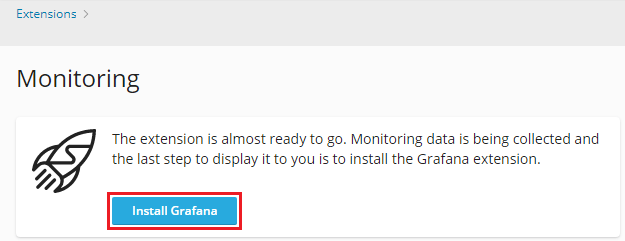
Jos sinulla on useita palvelimia tai haluat valvoa verkkosivustojen saatavuutta, suosittelemme 360 Monitoringin aktivoimista. Voit päättää, kumpi tila sopii sinulle paremmin, katso vertailu Built-in Monitoringin ja 360 Monitoringin välillä.
Muista: Voit kuitenkin vaihtaa kahden tilan välillä milloin tahansa.
Monitoring-graafien seuranta
Monitoring sijaitsee siirtymispaneelissa. Valvotut resurssit ja palvelut on jaettu viiteen kategoriaan, joista kukin näytetään omalla välilehdellään.
Oletuksena ”Yleiskatsaus”-välilehdellä näkyvät tärkeimpien parametrien graafit, mutta voit korvata ne haluamillasi.
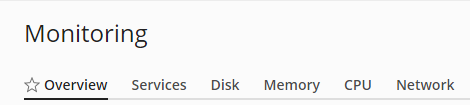
”Yleiskatsaus”-välilehden mukauttaminen:
Siirry kohtaan Monitoring ja valitse Asetukset > Mukauta.
-
Valitse graafit, jotka haluat näyttää ”Yleiskatsaus”-välilehdellä, ja/tai muuta niiden asettelua:
Jos haluat valita näytettävän graafin, napsauta sen nimen vieressä olevaa
-kuvaketta.Jos haluat lopettaa graafin näyttämisen, napsauta sen nimen vieressä olevaa
-kuvaketta.Jos haluat muuttaa graafin asettelua, napsauta ”Yleiskatsaus”-kohdan vieressä ”Järjestä uudelleen” ja vedä ja pudota graafien nimiä. Kun olet valmis, napsauta ”Viimeistele järjestely”.
Muista: Voit aina palauttaa kaikkien Monitoring-välilehtien oletusgraafiasettelun. Tee se napsauttamalla Palauta oletukset.
Kun olet lopettanut ”Yleiskatsaus”-välilehden mukauttamisen, napsauta OK.
 -kuvaketta.
 -kuvaketta.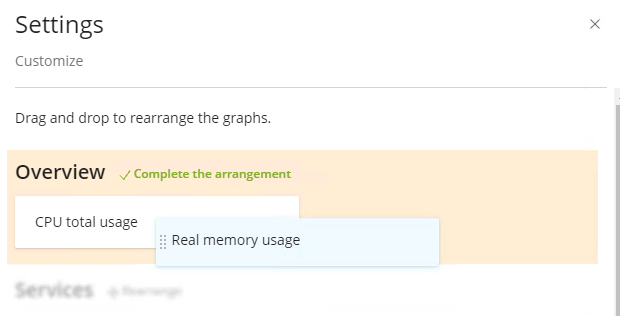
Monitoringin näyttämät arvot kuvaavat resurssien käyttöä sivun latautumishetkellä, eivät nykyistä resurssien käyttöä. Voit valita, kuinka usein Monitoring päivittää tietonsa automaattisesti, esimerkiksi viiden sekunnin tai tunnin välein. Voit myös poistaa automaattisen päivityksen käytöstä ja päivittää tiedot manuaalisesti napsauttamalla  -kuvaketta. Oletuksena Monitoring päivittää tietonsa automaattisesti kahden minuutin välein.
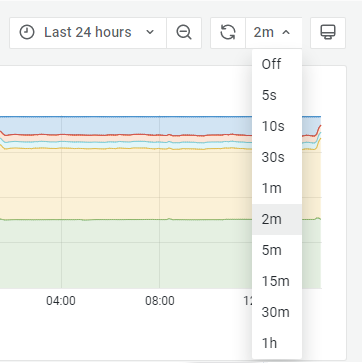
Muista: Monitoring-tiedot eivät päivity reaaliajassa. Jos palvelin on jatkuvasti kuormitettu, Monitoringin ja järjestelmän resurssien käytön valvontatyökalun (esimerkiksi top Linuxissa tai Tehtävienhallinta Windowsissa) tiedot eivät vastaa toisiaan.
Oletuksena kaikki graafit kaikilla Monitoring-välilehdillä näyttävät yhden päivän aikana kerättyjä tietoja. Aikavälin muuttamisesta voi olla hyötyä, kun haluat selvittää seuraavaa:
Miten parametrit muuttuvat ajan myötä.
Ajanjaksot, joina resurssien käyttö on suurimmillaan tai pienimmillään.
Aikavälin muuttaminen, jolle Monitoring-graafit näyttävät tietoja:
Siirry kohtaan Monitoring ja valitse välilehti, jonka aikaväliä haluat muuttaa.
Napsauta
-kuvakkeen vieressä ajanjaksoa, joka on oletuksena ”Viimeinen 1 päivä”.-
Muuta aikaväliä seuraavasti:
-
Valitse ennalta määritetty aikaväli, esimerkiksi ”Viimeiset 5 minuuttia”, ”Viimeinen 1 tunti” tai jokin muu.
-
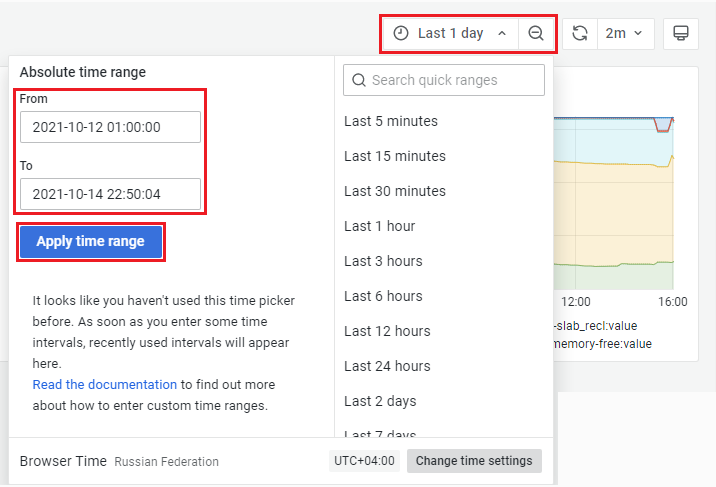
Mukautetun aikavälin määrittäminen. Esimerkiksi 12. lokakuuta 2021 klo 01:00:00 alkaen 14. lokakuuta 2021 klo 22:50:04 asti.
Jos haluat määrittää mukautetun aikavälin, määritä ”Absoluuttinen aikaväli”-kohdan alla olevissa kentissä ”Alkaen” ja ”Päättyen” tarvittava päivämäärä ja aika ja napsauta sitten Käytä aikaväliä.
Lisätietoja mukautetun aikavälin määrittämisestä.
-
 -kuvakkeen vieressä ajanjaksoa, joka on oletuksena ”Viimeinen 1 päivä”.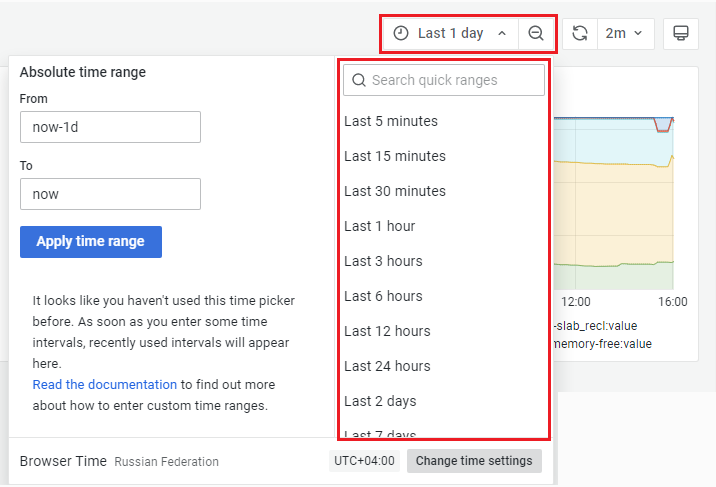
Muista: Monitoring ei tallenna graafeihin tekemiäsi muutoksia. Esimerkiksi jos valitset aikavälin ”Viimeiset 6 tuntia” ja poistat automaattisen päivityksen käytöstä, Monitoring palaa oletusgraafiasetuksiinsa, kun päivität selainsivun.
Monitoring-ilmoitusten seuranta
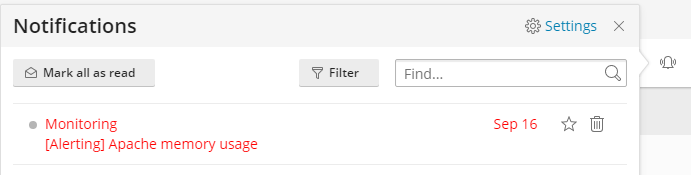
Palvelimen kuntoa voit seurata paitsi graafien avulla myös kiinnittämällä huomiota Monitoringin ilmoituksiin ja hälytyksiin.
Monitoring näyttää ilmoitukset Plesk-liittymässä, kun resurssien käyttö ylittää rajansa ja/tai palaa normaaliin arvoonsa.
Ilmoituksia näytetään vain sellaisille resursseille, jotka on otettu käyttöön ja joille on asetettu raja Monitoringin asetuksissa.
Tietyillä resursseilla ilmoitukset on jo otettu käyttöön ja rajat asetettu oletuksena. Kun resurssien käyttö ylittää oletusrajan, resurssi on lähellä kriittistä arvoaan ja tämä suuri kuormitus voi olla mahdollisesti ongelmallista.
Jos sinulla ei ole kokemusta palvelimen ylläpidosta, suosittelemme, että säilytät Monitoringin oletusmääritykset. Ennalta määritetyt rajat ja käyttöön otetut ilmoitukset ovat optimaalisia. Muussa tapauksessa voit asettaa omat rajasi sekä ottaa ilmoitukset käyttöön tai pois käytöstä tietyille resursseille.
Muista: Voit myös hallita Valvonnan määritystä komentorivin kautta. Lisätietoja on kohdissa Plesk for Linux ja Plesk for Windows.
Mukautettujen rajojen asettamiseksi ja/tai tiettyjen resurssien ilmoitusten käyttöön tai pois käytöstä ottamiseksi:
Siirry kohtaan Monitoring ja valitse Asetukset.
-
Tässä voit tehdä seuraavaa:
Ota ilmoitukset tietyille resursseille käyttöön tai poista ne käytöstä.
Mukauta rajoja.
Voit mukauttaa rajaa vain resurssille, joka on otettu käyttöön. Tarvittaessa ota resurssi käyttöön ja aseta sen raja. Tietyillä resursseilla voi olla kaksi rajaa: absoluuttinen (mittayksikköinä) ja suhteellinen (prosentteina). Tässä tapauksessa valitse ensin haluamasi raja ja aseta sitten sen arvo.
Tallenna asetukset napsauttamalla Käytä.
Voit myös poistaa kaikki Monitoringin ilmoitukset käytöstä kaikilta resursseilta.
Ilmoitusten poistaminen käytöstä kaikille resursseille:
Napsauta näytön oikeassa yläkulmassa
-kuvaketta ja napsauta sitten -kuvakkeen vieressä ”Asetukset”.-
Ota käyttöön tai poista käytöstä yksi tai useampi Monitoring-ilmoitus:
Resurssin käyttöarvo on palannut normaaliksi.
Resurssin käyttöraja on ylitetty.
Monitoring-agentti on havainnut ongelman.
 -kuvaketta ja napsauta sitten
  -kuvakkeen vieressä ”Asetukset”.
Monitoringin päivittäminen laitteistomuutoksen jälkeen
Asennuksen aikana Monitoring tallentaa Plesk-palvelimesi laitteistomääritykset. Sen jälkeen Monitoring tarkistaa palvelimen laitteistossa tehdyt muutokset automaattisesti kerran päivässä.
Jos olet juuri päivittänyt palvelimen laitteistoa etkä halua odottaa, että Monitoring huomioi muutokset automaattisesti, voit tehdä sen itse manuaalisesti.
Monitoringin päivittäminen laitteistomuutoksen jälkeen:
Siirry kohtaan Monitoring ja valitse Asetukset.
Napsauta Tunnista laitteistomuutokset.
Built-in Monitoringin ja 360 Monitoringin erot
Alla olevassa taulukossa esitetään vertailu kahden Monitoring-tilan välillä: Built-in Monitoring ja 360 Monitoring.
Palvelu/parametri |
Sisäänrakennettu valvonta |
360 Monitoring |
|---|---|---|
Toteutustapa |
Sisäisesti Plesk-laajennusten kautta. |
Ulkoisesti etäpalvelun Plesk 360 kautta. |
Toimii, jos Plesk ei ole käynnissä |
Ei. |
Kyllä. |
Palvelinten määrä, joita se voi valvoa |
Yksi Plesk-palvelin. |
Useita palvelimia. |
Voi valvoa palvelimia, joissa Plesk ei ole asennettuna |
Ei, ei ole olemassa ilman Pleskiä. |
Kyllä. |
Valvoo verkkosivustojen saatavuutta |
Ei. |
Kyllä. |
Koontinäytöt |
Yksi Pleskissä. |
Sisäinen Pleskissä ja ulkoinen Plesk 360:ssa. Ulkoinen koontinäyttö Plesk 360:ssa näyttää kaikkien valvomiesi palvelimien ja verkkosivustojen tiedot yhdessä paikassa. |
Ilmoitukset ja rajat |
Kyllä. |
Kyllä. |
Lähettää ilmoitukset osoitteeseen |
Sähköpostiosoitteesi. |
Useita viestintäkanavia: sähköpostiosoitteesi, matkapuhelin (SMS:n kautta), muut laitteet (Pushbulletin ja/tai Pushoverin kautta), Slack ja niin edelleen. |
Hinta ja lisensointi |
Ilmainen, ei lisenssiä. |
|
(Plesk for Linux) 360 Monitoringin valvomien verkkosivustojen määrän rajoittaminen palvelinta kohden
360 Monitoring voi valvoa useita verkkosivustoja useilla palvelimilla. Tarkka määrä riippuu käyttöoikeustyypistäsi sekä lisäpalvelimista ja verkkosivustoista, joista maksat lisenssisi sisällä (jos sellaisia on).
Oletuksena lisenssi ei rajoita palvelinta kohden valvottavien verkkosivustojen määrää. Esimerkiksi jos sinulla on rajoitus 20 verkkosivustolle ja <b>4</b> palvelimelle, 360 Monitoring voi valvoa 20 verkkosivustoa, jotka on isännöity yhdellä palvelimella, tai 5 verkkosivustoa, jotka on isännöity jokaisella <b>4</b>:stä palvelimesta. Kummassakin tapauksessa 20 verkkosivuston raja tulee täyteen.
Jos olet isännöintipalveluntarjoaja ja myyt 360 Monitoringia asiakkaille, voit rajoittaa palvelinta kohden valvottavien verkkosivustojen määrää. Tämä estää yhtä tai useampaa asiakkaan palvelinta käyttämästä koko lisenssin rajaa.
Rajoittaaksesi 360 Monitoringin valvomien verkkosivustojen määrän palvelinta kohden:
-
Avaa panel.ini-tiedosto muokattavaksi. Se sijaitsee polussa
/usr/local/psa/admin/conf/panel.ini.Voit myös muokata tiedostoa Pleskin liittymässä käyttämällä Panel.ini Editor -laajennusta.
-
Lisää
panel.ini-tiedostoon seuraavanmuotoisia rivejä ja tallenna se:[ext-monitoring] cloudMaxWebsites = <the desired website limit>
Esimerkiksi jos
cloudMaxWebsites = 5, 360 Monitoring ei valvo palvelinta kohden enempää kuin 5 verkkosivustoa, vaikka lisenssin raja ei ole täynnä.
Muista: Asiakkaasi voivat poistaa verkkosivustorajoituksen, jos he voivat muokata panel.ini-tiedostoa (Panel.ini Editor -laajennuksen kautta tai käyttämällä SSH-yhteyttä palvelimeen). Säilyttääksesi muutokset panel.ini-tiedostossa kiellä juurikäyttäjän SSH-yhteys Plesk-palvelimeen ja estä Panel.ini Editor -laajennus.
(Plesk for Linux) 360 Monitoringin lisenssipaneelin piilottaminen asiakkailta
360 Monitoringissa on paneeli, joka näyttää käyttöoikeuden tyypin ja sen rajat, eli palvelinten ja verkkosivustojen määrän, jonka sinä ja asiakkaasi voitte valvoa lisenssin sisällä. Oletuksena tämä lisenssipaneeli on näkyvissä.
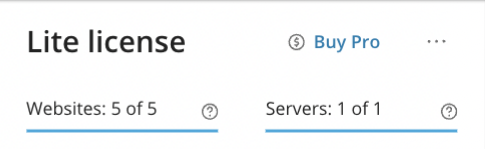
Jos olet isännöintipalveluntarjoaja ja myyt 360 Monitoringia asiakkaille, saatat haluta piilottaa tämän paneelin heiltä. Asiakkaat eivät voi hallita lisenssin rajoja, eikä tämä tieto ole heille hyödyllistä.
Piilottaaksesi 360 Monitoringin lisenssipaneelin asiakkailta:
-
Avaa panel.ini-tiedosto muokattavaksi. Se sijaitsee polussa
/usr/local/psa/admin/conf/panel.ini.Voit myös muokata tiedostoa Pleskin liittymässä käyttämällä Panel.ini Editor -laajennusta.
-
Lisää seuraavat rivit
panel.ini-tiedostoon ja tallenna se:[ext-monitoring] cloudShowLicensePanel = false
Muista: Asiakkaasi voivat palauttaa lisenssipaneelin, jos he voivat muokata panel.ini-tiedostoa (Panel.ini Editor -laajennuksen kautta tai käyttämällä SSH-yhteyttä palvelimeen). Säilyttääksesi muutokset panel.ini-tiedostossa kiellä juurikäyttäjän SSH-yhteys Plesk-palvelimeen ja estä Panel.ini Editor -laajennus.