Node.js-sovellusten isännöinti
yhteenveto: Node.js on avoimen lähdekoodin, alustariippumaton ajoympäristö, jonka avulla JavaScript-koodia voi suorittaa web-selaimen ulkopuolella. Plesk tarjoaa työkalukokonaisuuden, jonka avulla voit isännöidä Node.js-sovelluksia vaivattomasti.
Tässä aiheessa opit lataamaan, määrittämään ja suorittamaan Node.js-sovelluksia Pleskissä. Huomaa, että tämä aihe olettaa, että sovelluksesi on jo valmis tai että aiot luoda sen. Tämä ei ole opas Node.js-sovellusten luomiseen.
Edellytykset
Ennen kuin voit isännöidä Node.js-sovelluksia, Pleskin palvelimelle on asennettava ilmainen Node.js Toolkit -tunniste:
Jos olet Pleskin järjestelmänvalvoja, asenna tunniste Tunnisteluettelosta.
Muussa tapauksessa ota yhteyttä palveluntarjoajaan ja pyydä häntä asentamaan tunniste puolestasi.
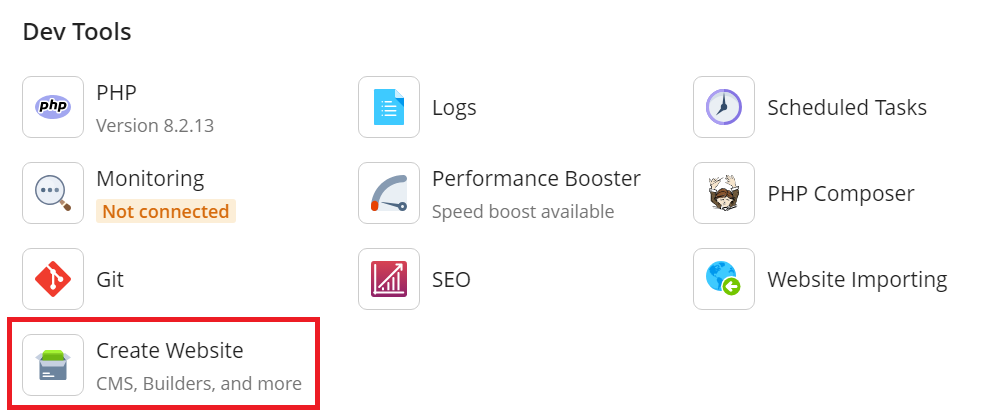
Kun tunniste on asennettu, olet valmis aloittamaan. Node.js-kuvake ilmestyy toimialueiden korteilla olevaan ”Luo verkkosivusto” -paneeliin.
Sovelluksen lataaminen
Ennen kuin voit määrittää ja suorittaa sovelluksen, sinun on ladattava se Pleskin palvelimelle.
Helpoin tapa ladata sovellus on käyttää sisäänrakennettua Tiedostonhallintaa tai FTP-asiakasohjelmaa:
Jos tunnet Gitin, suosittelemme hakemaan sovellustiedostot suoraan säilöstä käyttämällä Pleskin Git-tunnistetta.
Kun saat sovelluksen kolmannelta osapuolelta (esimerkiksi freelance-kehittäjältä), se on yleensä pakattuna tiedostona tai linkkinä Git-säilöön. Joka tapauksessa saatat huomata, että osa sovelluksen tiedostoista on sijoitettu eri alihakemistoihin. Jotta sovellus toimii oikein, on tärkeää säilyttää tämä rakenne sovellusta ladattaessa.
Perustasolla hakemistoa, johon kaikki sovelluksen tiedostot ja alihakemistot sijoitetaan, kutsutaan ”sovelluksen juurihakemistoksi”. Sen sisällä on yleensä alihakemisto nimeltä ”kotikansio”, johon sovelluksen staattisen sisällön tiedostot sijoitetaan. Tarvitset näiden hakemistojen polut myöhemmin sovellusta määrittäessäsi. Jos et ole varma, mihin hakemistoon mikin tiedosto kuuluu, ota yhteyttä henkilöön tai organisaatioon, joka toimitti sinulle sovelluksen.
Kun sovelluksen tiedostot on ladattu, voit siirtyä seuraavaan vaiheeseen.
Sovelluksen määrittäminen
Kun olet ladannut sovelluksen, on aika määrittää se, jotta se toimii oikein.
Node.js-sovelluksen määrittäminen:
Siirry kohtaan Verkkosivustot ja toimialueet, etsi toimialue, joka isännöi sovellustasi, ja napsauta sitten Luo verkkosivusto > Node.js.
Valitse ”Node.js-versio”-kentän vierestä sen ajoympäristön versio, jota käytetään sovelluksen suorittamiseen. Node.js-sovellukset on yleensä luotu tiettyä ajoympäristön versiota silmällä pitäen, ja väärän version valinta voi estää sovellusta toimimasta oikein. Jos et ole varma, mikä ajoympäristön versio on oikea, ota yhteyttä henkilöön tai organisaatioon, joka toimitti sinulle sovelluksen.
Valitse ”Pakettienhallinta”-kentän vierestä haluamasi pakettienhallinta, jota käytetään sovelluksen toimimiseen tarvittavien pakettien asentamiseen. Voit valita ”npm”- tai ”Yarn”-vaihtoehdon. Plesk yrittää tunnistaa sovelluksellesi optimaalisen pakettienhallinnan, mutta voit ohittaa sen valitsemalla pakettienhallinnan manuaalisesti. Jos et ole varma, mitä pakettienhallintaa kannattaa käyttää, käytä Pleskin automaattisesti valitsemaa.
Valitse ”Kotikansio”-kentän vierestä hakemisto, jossa sovelluksen staattisen sisällön tiedostot sijaitsevat.
”Sovellustila”-kentän vierestä voit asettaa
NODE_ENV-ympäristömuuttujan arvon. Valitse ”Development” tai ”Production” tai kirjoita mukautettu arvo. Huomaa, että tämä asetus ei itsessään tee mitään. Se muuttaa ainoastaan sovelluksen toimintatapaa, jos sovellus on ohjelmoitu vastaamaan eri tavalla eri sovellustiloihin. Jos et ole varma, mitä sovellustilaa valita, suosittelemme valitsemaan ”Development”, kunnes sovelluksesi on valmis julkaistavaksi, jolloin vaihdat ”Production”-tilaan.Valitse ”Sovelluksen juurihakemisto”-kentän vierestä hakemisto, johon latasit kaikki sovelluksen tiedostot ja alihakemistot.
Määritä ”Sovelluksen käynnistystiedosto”-kentän vierestä sovelluksen käynnistävän tiedoston nimi. Käynnistystiedoston on sijaittava ”Sovelluksen juurihakemisto”-hakemistossa. Jos et ole varma, mikä tiedosto se on, eikä ladatuissa tiedostoissa ole tiedostoa nimeltä ’app.js’, ota yhteyttä henkilöön tai organisaatioon, joka toimitti sinulle sovelluksen.
(Vain Plesk for Linux) ”Mukautetut ympäristömuuttujat”-kentän vierestä voit määrittää mielivaltaisen määrän ympäristömuuttujia. Muuttujan määrittämiseksi sinun on tiedettävä sen nimi ja haluttu arvo. Sovelluksesi saattaa tarvita yhden tai useamman mukautetun ympäristömuuttujan toimiakseen oikein, tai se saattaa muuttaa toimintaansa asetettujen ympäristömuuttujien mukaan. Jos et ole varma, tarvitseeko sovelluksesi ympäristömuuttujia toimiakseen oikein, ota yhteyttä henkilöön tai organisaatioon, joka toimitti sinulle sovelluksen.
Sovelluksesi on nyt määritetty ja valmis käynnistettäväksi. Kun sovellus on määritetty, Node.js-painike ilmestyy sovellustasi isännöivän toimialueen kortille.
Sovelluksen käynnistäminen
Kun olet määrittänyt sovelluksen, on aika käynnistää se ja tarkistaa, toimiiko se oikein.
Node.js-sovelluksen käynnistäminen:
Siirry kohtaan Verkkosivustot ja toimialueet, etsi sovelluksesi isännöivä toimialue ja napsauta sitten Node.js.
Napsauta Ota Node.js käyttöön.
Napsauta NPM Install tai Yarn install (pakettienhallinnasta riippuen). Tämä asentaa sovelluksen toimimiseen tarvittavat lisäpaketit palvelimellesi. Luettelo näistä paketeista löytyy package.json-tiedostosta. Sinun tarvitsee tehdä tämä vain kerran.
(Valinnainen) Voit myös suorittaa package.json-tiedostossa määritettyjä skriptejä. Voit suorittaa skriptin napsauttamalla Suorita skripti, määrittämällä suoritettavan skriptin nimen ja mahdolliset parametrit ja napsauttamalla sitten OK. Jos et ole varma, pitääkö sinun suorittaa skriptejä tässä vaiheessa, ota yhteyttä henkilöön tai organisaatioon, joka toimitti sinulle sovelluksen.
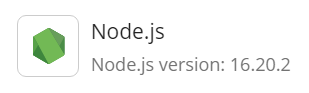
Sovelluksesi on nyt käynnissä. Toimialuekortissa näet, että Node.js-ajoympäristön versio on ilmestynyt Node.js-painikkeen alle.
Sovelluksen pysäyttäminen
Voit pysäyttää sovelluksen siirtymällä kohtaan Verkkosivustot ja toimialueet, napsauttamalla Node.js ja sitten Poista Node.js käytöstä. Tämä ei vaikuta asetuksiisi, ja voit käynnistää sovelluksen uudelleen milloin tahansa.
Muista: Plesk for Linux -palvelimella, jos sinulla on palvelimeen shell-käyttöoikeus ilman chroot-rajoitusta, voit hallita sovellustasi sekä Node.js CLI -komentorivityökalulla että npm CLI -komentorivityökalulla.
Node.js-sovellusten lokien tarkasteleminen
Voit tarkastella Node.js-sovellusten lokeja toimialueen lokiselaimessa.
Node.js-sovelluksen lokien tarkasteleminen:
Siirry kohtaan Verkkosivustot ja toimialueet, etsi sovelluksesi isännöivä toimialue ja napsauta sitten Lokit.
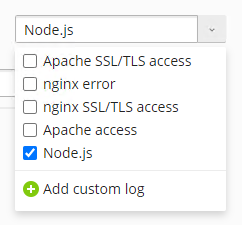
Node.js-lokien merkinnät näkyvät tässä yhdessä muiden Pleskin valvomien lokien merkintöjen kanssa. Jos haluat nähdä vain Node.js-lokimerkinnät, laajenna oikealla oleva ”Kaikki lokit” -pudotusvalikko ja poista valintaruudut muiden lokitiedostojen kuin ”Node.js” kohdalta.