
Yhteyksien suojaaminen SSL It! -tunnisteella
yhteenveto: SSL It! -laajennus auttaa sinua suojaamaan isännöimiäsi verkkosivustoja sekä maksuttomilla että maksullisilla SSL/TLS-varmenteilla.
Tässä aiheessa opit hankkimaan maksuttomia SSL/TLS-varmenteita, ostamaan maksullisia varmenteita, lataamaan varmenteita tiedostosta ja suojaamaan isännöimiäsi verkkosivustoja millä tahansa näistä.
Opit myös tiukentamaan yhteyksiä isännöimiisi verkkosivustoihin ja arvioimaan isännöimiesi verkkosivustojen SSL-suojauksen tehokkuutta. Jos olet Pleskin järjestelmänvalvoja, opit myös määrittämään, mitkä SSL/TLS-varmenteet ovat asiakkaidesi käytettävissä SSL It! -käyttöliittymästä.
SSL It! -laajennus tarjoaa yhden käyttöliittymän verkkosivustojesi suojaamiseen luotettujen varmenteiden myöntäjien (CA) Let’s Encryptin ja DigiCertin (Symantec-, GeoTrust- ja RapidSSL-tuotemerkit) SSL/TLS-varmenteilla tai millä tahansa muulla valitsemallasi SSL/TLS-varmenteella. Laajennuksen avulla voit myös tehdä seuraavaa:
Lisää verkkosivustosi kävijöiden suojausta ohjaamalla HTTP-yhteydet HTTPS-yhteyksiin.
Suojaa verkkosivustosi kävijät estämällä selaimia käyttämästä verkkosivustoa suojaamattomien HTTP-yhteyksien kautta.
Suojaa verkkosivustosi kävijöiden yksityisyys ja paranna verkkosivuston suorituskykyä OCSP Stapling -ominaisuudella.
Paranna SSL/TLS-varmenteilla salattujen yhteyksien suojausta Mozillan luomien protokollien ja salausten avulla.
SSL It! -laajennuksen käytön aloittaminen!
Ota huomioon seuraava:
SSL It! -laajennus on asennettu oletusarvoisesti.
Jotta voit hyödyntää kaikkia SSL It! -ominaisuuksia, varmista, että myös DigiCert SSL- ja Let’s Encrypt -tunnisteiden uusimmat versiot on asennettu.
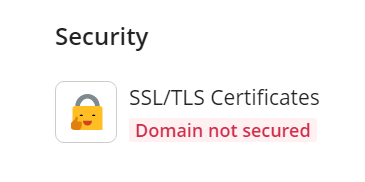
Jos haluat hallita toimialueen SSL/TLS-varmennetta, siirry kohtaan Verkkosivustot ja toimialueet > toimialueesi. Voit nähdä toimialueen nykyisen suojaustilan kohdassa ”SSL/TLS-varmenteet”:
Verkkosivustojen suojaaminen SSL/TLS-varmenteilla
SSL It! -laajennuksen avulla voit suojata verkkosivustoja sekä maksuttomilla että maksullisilla SSL/TLS-varmenteilla (tällä hetkellä ne ovat vain DigiCertiltä) ja myös omistamillasi SSL/TLS-varmenteilla.
Verkkosivuston suojaaminen Let’s Encryptin maksuttomalla SSL/TLS-varmenteella:
Siirry kohtaan Verkkosivustot ja toimialueet > toimialueesi > SSL/TLS-varmenteet.
-
Valitse kohdassa ”Lisävaihtoehdot” Asenna:

-
Valitse pääasiallisen toimialueen lisäksi suojattavat kohteet:
Suojaa pääasiallinen toimialuenimi. Suojaa vain pääasiallinen toimialue. Jos haluat suojata vain WWW-sähköpostipalvelun, voit tyhjentää valintaruudun.
Suojaa wildcard-toimialue (mukaan lukien www ja WWW-sähköpostipalvelu). Suojaa www-aliverkkotunnus ja/tai toimialueen aliakset sekä WWW-sähköpostipalvelu.
Sisällytä ”www”-aliverkkotunnus toimialueelle ja jokaiselle valitulle aliakselle. Suojaa www-aliverkkotunnus ja/tai toimialueen aliakset.
Suojaa WWW-sähköpostipalvelu tällä toimialueella. Suojaa WWW-sähköpostipalvelu.
-
Määritä varmenne sähköpostitoimialueelle. Suojaa postipalvelinyhteydet tälle toimialueelle. Hyödyllinen, jos postipalvelinta ei suojata SSL/TLS-varmenteella tai jos postipalvelinta suojaavaa varmennetta ei voida vahvistaa.
Jos sinulla on www-aliverkkotunnus ja/tai toimialueen aliaksia, suosittelemme valitsemaan myös valintaruudun Sisällytä ”www”-aliverkkotunnus toimialueelle ja jokaiselle valitulle aliakselle.
Valitse Hanki ilmaiseksi.
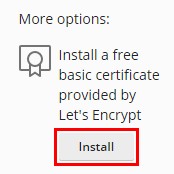
Let’s Encryptin SSL/TLS-varmenne myönnetään ja asennetaan automaattisesti.
Muista: Jos suojaat toimialueen Let’s Encryptin SSL/TLS-varmenteella ja lisäät tilaukseen sen jälkeen uusia toimialueita, aliverkkotunnuksia, toimialueen aliaksia tai WWW-sähköpostipalvelun, voit antaa SSL It! -tunnisteen suojata ne automaattisesti myöntämällä Let’s Encryptin SSL/TLS-varmenteen uudelleen. Tätä varten siirry kohtaan Verkkosivustot ja toimialueet > toimialueesi > SSL/TLS-varmenteet ja ota käyttöön vaihtoehto Pidä verkkosivustot suojattuina.
Maksullisen SSL/TLS-varmenteen hankkiminen:
Siirry kohtaan Verkkosivustot ja toimialueet > toimialueesi > SSL/TLS-varmenteet.
-
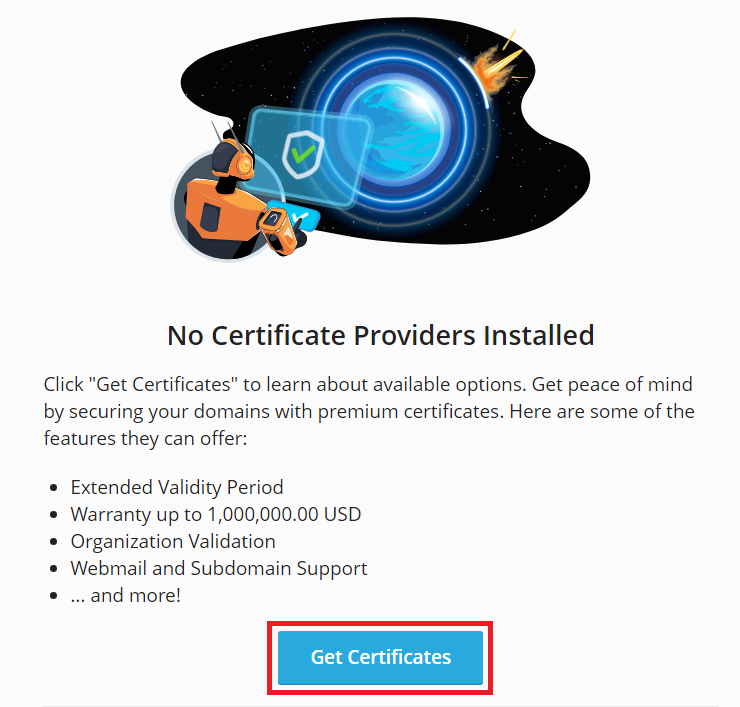
Saatavilla olevien varmenteiden luettelon saamiseksi valitse Hae varmenteita:
-
Valitse SSL/TLS-varmenne, jonka haluat ostaa, ja valitse varmenteen lomakkeessa Osta-painike.
Muista: Sopivan varmenteen löytämiseksi voit tehdä seuraavaa:
Suodata saatavilla olevat varmenteet. Voit käyttää suodatinjoukkoja Suositellut, Wildcard ja Organisaatiokäyttöön.
Lue lisää varmenteesta (sen voimassaoloajasta, validointityypistä ja muista tiedoista) valitsemalla varmenteen lomakkeessa Lisätietoja-painike.
Täytä Plesk-verkkokaupan ponnahdusikkunassa osoitteesi ja maksutietosi ja osta sitten varmenne.
Sulje ponnahdusikkuna.
-
Odota, kunnes Plesk päivittää maksun tilan, tai päivitä se manuaalisesti valitsemalla Lataa uudelleen. Plesk päivittää maksun tilan automaattisesti kerran tunnissa.
-
Kun maksu on käsitelty, valitse Täytä pakolliset tiedot.
Täytä pakolliset yhteystiedot ja valitse sitten OK.

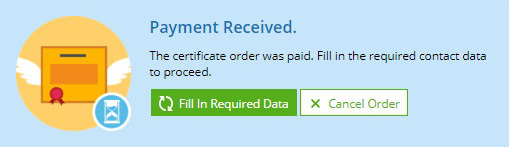
Plesk luo nyt automaattisesti varmennepyynnön (CSR) ja vastaanottaa sekä asentaa SSL/TLS-varmenteen. Tämä voi kestää jonkin aikaa varmenteen tyypistä riippuen. Voit päivittää SSL/TLS-varmenteen tilan manuaalisesti valitsemalla Lataa uudelleen tai odottaa, kunnes Plesk tekee sen automaattisesti (Plesk tarkistaa SSL/TLS-varmenteen tilan kerran tunnissa).
Muista: Tietyt SSL/TLS-varmennetyypit (esimerkiksi EV) edellyttävät sinulta lisätoimia. Saatat joutua vastaamaan puheluun tai sähköpostiin sekä toimittamaan tarvittavat asiakirjat, jotta CA voi vahvistaa hakemuksesi.
Kun SSL/TLS-varmenne on asennettu, Verkkosivustot ja toimialueet > toimialueesi > SSL/TLS-varmenteet -näkymässä näkyvät asennetun SSL/TLS-varmenteen tiedot (nimi, varmenteen myöntäjä, sähköpostiosoite ja muut), suojatut osat sekä muut vaihtoehdot (”Redirect from http to https”, ”HSTS” ja muut).
Verkkosivustojen suojaaminen CLI:n kautta
Voit myös suojata verkkosivustoja wildcard-SSL/TLS-varmenteilla CLI:n kautta. Suorita seuraavat CLI-komennot:
plesk ext sslit --certificate -issue -domain <domain_name> -secure-domain -wildcard
ja sitten
plesk ext sslit --certificate -issue <domain_name> -continue
Ensimmäinen komento luo wildcard-varmennetilauksen, kun taas toinen komento viimeistelee tilauksen ja myöntää varmenteen.
SSL/TLS-varmenteiden lataaminen palvelimeen
Saatat haluta ladata SSL/TLS-varmenteen seuraavissa tapauksissa:
Sinulla on jo varmenne, jonka haluat käyttää toimialueesi suojaamiseen.
Haluat asentaa varmenteen, jota et voi hankkia SSL It! -laajennuksen kautta!.
SSL/TLS-varmenteen lataaminen palvelimeen:
-
Siirry kohtaan Verkkosivustot ja toimialueet > toimialueesi > SSL/TLS-varmenteet ja valitse sitten Lataa palvelimeen.
Etsi ladattavan SSL/TLS-varmenteen
.pem-tiedosto ja valitse sitten Avaa.
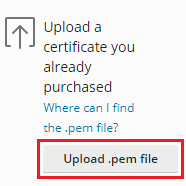
SSL/TLS-varmenne asennetaan automaattisesti toimialueelle.
Asennettujen SSL/TLS-varmenteiden uusiminen
Varmistaaksesi, että verkkosivustosi on jatkuvasti suojattu, sinun on uusittava asennettu SSL/TLS-varmenne ajoissa. SSL It! -tunniste voi auttaa sinua siinä.
SSL It! uusii automaattisesti Let’s Encryptin ja DigiCertin maksuttomat SSL/TLS-varmenteet 30 päivää ennen niiden vanhenemista.
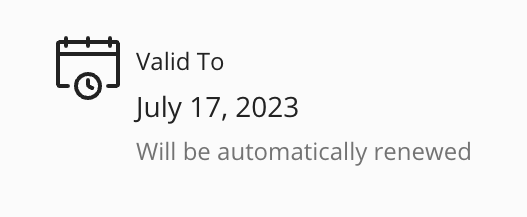
SSL It! ei voi uusia maksullisia SSL/TLS-varmenteita automaattisesti. Voit kuitenkin tehdä seuraavaa:
Myönnä ne uudelleen manuaalisesti.
Anna SSL It! -tunnisteen korvata vanhentuneet SSL/TLS-varmenteet automaattisesti maksuttomilla Let’s Encryptin varmenteilla.
Maksullisten SSL/TLS-varmenteiden uudelleen myöntäminen:
Siirry kohtaan Verkkosivustot ja toimialueet > toimialueesi, joka on suojattu maksullisella SSL/TLS-varmenteella, joka on vanhenemassa > SSL/TLS-varmenteet.
Valitse Myönnä varmenne uudelleen. Sen jälkeen sinut ohjataan automaattisesti Plesk-verkkokauppaan.
Täytä Plesk-verkkokaupan ponnahdusikkunassa osoitteesi ja maksutietosi ja osta sitten varmenne.
Sulje ponnahdusikkuna.
-
Odota, kunnes Plesk päivittää maksun tilan, tai päivitä se manuaalisesti valitsemalla Lataa uudelleen. Plesk päivittää maksun tilan automaattisesti kerran tunnissa.
-
Kun maksu on käsitelty, valitse Täytä pakolliset tiedot.
Täytä pakolliset yhteystiedot ja valitse sitten OK.
Plesk luo nyt automaattisesti varmennepyynnön (CSR) ja vastaanottaa sekä asentaa SSL/TLS-varmenteen. Tämä voi kestää jonkin aikaa varmenteen tyypistä riippuen. Voit päivittää SSL/TLS-varmenteen tilan manuaalisesti valitsemalla Lataa uudelleen tai odottaa, kunnes Plesk tekee sen automaattisesti (Plesk tarkistaa SSL/TLS-varmenteen tilan kerran tunnissa).
Vanhentuneiden maksullisten SSL/TLS-varmenteiden korvaaminen automaattisesti maksuttomilla Let’s Encryptin varmenteilla:
Siirry kohtaan Verkkosivustot ja toimialueet > toimialueesi, joka on suojattu maksullisella SSL/TLS-varmenteella, joka on vanhenemassa > SSL/TLS-varmenteet.
Ota käyttöön Pidä verkkosivustot suojattuina.
Kun maksullinen SSL/TLS-varmenteesi vanhenee, SSL It! myöntää automaattisesti maksuttoman Let’s Encryptin SSL/TLS-varmenteen, jolla suojataan tilaukseen kuuluvat toimialueet, aliverkkotunnukset, toimialueen aliakset ja WWW-sähköpostipalvelu. Tämä tapahtuu yleensä enintään tunnin kuluttua SSL/TLS-varmenteen vanhenemisesta.
SSL/TLS-varmenteiden irrottaminen
Siirry kohtaan Verkkosivustot ja toimialueet > toimialue, jonka SSL/TLS-varmenteen haluat irrottaa > SSL/TLS-varmenteet.
Valitse Irrota varmenne ja valitse sitten OK.
Verkkosivustojesi ja salattujen palvelinyhteyksien suojauksen parantaminen
Pelkkä verkkosivuston suojaaminen kelvollisella SSL/TLS-varmenteella luotetulta CA:lta ei riitä kattavaan suojaukseen. SSL on monimutkainen tekniikka, jossa on useita ominaisuuksia (avaimen salausalgoritmi, turvalliset salaukset, HSTS ja paljon muuta), joiden avulla voit tehdä seuraavaa:
Lisää verkkosivustosi kävijöiden suojausta.
Paranna verkkosivustosi suorituskykyä.
Tiukenna kaikkien palvelimen salattujen yhteyksien suojausta
Näiden ominaisuuksien käyttöönotto voi parantaa verkkosivustojesi sijoitusta hakukoneissa:
Uudelleenohjaus http-yhteydestä https-yhteyteen luo pysyvän, SEO-turvallisen 301-uudelleenohjauksen suojaamattomasta HTTP-yhteydestä verkkosivuston ja/tai WWW-sähköpostipalvelun suojattuun HTTPS-versioon.
HSTS estää verkkoselaimia käyttämästä verkkosivustoa suojaamattomien HTTP-yhteyksien kautta.
OCSP saa verkkopalvelimen pyytämään verkkosivuston varmenteen tilan (voi olla hyvä, kumottu tai tuntematon) varmenteiden myöntäjältä kävijän selaimen sijaan.
TLS-versiot ja salaukset Mozillalta tiukentavat SSL/TLS-varmenteilla suojattuja yhteyksiä (verkkosivusto, sähköposti, Plesk jne.).
Varoitus: Ennen näiden ominaisuuksien käyttöönottoa varmista, että verkkosivustoasi voi käyttää HTTPS-yhteydellä ilman ongelmia. Muuten kävijöillä voi olla vaikeuksia käyttää verkkosivustoasi.
Muista: Jos olet jo määrittänyt HSTS- tai OCSP Stapling -ominaisuuden manuaalisesti WWW-palvelimellesi, poista nämä mukautukset ennen kuin otat HSTS- tai OCSP Stapling -ominaisuuden käyttöön SSL It! -tunnisteessa!.
Verkkosivustojesi ja salattujen palvelinyhteyksien suojauksen parantaminen:
Suojaa verkkosivustosi kelvollisella SSL/TLS-varmenteella luotetulta CA:lta.
Siirry kohtaan Verkkosivustot ja toimialueet > toimialueesi > SSL/TLS-varmenteet.
-
Jos olet päivittänyt Plesk Obsidianiin aiemmista Plesk-versioista, ota käyttöön Uudelleenohjaus http-yhteydestä https-yhteyteen. Uudelleenohjaus otetaan oletusarvoisesti käyttöön myös WWW-sähköpostipalvelulle. Puhtaissa Plesk Obsidian -asennuksissa uudelleenohjaus toimialueelle ja WWW-sähköpostipalveluun on jo oletusarvoisesti käytössä.
Muista: Jos WWW-sähköpostipalvelusi ei ole suojattu kelvollisella SSL/TLS-varmenteella tai sinulla ei ole WWW-sähköpostipalvelua, valitse liukusäätimen kuvake, tyhjennä valintaruutu Käytä WWW-sähköpostipalveluun ja valitse sitten Käytä.
-
Muista: Jos SSL/TLS-varmenteesi vanhenee aikaisemmin kuin Max-age-jakso, mutta haluat silti käyttää HSTS-ominaisuutta, suosittelemme ottamaan käyttöön vaihtoehdon ”Pidä verkkosivustot suojattuina”. Kun SSL/TLS-varmenne vanhenee, SSL It! myöntää automaattisesti maksuttoman varmenteen Let’s Encryptiltä suojaamaan tilaukseen kuuluvat toimialueet, aliverkkotunnukset, toimialueen aliakset ja WWW-sähköpostipalvelun. Verkkosivusto pysyy jatkuvasti suojattuna ja HSTS jatkaa toimintaansa.
Ota käyttöön OCSP Stapling.
Kun olet tiukentanut verkkosivustosi ja palvelimesi SSL-suojausta, voit arvioida verkkosivustosi SSL-suojauksen.
Muista: Voit myös ottaa HSTS:n ja OCSP:n käyttöön CLI:n kautta. Esimerkiksi jos haluat ottaa HSTS:n käyttöön toimialueelle example.com, jonka suojaus on jo tehty SSL/TLS-varmenteella, suorita seuraava komento:
plesk ext sslit --hsts -enable -domain example.com -max-age 6months
Ottaaksesi OCSP:n käyttöön samalle toimialueelle suorita seuraava komento:
plesk ext sslit --ocsp-stapling -enable -domain example.com
Lisätietoja SSL It! -tunnisteen käytöstä CLI:n kautta saat suorittamalla komennon plesk ext sslit --help.
HSTS:n käyttöönotto
Ota HSTS käyttöön.
Varmista, että verkkosivustosi suojaava SSL/TLS-varmenne on voimassa Max-age-jakson ajan. Tee sama aliverkkotunnuksille ja WWW-sähköpostipalvelun aliverkkotunnukselle.
Varoitus: Jos SSL/TLS-varmenne vanhenee aikaisemmin kuin Max-age-jakso ja HSTS on käytössä, kävijät eivät pysty käyttämään verkkosivustoasi.
Jos aliverkkotunnuksiasi ei suojata kelvollisilla SSL/TLS-varmenteilla tai sinulla ei ole aliverkkotunnuksia, tyhjennä valintaruutu Sisällytä aliverkkotunnukset.
Jos WWW-sähköpostipalvelun aliverkkotunnusta ei suojata kelvollisella SSL/TLS-varmenteella tai sinulla ei ole WWW-sähköpostipalvelua, tyhjennä valintaruutu Sisällytä WWW-sähköpostipalvelu.
Valitse Ota HSTS käyttöön.
TLS-versioiden ja salausten käyttöönotto Mozillalta
Siirry kohtaan Laajennukset > välilehti Omat laajennukset > valitse Avaa SSL It! -tunnisteen vierestä!
Napsauta Asetukset.
Kohdassa TLS-versiot ja salaukset Mozillalta kytke kytkin päälle.
Pidä Intermediate (suositeltava) valittuna ja valitse sitten Ota käyttöön ja synkronoi.
Pysy ajan tasalla valitsemalla Synkronoi nyt muutaman kuukauden välein.
Tunnetut ongelmat ja rajoitukset
OCSP Stapling toimii vain verkkosivustoille, joita palvelevat nginx Apachen kanssa tai pelkkä nginx. Jos verkkosivustojasi palvelee pelkkä Apache, sinun ei tarvitse ottaa ”OCSP Stapling” -ominaisuutta käyttöön.
OCSP Stapling ei ehkä toimi tietyjen toimittajien SSL/TLS-varmenteille (esimerkiksi DigiCertin maksuttomille varmenteille), jos täydellinen luottamusketju puuttuu. Voit tarkistaa, tukeeko varmenteesi OCSP Stapling -ominaisuutta, suorittamalla SSL Labs -testin SSL-määrityksellesi.
Mozillan TLS-versioiden ja salausten automaattista synkronointia ei tällä hetkellä tueta.
SSL-suojauksen arviointi verkkosivustollesi
Suositut hakukoneet (esimerkiksi Google) asettavat paremman SSL-suojauksen omaavat verkkosivustot korkeammalle. SSL It! -tunnisteessa voit suorittaa yhden suosituimmista testauspalveluista, Qualys SSL Labsin, seuraavaa varten:
Tarkista, kuinka hyvä verkkosivustosi SSL-suojaus on.
Katso, mitä voidaan parantaa.
Hanki A+, korkein mahdollinen arvosana (tarvittaessa tiukentamalla SSL-suojausta ensin).
Verkkosivustosi SSL-suojauksen arvioiminen:
Siirry kohtaan Verkkosivustot ja toimialueet > toimialueesi > SSL/TLS-varmenteet.
Valitse Suorita SSL Labs -testi.
Qualys SSL Labsin verkkosivusto avataan uuteen välilehteen ja testi käynnistyy automaattisesti. Odota, kunnes testi on valmis, jotta saat arvosanasi. Tämä voi kestää jopa useita minuutteja.
Jos olet suojannut verkkosivustosi kelvollisella SSL/TLS-varmenteella luotetulta CA:lta ja olet ottanut käyttöön kaikki SSL It! -tunnisteen tarjoamat turvallisuutta parantavat ominaisuudet, todennäköisesti saat arvosanan A+.
SSL It! -tunnisteen tarjoaman SSL/TLS-varmenteiden luettelon mukauttaminen!
SSL It! mahdollistaa SSL/TLS-varmenteiden tilaamisen useilta eri toimittajilta. Voit valita, mitkä niistä näkyvät SSL It! -käyttöliittymässä sinulle, asiakkaillesi ja jälleenmyyjillesi. Tämä tehdään asentamalla (ottamalla käyttöön) tai poistamalla (poistamalla käytöstä) SSL It! -laajennukset, jotka mahdollistavat integraation SSL It! -tunnisteen ja tietyn toimittajan välillä.
Lisää mahdollisuus tilata SSL/TLS-varmenteita tietyltä toimittajalta:
Siirry kohtaan Laajennukset ja kirjoita hakukenttään halutulle toimittajalle vastaavan laajennuksen nimi.
Asenna laajennus. Jos laajennus on jo asennettu, varmista, että sitä ei ole poistettu käytöstä, ja ota se tarvittaessa käyttöön.
Sinä, asiakkaasi ja jälleenmyyjäsi näet nyt kyseisen toimittajan myymät varmenteet SSL It! -käyttöliittymässä.
Poista mahdollisuus tilata SSL/TLS-varmenteita tietyltä toimittajalta:
Siirry kohtaan Laajennukset > Omat laajennukset ja etsi halutulle toimittajalle vastaava laajennus.
Poista laajennus tai poista se käytöstä.
Sinä, asiakkaasi ja jälleenmyyjäsi et enää näe kyseisen toimittajan myymiä varmenteita SSL It! -käyttöliittymässä. Tämä ei vaikuta asiakkaisiin, jotka ovat jo ostaneet SSL/TLS-varmenteita kyseiseltä toimittajalta.
SSL It! lisää varmenteiden myöntämisen todennäköisyyttä
SSL It! sisältää oletusarvoisen ominaisuuden, joka vähentää merkittävästi tapauksia, joissa Let’s Encryptin SSL/TLS-varmenteita ei voida myöntää yhteensopimattomien toimialuemääritysten vuoksi.
Kun hankit SSL/TLS-varmenteen Let’s Encryptiltä, sen palvelimien on vahvistettava, että hallitset varmenteen toimialuenimiä. Tätä varten Let’s Encrypt käyttää ns. “haasteita”: Let’s Encrypt antaa tunnistetiedoston, jonka Plesk sijoittaa osoitteeseen http://<your_domain>/.well-known/acme-challenge/<token>. Kutsumme tätä hakemistoa yhteiseksi haastehakemistoksi. Varmenteen myöntäminen epäonnistuu, jos tämä hakemisto ei ole käytettävissä. Näin voi käydä seuraavien määritysten vuoksi:
Verkkosivustosi, jonka haluat suojata, on estetty “Estä pääsy verkkosivustoon” -ominaisuuden avulla.
Virheelliset MIME-tyypit ja muut.
Asennettaessa SSL It! varmistaa, että yhteinen haastehakemisto on tuettu ja käytettävissä, vaikka tietyt yhteensopimattomat määritykset havaitaan. Ominaisuus “yhteisen haastehakemiston tuki” on oletusarvoisesti käytössä Plesk for Linux- ja Windows-ympäristöissä.
Tarvittaessa voit poistaa ominaisuuden käytöstä CLI:n kautta suorittamalla seuraavan komennon:
plesk ext sslit --common-challenge-dir –disable
Suosittelemme kuitenkin, että pidät yhteisen haastehakemiston tuen käytössä.
Jos olet päivittänyt SSL It! 1.4.0 -versioon aiemmista versioista, yhteisen haastehakemiston tuki otetaan automaattisesti käyttöön, ellei use-common-challenge-dir-asetusta ole poistettu käytöstä tiedostossa panel.ini. Jos asetus oli poistettu käytöstä, sinun on otettava tuki käyttöön manuaalisesti suorittamalla seuraava komento:
plesk ext sslit --common-challenge-dir –enable
SSL It! 1.4.0 -versiosta alkaen use-common-challenge-dir-asetus on vanhentunut.
Asiakkaiden epäonnistuneiden yritysten estäminen wildcard Let’s Encrypt -varmenteiden myöntämisessä
Oletusarvoisesti wildcard Let’s Encrypt -varmenteiden myöntäminen on käytettävissä kaikille asiakkaidesi omistamille toimialueille. Myöntäminen voi kuitenkin onnistua tai epäonnistua toimialueiden DNS-määrityksistä riippuen. SSL It! -tunnisteessa voit piilottaa wildcard Let’s Encrypt -varmenteiden myöntämismahdollisuuden toimialueilta, joita ei voida suojata automaattisesti näillä varmenteilla.
SSL It! voi myöntää wildcard Let’s Encrypt -varmenteita automaattisesti vain toimialueille, jotka käyttävät Plesk-palvelinta ensisijaisena DNS-palvelimena tai kolmannen osapuolen DNS-palvelua, joka on synkronoitu Pleskin kanssa. Jos DNS-palvelua ei ole synkronoitu Pleskin kanssa, SSL It! ei voi suojata toimialueita wildcard Let’s Encrypt -varmenteilla. Asiakkaiden yritykset myöntää wildcard Let’s Encrypt -varmenteita epäonnistuvat todennäköisesti, mikä johtaa asiakastukipyyntöihin. Tukityön vähentämiseksi voit piilottaa wildcard Let’s Encrypt -varmenteiden myöntämismahdollisuuden toimialueilta, joiden DNS-tietueita ei isännöidä Pleskissä.
Asiakkaiden epäonnistuneiden yritysten estäminen wildcard Let’s Encrypt -varmenteiden myöntämisessä:
Siirry kohtaan Laajennukset > välilehti ”Omat laajennukset” > valitse Avaa SSL It! -tunnisteen vierestä!.
Valitse näytön yläosassa ”Asetukset” ja valitse sitten ”Toimialueet, joilla on määritetyt nimipalvelimet”.
-
Määritä alla olevaan tekstikenttään niiden toimialueiden nimipalvelimet, joiden DNS-tietueita isännöidään Pleskissä tai kolmannen osapuolen DNS-palvelussa, joka on synkronoitu Pleskin kanssa (DigitalOcean DNS, Amazon Route 53 tai Azure DNS).
Erota nimipalvelimet pilkuilla. Jos haluat määrittää kaikkien niiden toimialueiden nimipalvelimet, joiden DNS-tietueita isännöidään Pleskissä, voit käyttää
<domain>-paikkamerkkiä:ns1.<domain>, ns2.<domain>
Napsauta Tallentaa.
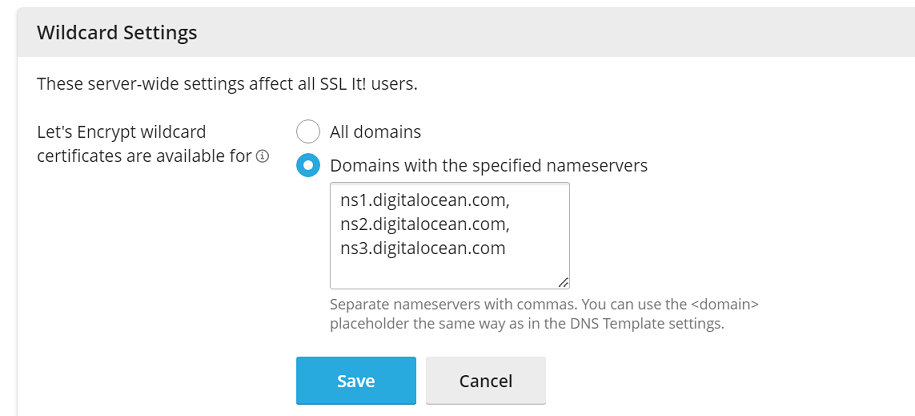
Asiakkaat voivat nyt myöntää wildcard Let’s Encrypt -varmenteita vain toimialueille, jotka voidaan suojata automaattisesti.
Voit myös piilottaa wildcard Let’s Encrypt -varmenteiden myöntämismahdollisuuden CLI:n kautta. Tätä varten suorita seuraavan muotoinen komento:
plesk ext sslit --wildcard-configuration -enable –nameservers 'ns1.<domain>,ns2.<domain>'
Lisätietoja saat suorittamalla komennon plesk ext sslit --help.
Maksullisten SSL/TLS-varmenteiden tilaamisen rajoittaminen
Voit rajoittaa asiakkaiden mahdollisuutta tilata maksullisia SSL/TLS-varmenteita tietyiltä toimittajilta tai piilottaa ”Hae varmenteita” -painikkeen. Asiakkaat voivat edelleen suojata verkkosivustonsa Let’s Encryptin SSL/TLS-varmenteilla.
Rajoita maksullisten SSL/TLS-varmenteiden tilaamista yhdeltä tai useammalta toimittajalta:
-
Lisää kohtaan ”[extensions]” seuraava rivi:
blacklist = <comma-separated list of IDs of SSL It! plugin extensions>
Esimerkiksi jos haluat rajoittaa SSL/TLS-varmenteiden tilaamista Symantecilta (DigiCert), lisää seuraavat rivit:
[extensions]
blacklist = symantec
SSL/TLS-varmenteiden tilaamisen rajoittaminen tietyltä toimittajalta ei vaikuta asiakkaisiin, jotka ovat jo ostaneet SSL/TLS-varmenteita heiltä. Jotta voit palauttaa maksullisten SSL/TLS-varmenteiden tilaamisen toimittajalta, poista vastaavan SSL It! -laajennuksen tunnukset mustalistalta muokkaamalla jälleen panel.ini-tiedostoa.
Piilota ”Hae varmenteita” -painike:
-
Lisää kohtaan
[ext-sslit]seuraava rivi:showGetMoreCertificatesLink = false
”Hae varmenteita” -painikkeen piilottaminen ei vaikuta asiakkaisiin, jotka ovat jo ostaneet SSL/TLS-varmenteita, eikä se vaikuta asiakkaiden mahdollisuuteen suojata verkkosivustonsa Let’s Encryptin SSL/TLS-varmenteilla. Lisäksi jos Sectigo-laajennus on asennettu palvelimelle, asiakkailla on mahdollisuus tilata maksullisia varmenteita Sectigolta, vaikka ”Hae varmenteita” -painike on piilotettu. Jos haluat näyttää painikkeen, poista rivi muokkaamalla jälleen panel.ini-tiedostoa.