
Toimialueiden lisääminen ja poistaminen
Jos isännöintisuunnitelmasi tukee useita toimialueita, voit lisätä palvelimeen uusia toimialueita helposti. Ennen kuin lisäät toimialueen, kuten example.com, varmista, että se on rekisteröity. Jos isännöintipalveluntarjoajasi tarjoaa toimialueen rekisteröintiä, voit tehdä sen asiakaspaneelista. Muussa tapauksessa rekisteröi toimialue ensin ulkoisen rekisterinpitäjän kautta.
Pleskissä voit määrittää kahdenlaisia sivustoja:
-
Toisen tason toimialueen verkkosivustot (kuten example.com), joihin voi kuulua:
Ainutlaatuinen toimialuenimi ja valinnaiset aliakset.
Alitoimialueet (esimerkiksi mail.example.com).
FTP-tilit, joilla on hakemistotason käyttöoikeus.
Sisällön luominen Sitejet Builderilla.
Sovellusten helppo käyttöönotto (CMS, blogit, ostoskorit ja muuta).
SSL/TLS turvalliseen tiedonvaihtoon.
Postipalvelut ja postituslistat.
Liikenteen tilastot.
-
Alitoimialueet (kolmannen tason toimialueet), jotka edustavat yleensä olemassa olevan sivuston osia. Ne tukevat:
Erillinen kotikansio.
FTP-käyttö.
Sisällön luominen Sitejet Builderilla.
Sovellusten helppo käyttöönotto.
SSL/TLS turvalliseen tiedonvaihtoon.
Liikenteen tilastot.
Lisää toimialueita
Jos haluat isännöidä uutta verkkosivustoa toisen tason toimialuenimellä:
-
Siirry kohtaan Verkkosivustot ja toimialueet ja napsauta Lisää toimialue

Muista: Lisää toimialue -näytössä olevat vaihtoehdot voivat vaihdella Plesk-version mukaan.
-
Valitse jokin verkkosivuston luomisvaihtoehdoista:
Tyhjä verkkosivusto - Aloita yksinkertaisella paikanvaraajasivulla HTML- tai PHP-sivustollesi.
Lataa tiedostot - Lataa omat verkkosivustotiedostosi paikalliselta tietokoneeltasi.
Sitejet Builder - Luo verkkosivusto vetämällä ja pudottamalla. Lisätietoja kohdassa Sitejet Builder.
Käyttöönotto Gitin avulla - Hae verkkosivustotiedostosi suoraan Git-säilöstä. Lisätietoja kohdassa Git Support.
WordPress - Määritä sivusto, jossa on uusin WordPress-versio. Lisätietoja kohdassa WP Toolkit.
Sähköpostin isännöinti - Luo uusi toimialue vain sähköpostin isännöintiä varten.
-
Valitse kohdassa ”Valitse toimialuenimi”:
Rekisteröity toimialuenimi, jos sinulla on jo toimialue. Anna toimialue.
Väliaikainen toimialuenimi, jos sinulla ei ole rekisteröityä toimialuenimeä. Plesk luo väliaikaisen toimialuenimen, jota voit käyttää ennen kuin rekisteröit ja ostat varsinaisen toimialuenimen.
-
Valitse kohdassa ”Verkkotilan asetukset” jokin seuraavista:
Luo uusi verkkotila ja täytä pakolliset tiedot.
Valitse olemassa oleva verkkotila. Valitse tässä tapauksessa isännöintityyppi ja sen vastaavat asetukset. Lisätietoja kohdassa Hosting Types.
-
Napsauta Lisää toimialue.
Uusi toimialuenimi näkyy nyt näytön alareunan luettelossa.
Jos tilillesi on käytettävissä isännöintiasetusten muuttaminen, voit napsauttaa uuden verkkosivuston toimialuenimeä nähdäksesi tai muuttaaksesi isännöintiasetuksia, kuten osiossa Changing Hosting Settings kuvataan.
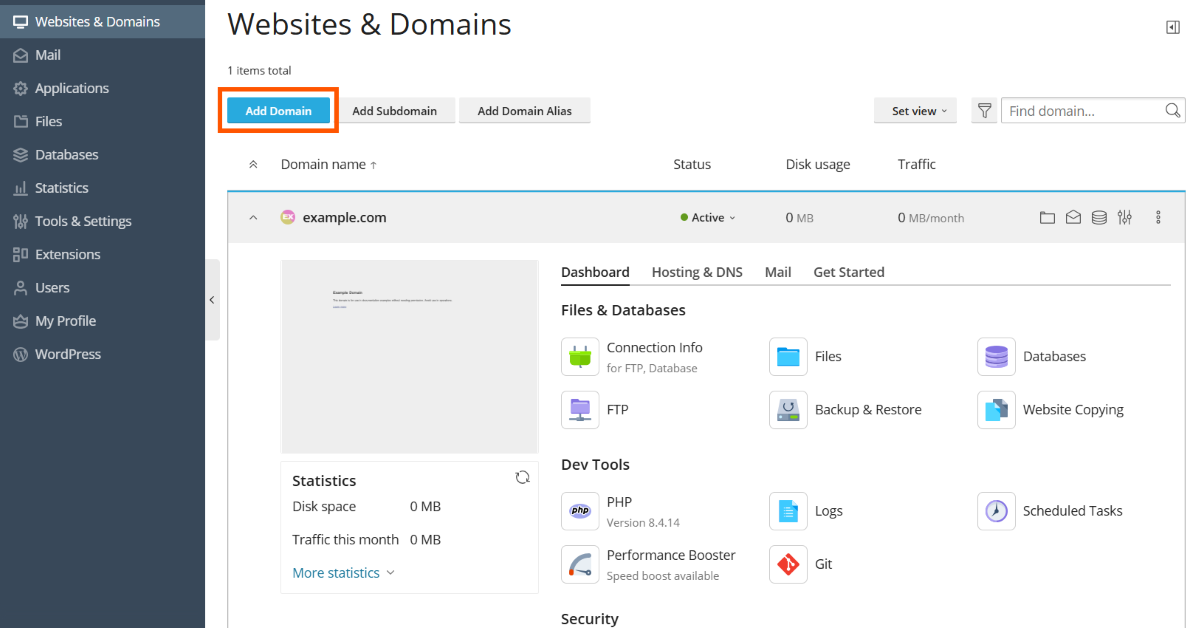
Valitsemasi sivuston luontivaihtoehdon mukaan voit nyt aloittaa sivuston rakentamisen (esimerkiksi Sitejet Builderilla tai lataamalla verkkosisältösi uuden verkkosivuston tilaukseen, kuten osiossa Website Content kuvataan).
Muista: Jos Plesk ei pysty selvittämään toimialuettasi sen luomisen yhteydessä, näet varoitusviestin toimialueesi **DNS-asetukset**-liittymässä (Verkkosivustot ja toimialueet > Isännöinti ja DNS > DNS). Yhdistä toimialueeseen liittyvät DNS-asetukset ja toimialuenimesi rekisterinpitäjän puolella olevaan toimialuenimeen. Tämän saavuttamiseksi syötä Pleskin nimipalvelimen IP-osoite rekisterinpitäjän vastaavaan NS-tietueeseen. Ohjeet IP-osoitteen hankkimiseen ovat seuraavat: siirry kohtaan Verkkosivustot ja toimialueet > toimialuenimi > Isännöinti ja DNS > DNS, etsi NS-tietue ja etsi sitten NS-tietueen arvoa vastaava A-tietue.
Esimerkiksi, jos NS-tietueesi on
example.com. NS ns.example.com*,etsi A-tietue, jonka nimi on
ns.example.com, esimerkiksi,ns.example.com. A 192.0.2.12Tuloksena saatava arvo,
192.0.2.12, on tarvitsemasi Plesk-nimipalvelimen IP-osoite.
Toimialueiden näkymätilan valitseminen
”Verkkosivustot ja toimialueet” -näyttö näyttää erilaiselta (ulkoasu, näkyvät ohjausobjektit ja käyttökokemus kokonaisuudessaan) riippuen valitsemastasi toimialueen näkymätilasta.
Näkymätilan valitseminen: siirry kohtaan Verkkosivustot ja toimialueet, napsauta Aseta näkymä ja valitse sitten:
Laajennetulla rivillä -näkymä on laajennettava luettelo, joka sopii parhaiten, jos sinulla on useita toimialueita ja haluat käyttää kaikkia käytettävissä olevia ohjausobjekteja.
Erillisellä sivulla -näkymä sopii, jos sinulla on paljon toimialueita (yli 100). Kaikki tarvittavat ohjausobjektit eivät kuitenkaan näy.
Toimialueen favicon-kuvakkeen lisääminen
Toimialueen favicon on pieni kuva, jonka Plesk näyttää toimialuenimen vieressä. Näet favicon-kuvakkeet seuraavissa näytöissä:
(Power User -näkymässä) Verkkosivustot ja toimialueet
(Service Provider -näkymässä) Toimialueet ja Tilaukset
Kun luot toimialueen, Plesk luo ja näyttää oletusfavicon-kuvakkeen toimialuenimen kahdesta ensimmäisestä merkistä.

Voit kuitenkin lisätä oman favicon-kuvakkeesi, esimerkiksi saman, jota käytät verkkosivustosi favicon-kuvakkeena selainvälilehdessä. Mukautetut toimialueen favicon-kuvakkeet auttavat seuraavissa:
Löydä haluamasi verkkosivusto helpommin.
Erota toimialueet toisistaan.
Dynaamisen luettelon toimialueen favicon-kuvakkeen lisääminen:
Valitse PNG-, SVG- tai ICO-kuva, jota käytät favicon-kuvakkeena.
-
Anna favicon-kuvalle jokin seuraavista nimistä:
favicon.svgfavicon-32x32.pngfavicon.pngfavicon-16x16.pngapple-touch-icon.pngfavicon.ico
-
Tiedostonhallinnan käyttö, lataa kuva palvelimeen yhteen seuraavista verkkosivuston hakemistoista:
Kotikansio, joka on oletuksena
httpdocs(ellet ole määrittänyt mukautettua kotikansiota)/imageskotikansion hakemistossa/assets/imageskotikansion hakemistossa
Muista: On välttämätöntä, että lataat favicon-kuvakkeen yhteen edellä mainituista hakemistoista. Mukautetun favicon-kuvakkeen näyttämiseksi Plesk etsii hakemistoista ei-rekursiivisesti tarkkoja tiedostonimiä. Jos lataat tiedoston
favicon.svghakemistoon/images/favicon, Plesk ei löydä kuvaa, koska/images/faviconon vaaditun hakemiston alihakemisto.

Olet ladannut mukautetun favicon-kuvasi. Jotta Plesk näyttää favicon-kuvakkeesi, odota hetki tai päivitä Plesk-sivu.

Muista: Jos verkkosivustosi toimii WordPressillä, voit luoda sekä verkkosivuston että toimialueen favicon-kuvakkeen samanaikaisesti käyttämällä Favicon by RealFaviconGenerator -laajennusta. Plesk tunnistaa laajennuksen ohjatun toiminnon luoman verkkosivuston favicon-kuvakkeen ja asettaa automaattisesti toimialueen favicon-kuvakkeen Dynaaminen luettelo -näkymässä.
Jotta Plesk löytää favicon-kuvakkeen, sinun on nimettävä favicon-kuva oikein ja sijoitettava se määritettyihin hakemistoihin edellä kuvatulla tavalla. Voit kuitenkin määrittää favicon-kuvakkeelle mukautetun sijainnin ja nimen panel.ini-tiedoston avulla.
Dynaamisen luettelon toimialueen favicon-kuvakkeen mukautetun sijainnin määrittäminen:
-
Avaa ”panel.ini”-tiedosto muokkausta varten, joka sijaitsee täällä:
(Plesk for Linux)
/usr/local/psa/admin/conf/panel.ini(Plesk for Windows)
%plesk_dir%admin\conf\panel.ini
Voit myös muokata tiedostoa Pleskin liittymässä käyttämällä Panel.ini Editor -laajennusta.
-
Lisää rivejä seuraavassa muodossa ja tallenna tiedosto:
[domainManagement]
favicons.customPaths[] = path/to/custom_favicon_name.ico
Jos määrität favicon-kuvakkeelle mukautetun sijainnin, Favicon by RealFaviconGenerator -laajennuksen luomat favicon-kuvakkeet lakkaavat toimimasta. Jotta ne saadaan takaisin toimintaan, sinun on lisättävä Favicon by RealFaviconGenerator -laajennuksen oletusarvoinen mukautettu polku:
[domainManagement]
favicons.customPaths[] = path/to/custom_favicon_name.ico ; your custom path added earlier
favicons.customPaths[] = /wp-content/uploads/fbrfg/favicon.ico ; default custom path for Favicon by RealFaviconGenerator
Jos et halua nähdä yhtään toimialueen favicon-kuvaketta (ei mukautettuja eikä oletuskuvakkeita) Dynaaminen luettelo -näkymässä, voit poistaa favicon-kuvakkeet käytöstä.
Dynaamisen luettelon toimialueen favicon-kuvakkeiden poistaminen käytöstä:
-
Avaa ”panel.ini”-tiedosto muokkausta varten, joka sijaitsee täällä:
(Plesk for Linux)
/usr/local/psa/admin/conf/panel.ini(Plesk for Windows)
%plesk_dir%admin\conf\panel.ini
Voit myös muokata tiedostoa Pleskin liittymässä käyttämällä Panel.ini Editor -laajennusta.
-
Lisää seuraavat rivit ja tallenna tiedosto:
[domainManagement]
favicons.enabled = false
Toimialueiden siirtäminen
Voit siirtää seuraavia:
Laajennuksen toimialue (joka on toimialue, joka luotiin ensimmäisen tilauksen toimialueen jälkeen) olemassa olevaan tai uuteen tilaukseen. Uuteen tilaukseen siirretystä laajennuksen toimialueesta tulee uuden tilauksen päätoimialue.
Päätoimialue (ensimmäisen tilauksen toimialue) olemassa olevaan tilaukseen. Olemassa olevaan tilaukseen siirretystä päätoimialueesta tulee tämän tilauksen laajennuksen toimialue, ja lähdetilaus poistetaan.
Siirtäminen koskee omia toimialueitasi ja tilauksiasi sekä asiakkaidesi ja jälleenmyyjiesi toimialueita ja tilauksia.
Laajennuksen toimialueen siirtäminen olemassa olevaan tilaukseen auttaa seuraavissa:
Toimialueiden uudelleenjako asiakkaiden ja jälleenmyyjien välillä.
Toimialueiden oikea kohdentaminen siirron jälkeen aiemmista Plesk-versioista ja muista verkkoisännöintipaneeleista.
Pidä testausverkkosivustot erillään tuotantoverkkosivustoista ja siirrä sitten verkkosivustot kehitysympäristöstä tuotantoon.
Siirrä virheellisesti luodut toimialueet oikeaan tilaukseen.
Käytä tilausten resursseja tehokkaammin.
Laajennuksen toimialueen siirtäminen uuteen tilaukseen on hyödyllistä seuraavissa tapauksissa:
Haluat jakaa tilauksen, jossa on useita toimialueita, myydäksesi yhden toimialueista.
Tilaus on lähellä sallittujen resurssien rajaa.
Sinun on eristettävä toimialue, jonka suojaus on vaarantunut.
Siirtämällä päätoimialueen olemassa olevaan tilaukseen voit yhdistää useita tilauksia yhdeksi, mikä auttaa seuraavissa:
Käytä resursseja tehokkaammin.
Hallitse yhtä tilausta useiden sijaan.
Järjestä uudelleen siirron aikana eri tilauksiin hajautuneet toimialueet.
Toimialue siirretään toiseen tilaukseen sisältönsä, määritystiedostojensa, lokitiedostojensa, PHP-asetustensa sekä alitoimialueidensa ja toimialueen aliastensa (jos niitä on) kanssa.
Muista: Kohdetilauksessa, johon haluat siirtää toimialueesi, on oltava riittävästi resursseja (verkkosivustoja, alitoimialueita, toimialueen aliaksia tai sähköpostinimiä).
Toimialueen siirtäminen olemassa olevaan tai uuteen tilaukseen:
-
Siirry kohtaan Verkkosivustot ja toimialueet, etsi siirrettävä toimialue ja napsauta Siirrä toimialue.
-
Valitse, minne toimialue siirretään:
Jos haluat siirtää sen olemassa olevaan tilaukseen, valitse käytettävissä oleva tilaus.
Jos haluat siirtää sen uuteen tilaukseen, valitse Luo uusi tilaus ja määritä järjestelmän käyttäjätunnus ja salasana (vastaaviin kenttiin).
Klikkaa Tallentaa.
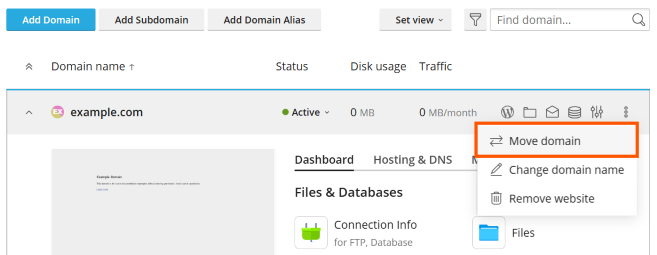
Kun siirto on valmis, toimialue määritetään valittuun tilaukseen.
Tunnetut ongelmat ja rajoitukset
Toimialueiden siirtämiseen liittyy useita ongelmia ja rajoituksia. Useimmat niistä koskevat kaikkia siirtotoimia (sekä laajennusten että päätoimialueiden). Muut rajoitukset koskevat vain laajennusten toimialueiden tai vain päätoimialueiden siirtämistä.
Kaikki siirtotoimet
Toimialuetta ei voi siirtää tilaukseen, jossa ei ole isännöintiä.
-
Vain seuraavat käyttäjät voivat siirtää laajennuksen toimialueen uuteen tilaukseen ja päätoimialueen olemassa olevaan tilaukseen:
Pleskin järjestelmänvalvoja.
Jälleenmyyjät, joilla on käyttöoikeus ”Tilauksen luominen palvelimen hallintapaneelissa ja toimialueen luominen asiakaspaneelissa”.
Toimialuetta ei voi siirtää, jos kohdetilauksessa on jo toimialue, jolla on sama kotikansio. Jos haluat siirtää toimialueen, muuta sen ”Kotikansio”-arvoa (kohdassa Isännöintiasetukset).
Postipalvelun kanssa olevaa toimialuetta ei voi siirtää tilaukseen, jossa sitä ei ole.
Jos toimialue, jolla on mukautettuja Apache- tai nginx-lisädirektiivejä, siirretään toiseen tilaukseen, direktiivit säilyvät ja ne on ehkä tarkistettava.
-
Jos siirrät toimialueen, jolla on molemmat seuraavista:
Asennettu web-sovellus (WordPress, Joomla! tai jokin muu)
Ja Plesk-lisäkäyttäjä, joka on asetettu sovelluksen järjestelmänvalvojaksi,
Lisäkäyttäjä menettää pääsyn sovellukseen. Sovelluksen järjestelmänvalvojan käyttäjätunnus ja salasana muutetaan (ne näkyvät sovelluksen asetuksissa).
Jos siirrät toimialueen, jossa on sähköpostin käyttäjä, tilaukseen, joka kuuluu toiselle omistajalle, sähköpostiosoite irrotetaan sähköpostin käyttäjästä.
Jos siirrät toimialueen tilaukseen, jolla on erilaiset PHP-asetukset, kohdetilaus lukitaan.
Laajennusten toimialueiden siirtäminen
-
Seuraavia ei voi siirtää:
Alitoimialuetta ilman sen päätoimialuetta.
Toimialueen aliasta ilman sen päätoimialuetta.
Toimialueen siirtäminen, jossa on asennettu web-sovellus (WordPress, Joomla! tai jokin muu), ei siirrä sovelluksen tietokantaa automaattisesti. Se ei vaikuta verkkosivustoon, mutta saatat haluta siirtää tietokannan manuaalisesti tilaukseen, johon toimialue on nyt määritetty.
Päätoimialueiden siirtäminen
-
Seuraavia ei voi siirtää:
Päätoimialue (toimialue, joka luotiin tilausta luotaessa), jonka tilauksessa on laajennusten toimialueita.
Päätoimialue, jolla on Internet-käyttäjiä.
Päätoimialueen siirtäminen, jossa on asennettu web-sovellus (WordPress, Joomla! tai jokin muu), siirtää sovelluksen tietokannan ja tietokannan käyttäjät automaattisesti.
Päätoimialueen siirtäminen, jolla on käytössä ajoitettu varmuuskopiointitehtävä, poistaa varmuuskopiointitehtävän käytöstä.
Päätoimialueen siirtäminen poistaa julkisen FTP-käytön käytöstä, jos se on määritetty toimialueelle.
Päätoimialueen siirtäminen, jolla on lisäkäyttäjiä, irrottaa käyttäjät lähdetilauksesta ja siirtää ne kohdetilaukseen.
Päätoimialueen siirtäminen, jolla on ajoitettuja tehtäviä, siirtää tehtävät kohdetilaukseen.
Päätoimialueen siirtäminen, jolla on lisä-FTP-käyttäjiä, siirtää käyttäjät kohdetilaukseen ja säilyttää heidän kotipolkunsa.
Toimialueiden poistaminen
Kun poistat toimialueen Pleskistä, kaikki vastaavaan sivustoon liittyvät tiedot poistetaan palvelimelta.
Muista: Tilauksesi päätoimialuetta eli tilillesi luotua ensimmäistä toimialuenimeä (oletustoimialuetta) ei voi poistaa, mutta sen nimeä voi muuttaa.
Toimialueen poistaminen:
Siirry kohtaan Verkkosivustot ja toimialueet ja etsi poistettavan toimialueen tai alitoimialueen nimi.
Napsauta Poista verkkosivusto tai Poista alitoimialue.
Vahvista poistaminen ja napsauta Kyllä, poista.
Muista: Toimialuenimien poistaminen asiakaspaneelista ei peruuta näiden nimien rekisteröintiä. Jos olet rekisteröinyt nämä toimialuenimet, voit silti käyttää niitä verkkosivustoillasi tulevaisuudessa.