
WP Toolkit
yhteenveto: WP Toolkit on yksi hallintakäyttöliittymä, jolla voit luoda, määrittää ja hallita WordPress®-sovellusta Pleskissä.
Tässä aiheessa opit asentamaan WordPressin verkkosivustoille Pleskissä ja rekisteröimään olemassa olevat WordPress-verkkosivustot WP Toolkitiin. Opit myös asentamaan WordPressin automaattisesti valmiiksi uusille verkkosivustoille, luomaan ja hallitsemaan WordPress-laajennus- ja teemakokoelmia, asentamaan laajennuksia ja teemoja WordPress-verkkosivustoille tai poistamaan niitä sieltä, varmuuskopioimaan ja palauttamaan WordPress-verkkosivustoja sekä määrittämään useita WordPress-asetuksia, kuten oletustietokantataulujen etuliitteen.
WP Toolkit voi asentaa, määrittää ja hallita WordPressiä versiosta 4.9 alkaen.
Jos haluat hallita WordPress-verkkosivuston sisältöä, lue Verkkosivuston sisältö -dokumentaatio.
Edellytykset
Ennen kuin voit aloittaa WP Toolkitin käytön, WP Toolkit -laajennus on asennettava Plesk-palvelimelle:
Jos olet Pleskin järjestelmänvalvoja, asenna tunniste Tunnisteluettelosta.
Muussa tapauksessa ota yhteyttä palveluntarjoajaan ja pyydä häntä asentamaan tunniste puolestasi.
Kun tunniste on asennettu, voit aloittaa. Siirtymispaneelissa näet WordPress-vaihtoehdon
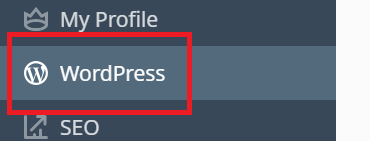
ja myös niiden toimialueiden korteilla, joille WordPress on asennettu

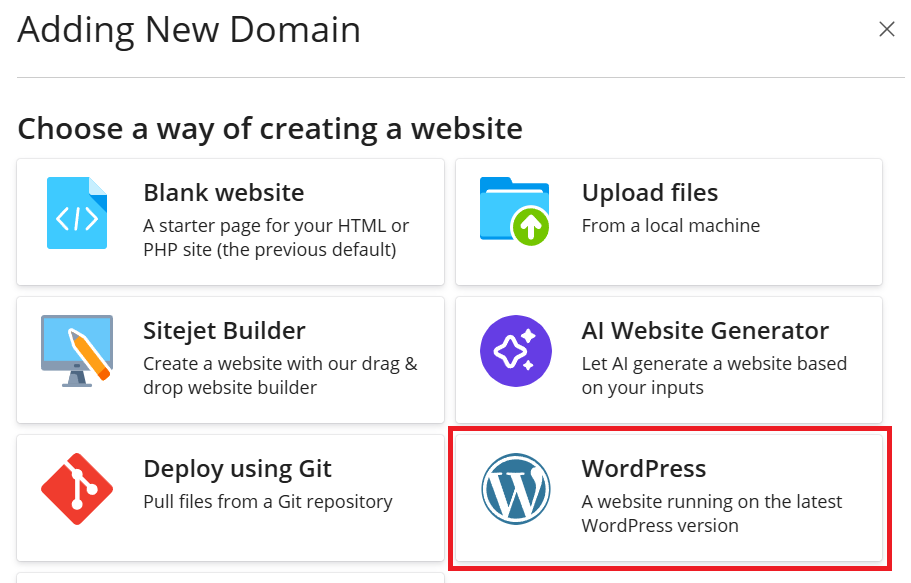
”WordPress”-vaihtoehto tulee näkyviin myös toimialueiden Luo verkkosivusto -paneeleihin.
Muista: WP Toolkit -laajennus on ilmainen Web Pro- ja Web Host Plesk -versioissa ja maksullinen Web Admin -versiossa.
WordPressin asentaminen
Uuden WordPress-asennuksen asentamiseksi siirry kohtaan WordPress ja napsauta Asenna.
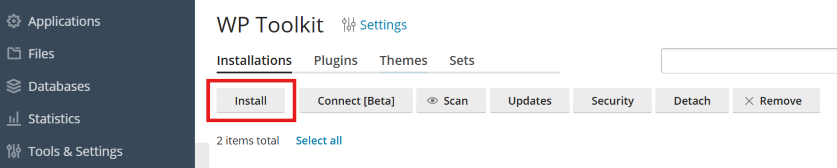
Tässä voit suorittaa seuraavat toiminnot:
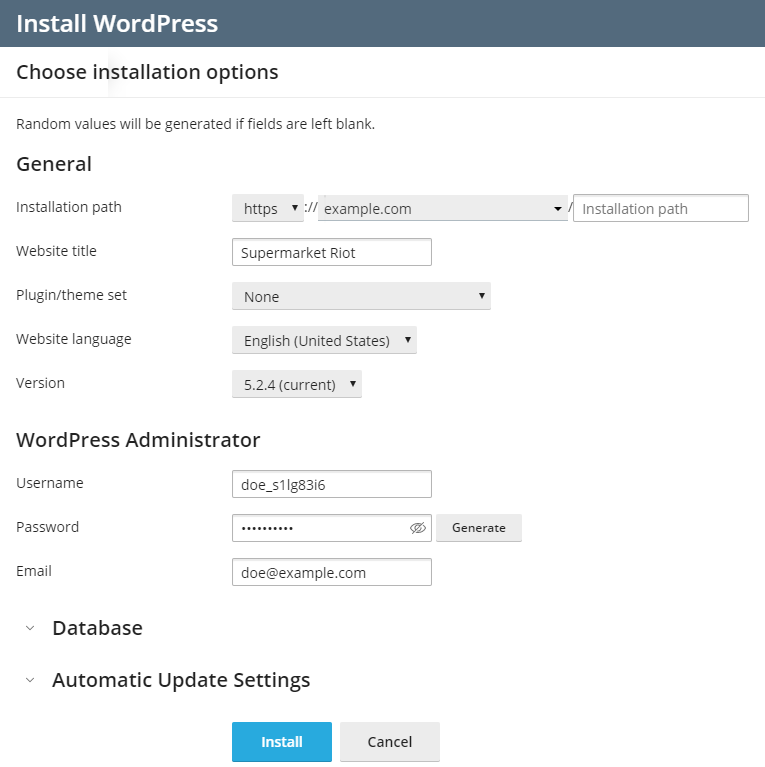
Asenna uusin WordPress-versio oletusasetuksilla napsauttamalla Asenna.
-
Muuta oletusasetuksia (mukaan lukien haluttu WordPress-versio, tietokannan nimi, automaattisen päivityksen asetukset ja muut) ja napsauta sitten Install.

Muista: WordPressin asentamiseksi WP Toolkit hakee tietoja osoitteesta wordpress.org. Oletusarvoisesti, jos WP Toolkit ei pysty muodostamaan yhteyttä 15 sekunnissa, wordpress.org katsotaan saavuttamattomaksi. Jos kohtaat yhteysongelmia (esimerkiksi huonon internetyhteyden laadun vuoksi), harkitse aikakatkaisuarvon kasvattamista. Voit tehdä niin siirtymällä WordPress-kohtaan, napsauttamalla ”Asetukset”, määrittämällä halutun arvon kenttään ”HTTP-aikakatkaisu tietojen noutamiseen osoitteesta wordpress.org (s)” ja napsauttamalla sitten OK.
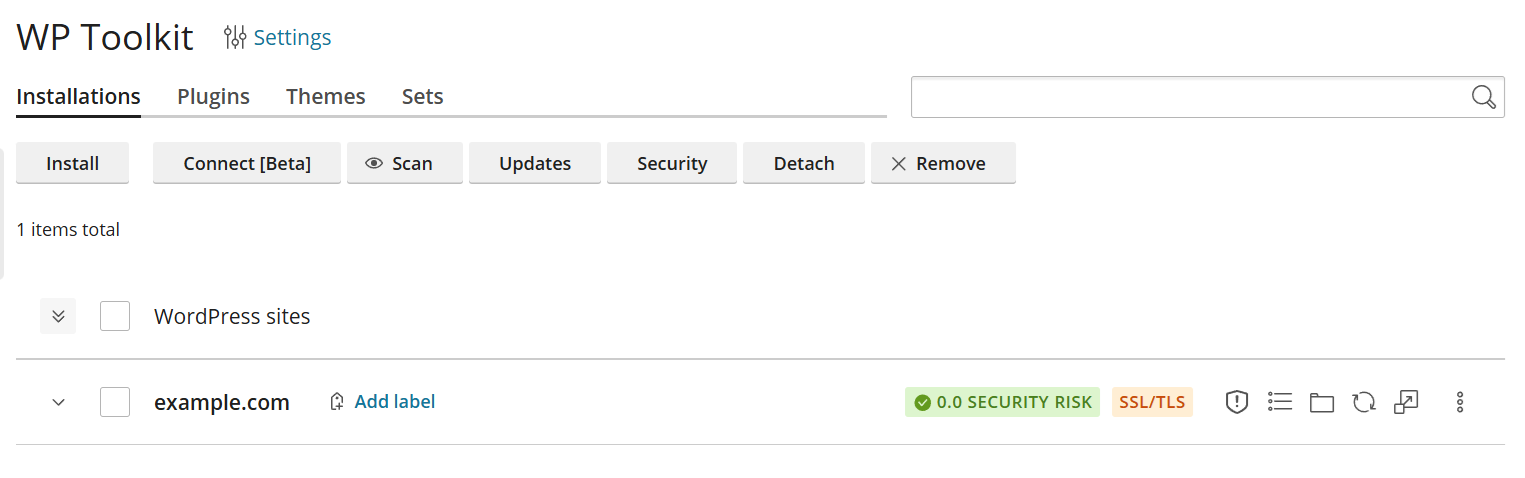
WordPress on nyt asennettu. Löydät uuden asennuksen olemassa olevien WordPress-asennusten luettelosta kohdasta WordPress.
Olemassa olevien WordPress-asennusten lisääminen WP Toolkitiin
Kaikki WP Toolkitin avulla lisätyt WordPress-asennukset näkyvät automaattisesti WP Toolkitissa. Manuaalisesti asennetut asennukset on liitettävä WP Toolkitiin. Jos olet päivittänyt Plesk-version vanhemmasta versiosta ja käytit WordPressiä, suosittelemme, että liität kaikki olemassa olevat WordPress-asennukset WP Toolkitiin.
WordPress-asennusten liittämiseksi WP Toolkitiin:
Siirry kohtaan WordPress.
Napsauta Skannaa.
WordPress-asennus on nyt liitetty. Löydät sen olemassa olevien WordPress-asennusten luettelosta kohdasta WordPress.
WordPress-asennusten tuominen
Voit käyttää ”Web Site Migration” -ominaisuutta siirtääksesi omistamasi, mutta muualla isännöidyt WordPress-verkkosivustot Pleskiin. Kun siirrät WordPress-verkkosivuston, Plesk kopioi kaikki sen tiedostot ja tietokannan palvelimellesi. Kun verkkosivusto on siirretty, voit hallita sen WordPress-määritystä WP Toolkitin avulla ja sen sisältöä Pleskin avulla.
Lue, miten olemassa oleva WordPress-verkkosivusto siirretään.
Yhden kielen valitseminen kaikille palvelimen WordPress-asennuksille
Kun WordPress asennetaan WP Toolkitin kautta, WP Toolkit valitsee oletuskieleksi WordPressille sen käyttäjän Plesk-liittymän kielen, jolle WordPress asennetaan. Esimerkiksi jos sinulla on käyttäjä, jonka Plesk-liittymän kieli on italia, ja asennat WordPressin tälle käyttäjälle, italia valitaan oletusarvoiseksi WordPress-kieleksi.
Saatat kuitenkin haluta käyttää yhtä kieltä kaikissa palvelimen WordPress-asennuksissa riippumatta käyttäjien valitsemista Plesk-liittymän kielistä. Siirry tätä varten kohtaan WordPress > Asetukset, valitse oletusarvoinen WordPress-asennuksen kieli ja napsauta sitten Tallentaa. Valittu kieli on oletuskieli kaikissa palvelimen uusissa WordPress-asennuksissa. Käyttäjät voivat edelleen valita toisen kielen asentaessaan WordPressiä, jos haluavat.
Palataksesi WordPress-kielen valitsemisen oletustapaan siirry kohtaan WordPress > Asetukset, valitse ”Sama kuin käyttäjän kieli” kohdasta ”Oletus WordPress-asennuksen kieli” ja napsauta sitten Tallentaa.
Yhden tietokantataulun etuliitteen määrittäminen kaikille palvelimen WordPress-asennuksille
WP Toolkit luo satunnaisia tietokantataulujen etuliitteitä jokaiselle uudelle WordPress-asennukselle Plesk-palvelimellasi. Saatat haluta muuttaa tätä toimintaa ja määrittää yhden oletusetuliitteen, jota kaikki uudet WordPress-asennukset käyttävät.
Tietokantataulujen oletusetuliitteen määrittämiseksi:
Siirry kohtaan WordPress > Asetukset.
-
Kentän ”Oletus tietokannan taulun nimen etuliite” viereen määritä haluamasi etuliite ja napsauta sitten Tallenna.
Muista: Jos haluat määrittää
wp_-etuliitteen, muuta sitä hieman (esimerkiksiwptaiwp__).wp_-etuliite katsotaan epäturvalliseksi ja se on ristiriidassa WP Toolkitin suojaustoimenpiteiden kanssa. Jos määrität tämän etuliitteen, uudet WordPress-asennukset saavat ”Vaara”-suojaustilan. Mikä tahansa muoto, joka poikkeaa tarkastawp_-muodosta, ei laukaise suojausvaroitusta.
Palataksesi satunnaisiin etuliitteisiin, tyhjennä kenttä ”Oletus tietokannan taulun nimen etuliite” ja napsauta sitten Tallenna.
WordPressin esiasentaminen käyttäjien toimialueille
Katso video-opas
Plesk WP Toolkitin avulla voit asentaa WordPressin valmiiksi uusille toimialueille. Voit asentaa näille toimialueille ennalta määritettyjä laajennusten ja teemojen luetteloita. Lisäksi voit antaa asiakkaillesi ja jälleenmyyjillesi mahdollisuuden ottaa käyttöön Smart Updates.
Jokaiselle isännöintisuunnitelmalle voit valita seuraavista vaihtoehdoista:
Älä esiasenna WordPressiä.
Esiasenna vain WordPress.
Esiasenna WordPress ennalta määritetyn laajennus- ja teemakokoelman kanssa.
Esiasenna WordPress ennalta määritetyn laajennus- ja teemakokoelman kanssa tai ilman sitä ja anna mahdollisuus ottaa käyttöön Smart Updates.
Jos valitset jonkin viimeisistä kolmesta vaihtoehdosta, WordPress asennetaan automaattisesti jokaisen isännöintisuunnitelmaan perustuvan tilauksen ensimmäiselle toimialueelle (päätoimialue).
WordPressin esiasentamiseksi uusille toimialueille:
Siirry kohtaan Palvelusuunnitelmat.
”Isännöintisuunnitelmat”-välilehdellä napsauta joko Lisää suunnitelma luodaksesi uuden suunnitelman tai napsauta olemassa olevan suunnitelman nimeä muokataksesi sitä.
Jos olet asentanut Smart Updates -käyttöoikeuden, asiakkaat ja jälleenmyyjät voivat myös ottaa Smart Updaten käyttöön. Voit määrittää tarkan määrän asiakkaiden ja jälleenmyyjien asennuksia, jotka voivat käyttää Smart Updatea. Voit tehdä niin poistamalla ”Rajoittamaton”-valintaruudun kohdasta ”WordPress-verkkosivustot, joissa on Smart Update” ja määrittämällä halutun rajan. Määritetystä määrästä riippumatta asiakkaat ja jälleenmyyjät eivät voi käyttää Smart Updatea useammalla WordPress-asennuksella kuin Smart Updates -käyttöoikeutesi sallii.
Siirry ”Lisäpalvelut”-välilehdelle.
-
Valitse, esiasennetaanko vain WordPress vai WordPress ennalta määritetyn laajennus- ja teemakokoelman kanssa:
Jos haluat asentaa vain WordPressin, valitse ”WP Toolkit”-kohdasta ”Asenna WordPress”.
Jos haluat asentaa WordPressin ennalta määritetyllä laajennus- ja teemajoukolla, valitse ”WP Toolkit”-kohdasta ”Asenna WordPress kokoelmalla … ”.
Napsauta OK (tai Päivitys ja synkronointi, jos muokkaat olemassa olevaa suunnitelmaa).
Kun nyt luot uuden tilauksen tämän isännöintisuunnitelman perusteella, WordPress asennetaan automaattisesti kyseisen tilauksen päätoimialueelle. Tähän isännöintisuunnitelmaan perustuvat olemassa olevat tilaukset eivät muutu.
Kokoelmien hallinta
Kokoelma on ennalta määritetty luettelo WordPress-laajennuksista ja -teemoista. WP Toolkit sisältää useita valmiiksi määritettyjä kokoelmia, ja voit aina luoda lisää. Oletuksena jokainen luomasi kokoelma on asiakkaiden ja jälleenmyyjien käytettävissä. Kokoelmia voi käyttää seuraavilla tavoilla:
Voit esiasentaa kokoelmia asiakkaiden ja jälleenmyyjien verkkosivustoille. Tee se määrittämällä isännöintisuunnitelma esiasentamaan WordPress ja valitsemalla lisätä yksi kokoelma. Tämän tehdessä kaikki kokoelmaan sisältyvät laajennukset ja teemat asennetaan WordPressin mukana.
-
Sinä sekä asiakkaasi ja jälleenmyyjäsi voitte valita kokoelman asennettavaksi WordPressin kanssa mukautetun asennuksen aikana. Asiakkaat ja jälleenmyyjät voivat nähdä, mitkä laajennukset ja teemat kokoelmaan kuuluvat.
Muista: Jos et halua asiakkaiden ja jälleenmyyjien asentavan kokoelmia WordPress-asennuksiinsa, siirry WordPress-kohtaan, napsauta ”Asetukset” ja poista valinta valintaruudusta ”Salli asiakkaiden käyttää kokoelmia WordPressiä asentaessaan”.
Voit asentaa kokoelmia jo olemassa oleville verkkosivustoille, jotka kuuluvat sinulle tai asiakkaillesi ja jälleenmyyjillesi.
Kokoelman luominen:
Siirry WordPress-kohtaan, siirry ”Kokoelmat”-välilehdelle ja napsauta sitten Luo kokoelma.
Anna kokoelmalle nimi ja napsauta Luo.
-
Napsauta ”Lisää laajennuksia” ja napsauta sitten Lisää laajennus. Hae haluamasi laajennus, valitse se luettelosta ja napsauta sitten Lisää.
Muista: Voit valita, mitkä laajennukset aktivoidaan ja mitä ei, kun kokoelma on asennettu WordPress-verkkosivustolle. Tee se poistamalla ”Tila”-sarakkeessa käytöstä laajennukset, joita et halua aktivoida.
Kun olet lisännyt kaikki haluamasi laajennukset, sulje ruutu.
-
Toista edellinen vaihe teemoille.
Muista: Voit valita, mikä teema aktivoidaan, kun kokoelma on asennettu WordPress-verkkosivustolle. Tee se ottamalla ”Tila”-sarakkeessa käyttöön teema, jonka haluat aktivoida.
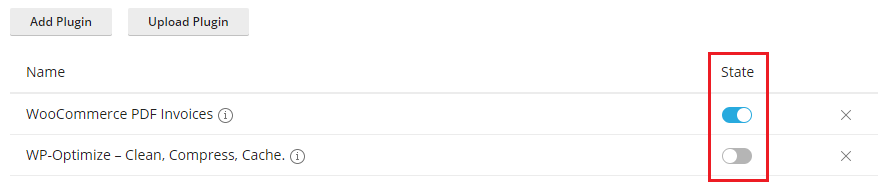
Voit nyt valita kokoelman isännöintisuunnitelman esiasennusvaihtoehdoksi tai WordPressin mukautetun asennuksen aikana.
Laajennusten ja teemojen lisääminen kokoelmaan:
Siirry WordPress-kohtaan ja siirry sitten ”Kokoelmat”-välilehdelle.
-
Napsauta muokattavan kokoelman kohdalla ”Lisää laajennuksia” ja napsauta sitten Lisää laajennus. Hae haluamasi laajennus, valitse se luettelosta ja napsauta sitten Lisää.
Muista: Voit valita, mitkä laajennukset aktivoidaan ja mitä ei, kun kokoelma on asennettu WordPress-verkkosivustolle. Tee se poistamalla ”Aktiivinen”-sarakkeessa käytöstä laajennukset, joita et halua aktivoida.
Kun olet lisännyt kaikki haluamasi laajennukset, sulje ruutu.
-
Toista edellinen vaihe teemoille.
Muista: Voit valita, mikä teema aktivoidaan, kun kokoelma on asennettu WordPress-verkkosivustolle. Tee se ottamalla ”Aktiivinen”-sarakkeessa käyttöön teema, jonka haluat aktivoida.
Laajennusten ja teemojen lisääminen kokoelmaan ei vaikuta olemassa oleviin tilauksiin, joihin tämä kokoelma on otettu käyttöön.
Kokoelman asentaminen olemassa oleviin WordPress-asennuksiin:
Siirry WordPress-kohtaan, siirry ”Kokoelmat”-välilehdelle ja napsauta sitten asennettavaa kokoelmaa vastaavaa
-kuvaketta.Napsauta Install Set, valitse verkkosivustot, joihin haluat asentaa kokoelman, ja napsauta sitten Install.
 -kuvaketta.
Kokoelma asennetaan valittuihin WordPress-asennuksiin. Kokoelman laajennukset ja teema aktivoidaan, jos valitsit ne kokoelmaa luodessasi.
Valittujen laajennusten ja teemojen poistaminen kokoelmasta:
Siirry WordPress-kohtaan ja siirry sitten ”Kokoelmat”-välilehdelle.
Napsauta ”Laajennukset”- tai ”Teemat”-sarakkeiden alla näkyvää lukua (esimerkiksi
2 total) näyttääksesi kokoelmaan tällä hetkellä sisältyvien laajennusten tai teemojen luettelon.Napsauta niiden laajennusten tai teemojen nimien vieressä olevaa
-kuvaketta, jotka haluat poistaa.
 -kuvaketta, jotka haluat poistaa.
Kaikkien laajennusten ja teemojen poistaminen kokoelmasta:
Siirry WordPress-kohtaan ja siirry sitten ”Kokoelmat”-välilehdelle.
Napsauta muokattavan kokoelman vastaavaa
-kuvaketta, napsauta Remove All Plugins tai Remove All Themes ja napsauta sitten Kyllä.
Laajennusten ja teemojen poistaminen kokoelmasta ei vaikuta olemassa oleviin tilauksiin, joihin tämä kokoelma on otettu käyttöön.
Kokoelman nimeäminen uudelleen:
Siirry WordPress-kohtaan ja siirry sitten ”Kokoelmat”-välilehdelle.
Napsauta kokoelman nimeä, jonka haluat nimetä uudelleen, kirjoita uusi nimi ja napsauta sitten
-kuvaketta.
 -kuvaketta.
Kokoelman poistaminen:
Siirry WordPress-kohtaan ja siirry sitten ”Kokoelmat”-välilehdelle.
-
Napsauta poistettavan kokoelman vastaavaa
-kuvaketta, napsauta Remove Set ja napsauta sitten Kyllä.
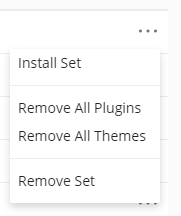
Kokoelman poistaminen ei vaikuta olemassa oleviin tilauksiin, joihin tämä kokoelma on otettu käyttöön. Kaikkien isännöintisuunnitelmien, jotka käyttivät poistettua kokoelmaa, WordPressin esiasetukset palautetaan (”Lisäpalvelut”-välilehdellä ”WP Toolkit” asetetaan arvoon ”Ei mitään”).
Käyttäjien WordPress-asennusten määrän rajoittaminen
Pleskin järjestelmänvalvoja voi asettaa rajoituksen asiakkaiden ja jälleenmyyjien asentamien ja hallinnoimien WordPress-asennusten määrälle. Rajoitus koskee seuraavia tapoja lisätä WordPress-asennusten määrää:
WordPress-asennusten lisääminen ”Skannaa”-ominaisuuden avulla.
Muista: WP Toolkitin itse luomat tekniset asennukset (esimerkiksi Smart Updates -toiminnolla tehdyt kloonit) eivät laske rajoitukseen.
WordPress-asennusten määrän rajoittamiseksi:
-
Voit asettaa rajoituksen tiettyyn tilaukseen tai palvelusuunnitelmaan:
Siirry kohtaan Tilaukset ja napsauta joko Add Subscription luodaksesi uuden tilauksen tai napsauta olemassa olevan tilauksen nimeä ja napsauta sitten oikeanpuoleisessa sivupalkissa Mukauta.
Siirry kohtaan Palvelusuunnitelmat. ”Isännöintisuunnitelmat”-välilehdellä napsauta joko Lisää suunnitelma luodaksesi uuden suunnitelman tai napsauta olemassa olevan suunnitelman nimeä muokataksesi sitä.
Oletusarvoisesti rajoituksia ei ole asetettu. Poista ”Rajoittamaton”-valinta kohdasta ”WordPress-verkkosivustot”. Voit myös rajoittaa niiden WordPress-verkkosivustojen määrää, jotka voivat käyttää ”Smart Updates” -ominaisuutta. Jos teet niin, poista myös valinta kohdasta ”WordPress-verkkosivustot, joissa on Smart Update”.
-
Määritä asiakkaiden hallitsemien WordPress-verkkosivustojen määrä ja/tai niiden WordPress-verkkosivustojen määrä, jotka voivat käyttää ”Smart Updates” -ominaisuutta.
Napsauta OK (tai Päivitys ja synkronointi, jos muokkaat olemassa olevaa suunnitelmaa).
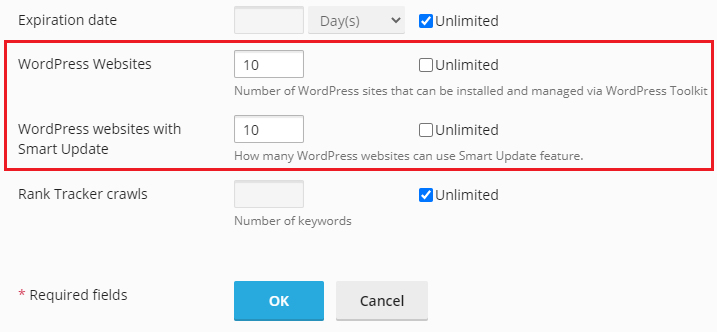
Olet asettanut rajoituksen käyttäjien WordPress-asennusten määrälle.
Muista: Jos asetat rajoituksen, joka on pienempi kuin asiakkaan verkkosivustojen määrä, redundantteja asennuksia ei poisteta automaattisesti. Käyttäjän olemassa olevien asennusten määrä pysyy ennallaan, ellei käyttäjä poista tai irrota joitakin niistä. Tämän jälkeen näitä asennuksia ei voi palauttaa, eikä asennusten määrää voi kasvattaa millään muulla tavalla rajoituksen yli.
Käyttäjien WP Toolkit -varmuuskopioiden määrän rajoittaminen
Pleskin järjestelmänvalvoja voi asettaa rajoituksen sille, kuinka monta WP Toolkit -varmuuskopiota asiakkaat ja jälleenmyyjät voivat luoda.
Tämä rajoitus estää asiakkaita ja jälleenmyyjiä käyttämästä loppuun sallittua levytilakiintiötä. Rajoitus koskee jokaista tilaukseen kuuluvaa verkkosivustoa. Jos haluat tehdä WP Toolkit -varmuuskopioista käyttäjien ulottumattomiin, aseta rajoitukseksi nolla.
Voit asettaa rajoituksen WP Toolkit -varmuuskopioiden määrälle seuraavasti:
-
Voit asettaa rajoituksen tiettyyn tilaukseen tai palvelusuunnitelmaan:
Siirry kohtaan Tilaukset ja napsauta joko Add Subscription luodaksesi uuden tilauksen tai napsauta olemassa olevan tilauksen nimeä ja napsauta sitten oikeanpuoleisessa sivupalkissa Mukauta.
Siirry kohtaan Palvelusuunnitelmat. ”Isännöintisuunnitelmat”-välilehdellä napsauta joko Lisää suunnitelma luodaksesi uuden suunnitelman tai napsauta olemassa olevan suunnitelman nimeä muokataksesi sitä.
-
Oletusarvoisesti rajoituksia ei ole asetettu. Poista ”Rajoittamaton”-valinta kohdasta ”WordPress-varmuuskopiot” ja määritä sitten varmuuskopioiden määrä, jonka asiakkaat ja jälleenmyyjät voivat luoda.
Napsauta OK (tai Päivitys ja synkronointi, jos muokkaat olemassa olevaa suunnitelmaa).

Olet asettanut rajoituksen käyttäjien WP Toolkit -varmuuskopioiden määrälle.
Muista: Jos asetat rajoituksen, joka on pienempi kuin käyttäjän varmuuskopioiden määrä, redundantteja varmuuskopioita ei poisteta automaattisesti. Käyttäjän olemassa olevien varmuuskopioiden määrä pysyy ennallaan, ellei käyttäjä poista joitakin niistä. Tämän jälkeen varmuuskopioita ei voi luoda rajoituksen yli.
WordPress-asennusten hallinta
Siirry kohtaan WordPress nähdäksesi kaikki palvelimella isännöidyt WordPress-asennukset.
WP Toolkit ryhmittelee tiedot kustakin asennuksesta lohkoihin, joita kutsumme korteiksi.
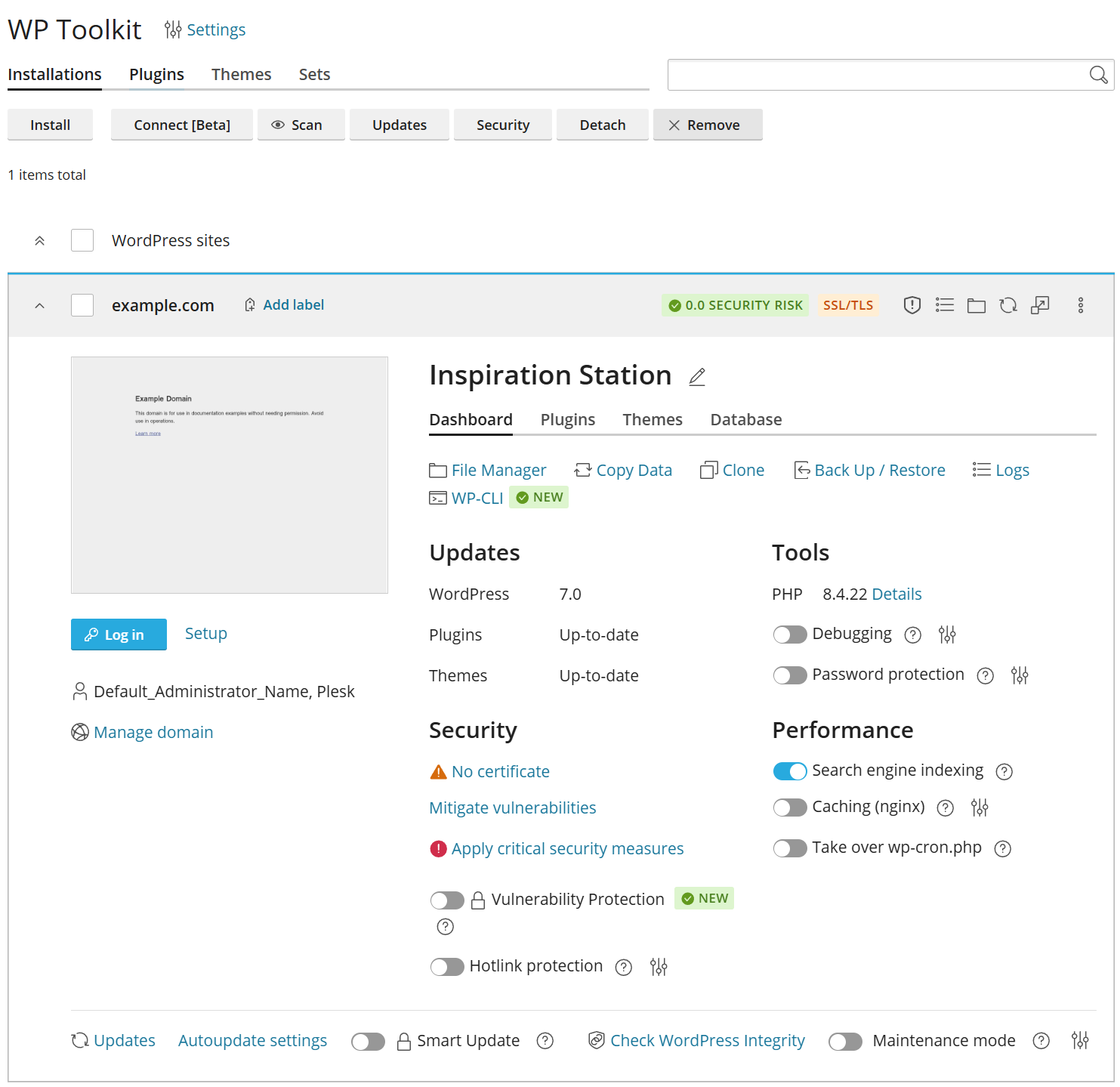
Kortti näyttää verkkosivustosi kuvakaappauksen ja sisältää useita ohjaimia, joiden avulla pääset helposti käsiksi usein käytettyihin työkaluihin. Kuvakaappaus muuttuu reaaliajassa heijastaen verkkosivustoosi tekemiäsi muutoksia. Esimerkiksi jos otat käyttöön ylläpitotilan tai vaihdat WordPress-teemaa, verkkosivuston kuvakaappaus muuttuu välittömästi.
Muista: WordPressissä suoraan tekemäsi muutokset synkronoidaan WP Toolkitin kanssa kerran 24 tunnissa. Synkronoidaksesi manuaalisesti napsauta  -kuvaketta.
Kun viet hiiren verkkosivuston kuvakaappauksen päälle, näet seuraavaa:
Avaa verkkosivusto -painike. Voit avata verkkosivuston uudessa selainvälilehdessä napsauttamalla painiketta.
Kuvakaappauksen viimeisin päivitysajankohta. Voit päivittää kuvakaappauksen heti napsauttamalla kuvakaappauksen oikeassa yläkulmassa olevaa
-kuvaketta.
 -kuvaketta.
Täällä voit myös tehdä seuraavaa:
-
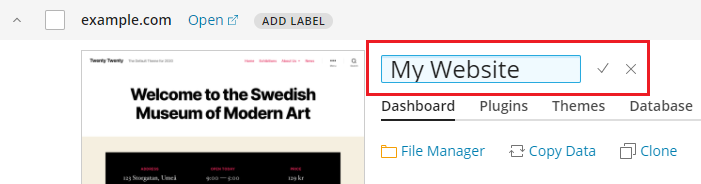
Muuta verkkosivustosi nimeä. Tee se napsauttamalla
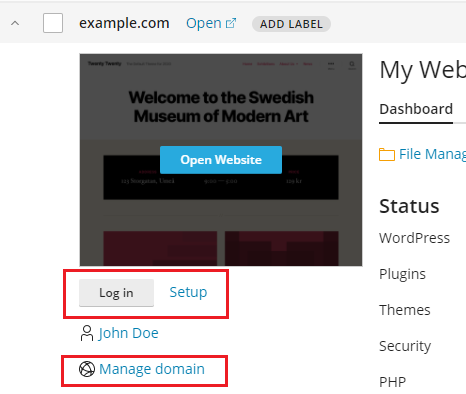
-kuvaketta, anna verkkosivustollesi nimi ja napsauta sitten . Kirjaudu WordPressiin järjestelmänvalvojana. Tee se napsauttamalla verkkosivuston kuvakaappauksen alla Kirjaudu sisään.
Muuta WordPressin yleisiä asetuksia. Tee se napsauttamalla ”Asennus”-linkkiä Kirjaudu sisään -kohdan vieressä.
-
Siirry kohtaan Verkkosivustot ja toimialueet. Tee se napsauttamalla verkkosivuston kuvakaappauksen alla Hallitse toimialuetta.
 -kuvaketta, anna verkkosivustollesi nimi ja napsauta sitten
  .
.
Tila
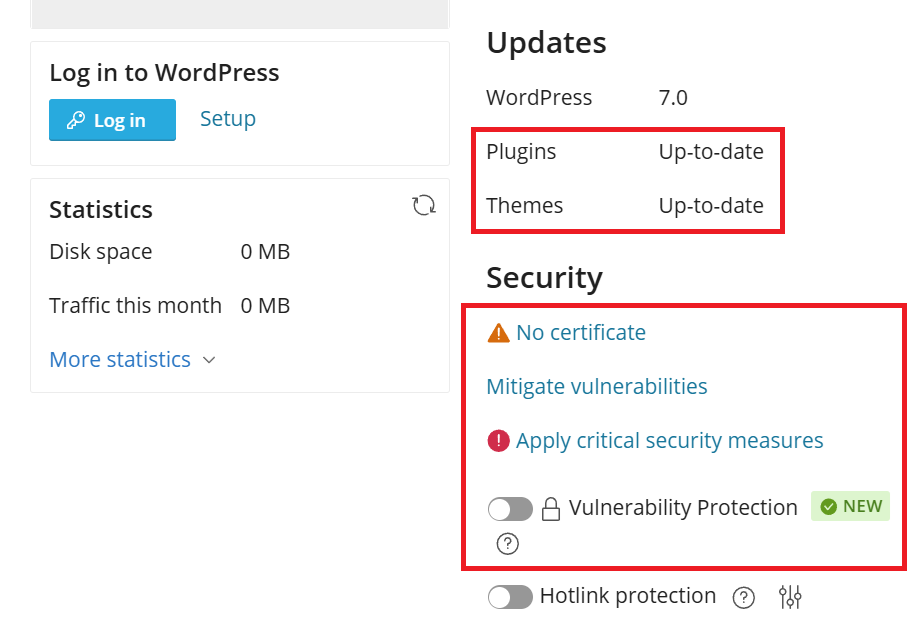
WordPress-verkkosivustot ovat usein hakkereiden kohteena. Vanhentuneet WordPress-ydin, laajennukset ja teemat aiheuttavat myös turvallisuusriskin.
”Päivitykset”-osiossa voit tehdä seuraavaa:
Tarkista, ovatko WordPress-ydin sekä asennetut laajennukset ja teemat ajan tasalla, ja päivitä ne tarvittaessa.
”Suojaus”-osiossa voit tehdä seuraavaa:
Tarkista, onko SSL/TLS-tuki käytössä, ja jos ei, ota se käyttöön.
Tarkista, kuinka turvallinen verkkosivustosi on, ja paranna sen suojausta.
Ota käyttöön pikalinkkisuojaus estääksesi muita verkkosivustoja näyttämästä, linkittämästä tai upottamasta kuviasi. Tätä kutsutaan pikalinkitykseksi, ja se voi nopeasti kuluttaa kaistanleveyttäsi ja tehdä verkkosivustostasi saavuttamattoman.
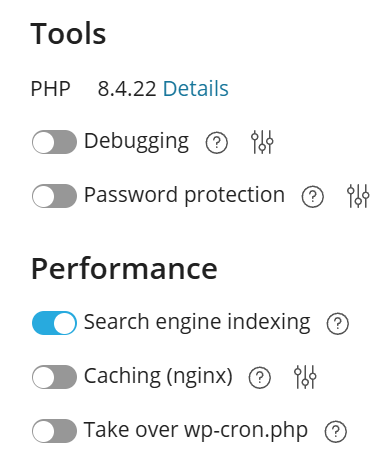
”Työkalut”-osiossa voit tehdä seuraavaa:
Katso nykyisin käytetty PHP-versio, vaihda PHP-versio ja myös siirry Smart PHP Updates -ominaisuuteen.
”Virheenkorjaus” auttaa sinua korjaamaan virheitä verkkosivustolla, joka ei ole valmis katseltavaksi, testattavaksi tai kehitettäväksi.
”Suojaus salasanalla” määrittää salasanan, jota käytät kirjautuessasi WordPressiin Pleskistä.
”Suorituskyky”-osiossa voit tehdä seuraavaa:
”Hakukoneindeksointi” näyttää verkkosivustosi hakukoneiden hakutuloksissa.
”Välimuisti (nginx)” nopeuttaa verkkosivuston latausaikaa ja vähentää palvelimen kuormitusta.
”Ota wp-cron.php haltuun” auttaa sinua määrittämään säännöllisen
wp-cron.php-ajon.
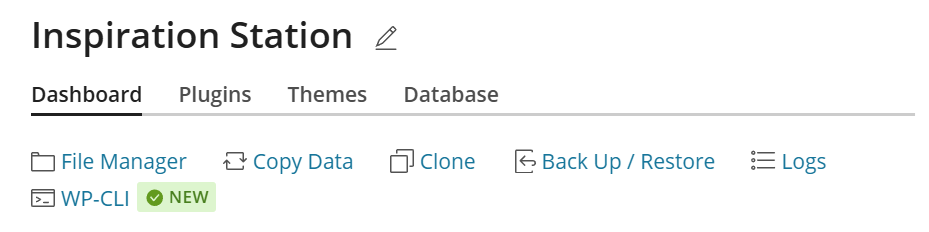
Kortin yläosassa näet seuraavat WP Toolkit -ominaisuudet:
”Tiedostonhallinta” hallitaksesi verkkosivuston tiedostoja Tiedostonhallinnassa.
”Kopioi tiedot” kopioidaksesi verkkosivustosi sisällön toiseen.
”Kloonaa” tehdäksesi täydellisen kopion verkkosivustostasi.
”Varmuuskopioi / palauta” luodaksesi verkkosivustostasi varmuuskopion ja palauttaaksesi sen tarvittaessa.
”Lokit” tarkastellaksesi vianmääritystä tarvitsevan asennuksen WP Toolkit -lokeja.
”WP-CLI” käytä WP-CLI:tä Plesk-liittymästä.
Verkkosivuston kortin alareunassa voit tehdä seuraavaa:
Ota Smart Updates käyttöön, joka on premium-ominaisuus ja auttaa pitämään tuotantoverkkosivustot ajan tasalla ilman riskiä niiden rikkoutumisesta.
Ota ”Huoltotila” käyttöön, joka piilottaa verkkosivustosi sisällön kävijöiltä.

Kolmessa jäljellä olevassa välilehdessä voit hallita asennuksen laajennuksia ja teemoja sekä muuttaa tietokannan käyttäjätunnusta ja salasanaa.
Verkkosivustojen tunnisteet
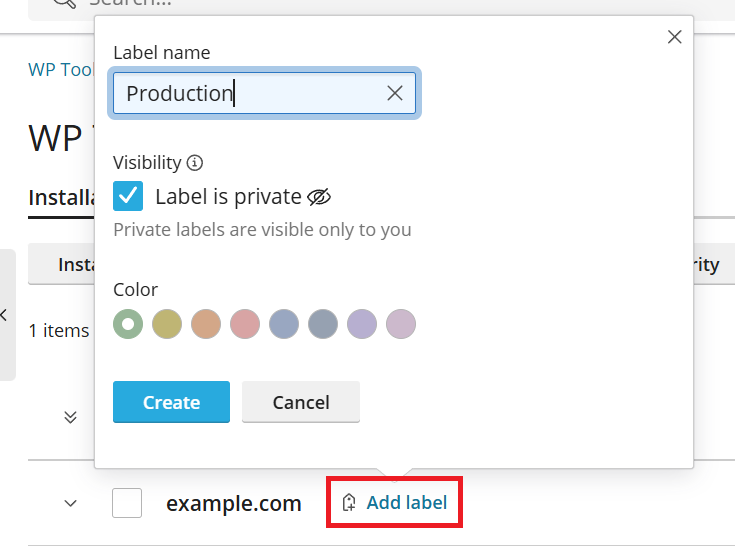
Verkkosivustojen otsikot ovat ennalta määritettyjä tunnisteita, jotka voit antaa verkkosivustoillesi (esimerkiksi ”staging”, ”production”, ”testing” ja niin edelleen).
Projektistasi riippuen saatat tarvita useita verkkosivuston kopioita eri tarkoituksiin. Tunnisteet auttavat erottamaan verkkosivustot toisistaan.
Oletusarvoisesti verkkosivustolla ei ole otsikkoa. Lisätäksesi sen napsauta Lisää otsikko (verkkosivuston kortissa verkkosivuston nimen vieressä) ja valitse haluamasi otsikko. Otsikot ovat valinnaisia, ja voit muuttaa tai poistaa otsikon milloin tahansa.
Korttinäkymän hallinta
Voit valita tavan, jolla WP Toolkit näyttää kortit. Oletusnäkymä sopii parhaiten pienelle määrälle asennuksia. Jos sinulla on suuri määrä asennuksia, tiivistä kortit  .
.
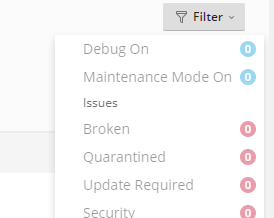
Voit myös suodattaa asennuksia niiden hallinnan helpottamiseksi.
Asennusten poistaminen ja irrottaminen
Voit irrottaa WordPress-asennukset, joita et halua nähdä tai hallita WP Toolkitissa. Irrottaminen ei poista asennusta, vaan ainoastaan piilottaa sen WP Toolkitista. Irrotettu asennus liitetään WP Toolkitiin uudelleen, kun skannaat WordPress-asennuksia. Voit irrottaa WordPress-asennuksia yksitellen tai useita kerrallaan.
WordPress-asennusten irrottaminen:
-
Siirry kohtaan WordPress ja tee sitten seuraavaa:
(Irrottaaksesi yksittäisen asennuksen) Irrotettavan asennuksen kortilla napsautau00a0|image-kebab| -kuvaketta.
(Useiden asennusten irrottaminen) Valitse irrotettavat asennukset ja napsauta Irrota.
Napsauta Irrota.
Toisin kuin irrottaminen, poistaminen poistaa WordPress-asennuksen kokonaan. Voit poistaa minkä tahansa asennuksen riippumatta siitä, miten se on asennettu: WP Toolkitin kautta, Sovellukset-sivun kautta tai manuaalisesti. Voit poistaa WordPress-asennuksia yksitellen tai useita kerrallaan.
WordPress-asennusten poistaminen:
-
Siirry kohtaan WordPress ja tee sitten seuraavaa:
(Poistaaksesi yksittäisen asennuksen) Poistettavan asennuksen kortilla napsautau00a0|image-kebab| -kuvaketta.
(Useiden asennusten poistaminen) Valitse poistettavat asennukset ja napsauta Poista.
Napsauta Poista.
Hakukoneindeksointi ja virheenjäljitys
Oletuksena uusi WP Toolkit -verkkosivusto näkyy hakukoneiden hakutuloksissa. Jos verkkosivustosi ei ole vielä valmis julkiseen käyttöön, poista käytöstä ”Hakukoneindeksointi”.
Jos asennat WordPressin testausta tai kehitystä varten, voit ottaa käyttöön ”Virheenkorjauksen” löytääksesi ja korjataksesi virheet verkkosivuston koodista automaattisesti. Tee se napsauttamalla ”Virheenkorjaus”-kohdan vieressä olevaa  -kuvaketta, valitse aktivoitavat WordPressin virheenkorjaustyökalut ja napsauta sitten OK.
WordPress-asennusten päivittäminen
Pidä verkkosivustosi turvallisena päivittämällä säännöllisesti WordPress-ydin sekä kaikki asennetut laajennukset ja teemat. Voit tehdä tämän joko automaattisesti tai manuaalisesti:
Manuaalisten päivitysten avulla voit itse päättää, milloin päivitykset asennetaan. Voit esimerkiksi odottaa ja katsoa, aiheuttaako tietty päivitys ongelmia muille WordPress-käyttäjille. Muista kuitenkin päivittää säännöllisesti, jotta et jää jälkeen.
Automaattiset päivitykset antavat mielenrauhan pitämällä WordPress-asennuksesi ajan tasalla. Päivitykset voivat kuitenkin joskus rikkoa asennuksesi, eikä automaattisten päivitysten kanssa välttämättä huomaa sitä heti.
Turvallisuussyistä suosittelemme, että määrität automaattiset päivitykset.
WordPress-asennuksen päivittäminen manuaalisesti:
-
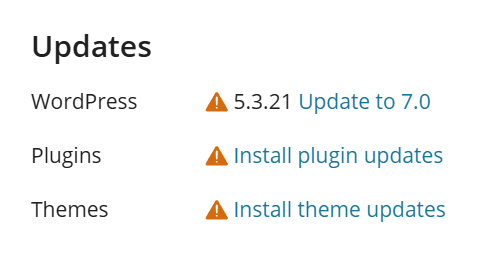
Siirry kohtaan WordPress. Jos WordPress-asennus tarvitsee päivitystä, näet vastaavat viestit ”Tila”-osiossa (esimerkiksi ”Asenna laajennuspäivitykset”).
-
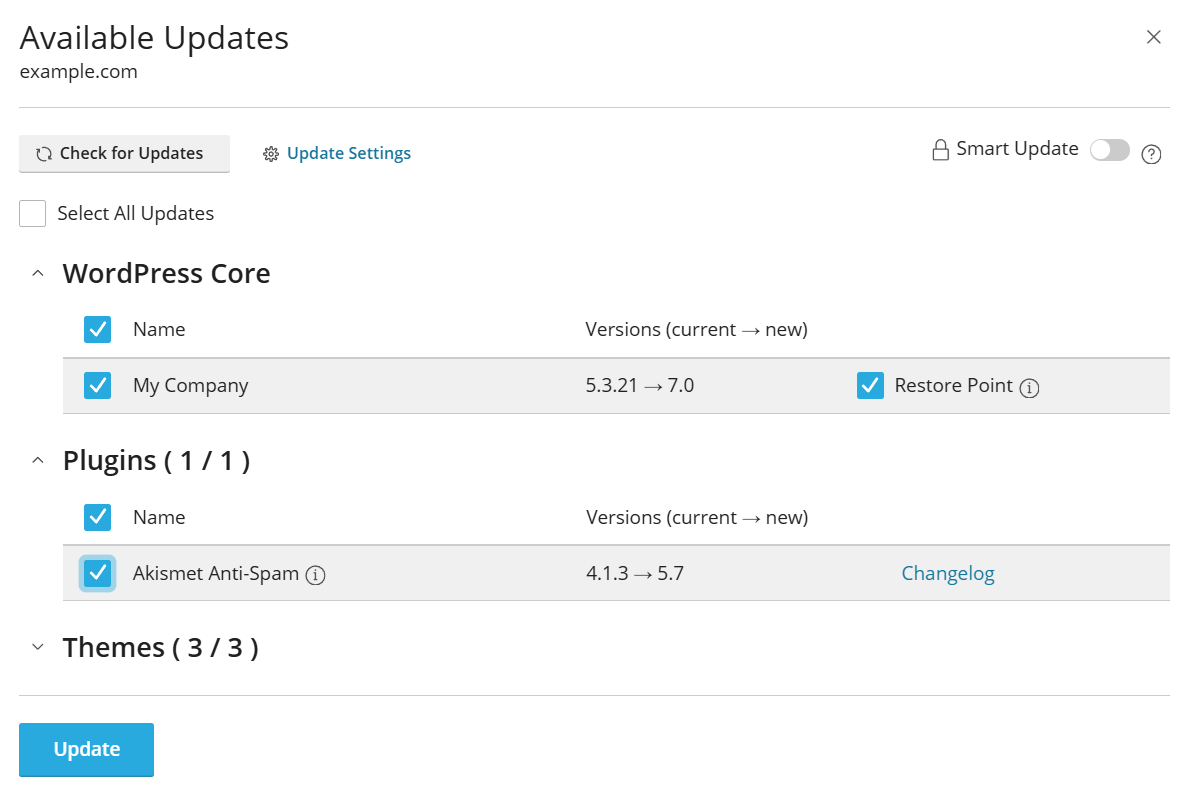
Napsauta mitä tahansa saatavilla olevia päivityksiä koskevaa ilmoitusta, odota, että WP Toolkit lataa saatavilla olevien päivitysten luettelon, ja valitse sitten asennettavat päivitykset.
Muista: Jos WordPress-ytimestä on saatavilla päivitys, näet ”Palautuspiste”-valintaruudun. Pidä tämä valintaruutu valittuna luodaksesi palautuspisteen, jonka avulla voit palauttaa päivityksen, jos jokin menee pieleen.
Napsauta Päivitä.
Valitut päivitykset otetaan käyttöön.
Vaikka WP Toolkit tarkistaa päivitykset säännöllisesti itse, voit myös tarkistaa päivitykset milloin tahansa. Tee se napsauttamalla ”Tarkista päivitykset”.
WordPress-asennuksen automaattisten päivitysten määrittämiseksi:
-
Siirry WordPress-kohtaan ja valitse WordPress-asennus, jonka haluat päivittää automaattisesti, ja napsauta sitten asennuskortilla ”Automaattipäivityksen asetukset”.
-
Valitse haluamasi automaattisen päivityksen asetukset.
Voit määrittää automaattiset päivitykset erikseen WordPress-ytimelle, laajennuksille ja teemoille (voit esimerkiksi ottaa automaattiset päivitykset käyttöön laajennuksille ja teemoille, mutta ei WordPress-ytimelle).
Voit myös määrittää automaattiset päivitykset kaikille laajennuksille ja teemoille tai erikseen jokaiselle laajennukselle ja teemalle.
Automaattisten päivitysten hienosäätämiseksi noudata seuraavia suosituksia:
Kun valitset ”Ei” kohdasta ”Päivitä WordPress automaattisesti”, WordPress-ytimen automaattipäivitykset poistuvat käytöstä. Tämä on epäturvallista.
Jos verkkosivustosi on julkisesti saatavilla (tuotanto) ja olet huolissasi siitä, että päivitysten automaattinen asentaminen voi rikkoa sen, pidä ”Kyllä, mutta vain vähäiset (tietoturva) päivitykset” valittuna.
Jos verkkosivustosi on WordPress-verkkosivuston julkaisematon (testaus) versio, valitse ”Kyllä, kaikki (pienet ja suuret) päivitykset”. Tämä pitää testausverkkosivustosi ajan tasalla ja varmistaa, että jos päivitys rikkoo jotain, se tapahtuu testausverkkosivustolle eikä tuotantoon.
-
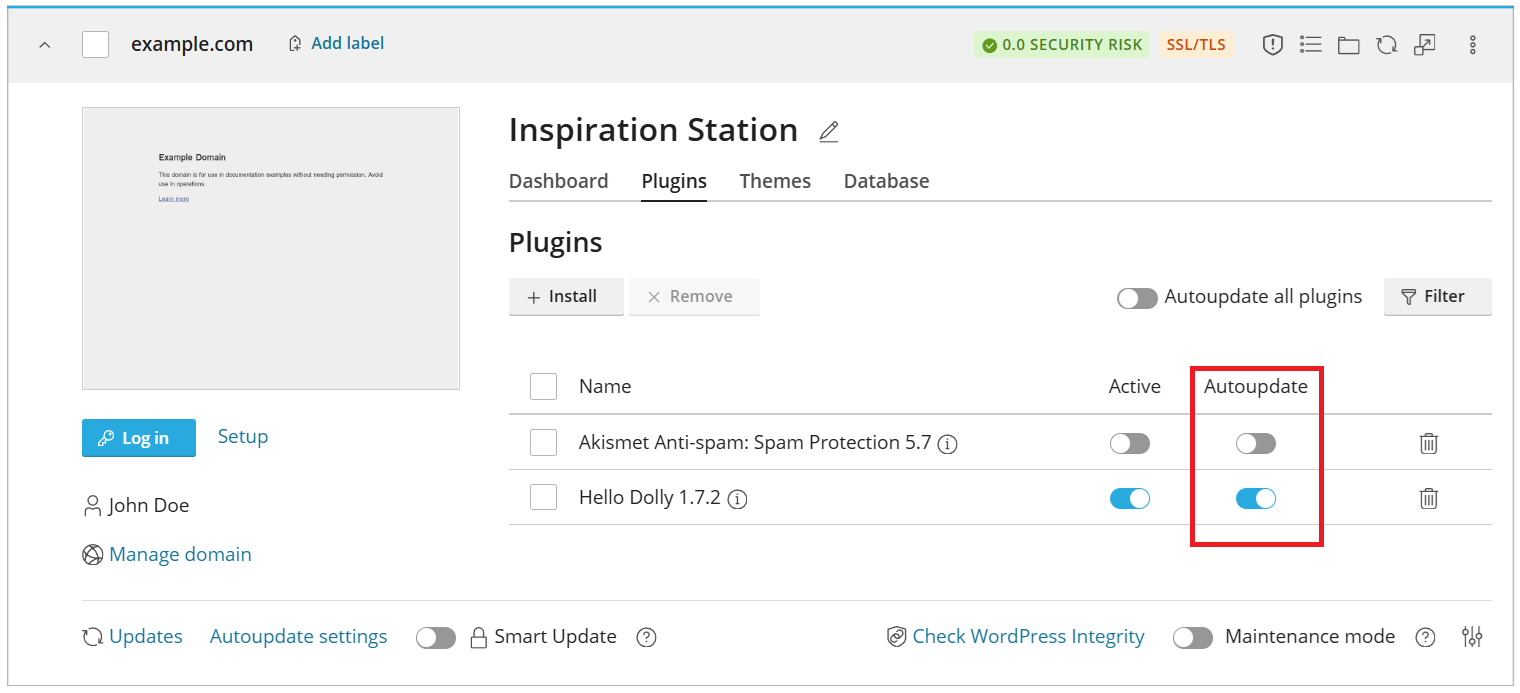
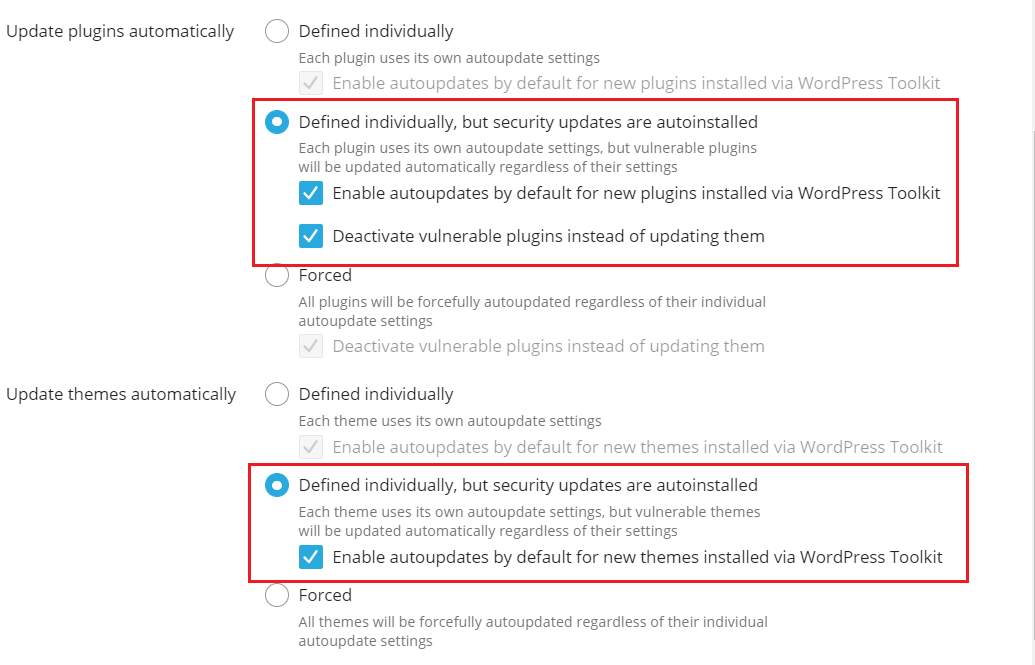
Useimmissa tapauksissa suosittelemme valitsemaan sekä laajennuksille että teemoille vaihtoehdon ”Määritelty yksitellen, mutta tietoturvapäivitykset asennetaan automaattisesti”. Tällöin sinun on määritettävä automaattiset päivitykset erikseen jokaiselle laajennukselle ja teemalle verkkosivuston kortin ”Laajennukset”- ja ”Teemat”-välilehdillä.
WP Toolkit asentaa kuitenkin automaattisesti haavoittuvien laajennusten ja teemojen suojauspäivitykset, vaikka niiden automaattiset päivitykset olisi poistettu käytöstä.
Jos pelkäät, että laajennusten tietoturvapäivitykset voivat rikkoa verkkosivustosi, valitse ”Poista haavoittuvat laajennukset käytöstä päivittämisen sijaan” -valintaruutu. Tämän jälkeen voit päivittää haavoittuvat laajennukset manuaalisesti ja aktivoida ne uudelleen (kun olet varma, että ne ovat turvallisia verkkosivustollesi).
Jotta säästät vaivaa ottaessasi automaattiset päivitykset käyttöön jokaiselle uudelle laajennukselle ja teemalle ”Laajennukset”- ja ”Teemat”-välilehdellä, valitse ”Ota automaattiset päivitykset oletuksena käyttöön WP Toolkitin kautta asennetuille uusille laajennuksille” ja ”Ota automaattiset päivitykset oletuksena käyttöön WP Toolkitin kautta asennetuille uusille teemoille”.
Jos haluat hallita automaattisia päivityksiä tarkemmin, valitse laajennuksille ja teemoille ”Määritetty yksitellen”. Tämä skenaario on hyvin samanlainen kuin edellinen, mutta WP Toolkit ei päivitä haavoittuvaa laajennusta tai teemaa, jos sen automaattiset päivitykset on poistettu käytöstä. Suosittelemme, että seuraat WP Toolkitin sähköposti-ilmoituksia haavoittuvista laajennuksista ja teemoista ja päivität tai poistat ne käytöstä manuaalisesti.
Jotta kaikki laajennukset ja teemat ovat aina ajan tasalla, valitse sekä laajennuksille että teemoille ”Pakotettu”. Tässä tapauksessa WP Toolkit päivittää automaattisesti kaikki laajennukset ja teemat niiden yksittäisistä automaattipäivitysasetuksista riippumatta. ”Pakotettu”-vaihtoehdon valitseminen ohittaa ”Laajennukset”- ja ”Teemat”-välilehdillä näkyvien laajennusten ja teemojen yksittäiset automaattipäivitysasetukset.
Valitse OK.

Muista: Jos pelkäät, että WordPressin automaattiset päivitykset voivat rikkoa verkkosivustosi, käytä Smart Updates -ominaisuutta. Smart Updatesin avulla WordPress-asennukset päivitetään aina turvallisesti rikkomatta verkkosivustoasi. Kun otat Smart Updatesin käyttöön, se tarkistaa kaikki automaattiset päivitykset ja sallii vain ne, jotka eivät aiheuta ongelmia verkkosivustollesi.
WordPress-asennusten varmuuskopiointi ja palauttaminen
Tietojen menetyksen estämiseksi voit varmuuskopioida ja palauttaa verkkosivustoja. Tätä varten voit käyttää joko WP Toolkitin ominaisuutta tai yleistä Plesk-varmuuskopiointimekanismia nimeltä Varmuuskopioinnin hallinta.
WP Toolkitin varmuuskopioiden luominen voi olla kätevämpää kuin Varmuuskopioinnin hallinnassa seuraavista syistä:
WP Toolkit varmuuskopioi yksittäisen verkkosivuston, kun taas Varmuuskopioinnin hallinta varmuuskopioi koko tilauksen kaikkine tilauksen verkkosivustoineen ja niiden tietoineen.
Jos sinun on varmuuskopioitava yksittäinen verkkosivusto, WP Toolkit -varmuuskopio vaatii vähemmän aikaa ja levytilaa.
WP Toolkitin varmuuskopioiden luominen ei vaadi mitään asetuksia.
WordPress-verkkosivuston varmuuskopioimiseksi:
-
Siirry kohtaan WordPress ja napsauta sitten varmuuskopioitavan WordPress-asennuksen kortilla Varmuuskopioi / Palauta.
Napsauta Varmuuskopioi.
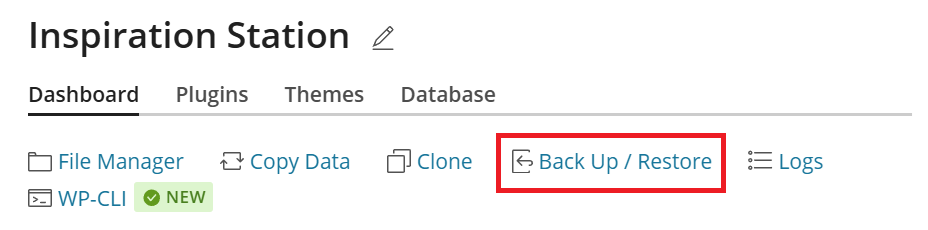
Kun varmuuskopio on valmis, se näkyy WP Toolkit -varmuuskopioiden luettelossa.

WordPress-verkkosivuston palauttamiseksi:
Siirry kohtaan WordPress ja napsauta sitten palautettavan varmuuskopion WordPress-asennuksen kortilla Varmuuskopioi / Palauta.
-
Napsauta palautettavan varmuuskopion vastaavaa
-kuvaketta.Muista: Varmuuskopion palauttaminen poistaa kaikki muutokset, jotka teit verkkosivustolle varmuuskopiopäivämäärän jälkeen. Tästä syystä WP Toolkit suosittelee, että varmuuskopioit verkkosivustosi nykyisen tilan ja käytät tätä varmuuskopiota palauttamiseen.
Napsauta Palauta.
 -kuvaketta.
Olet palauttanut varmuuskopiosi.
Varmuuskopioiden turvallisuuden vuoksi voit ladata WP Toolkit -varmuuskopiotiedostot ja tallentaa ne muualle.
WP Toolkit -varmuuskopiotiedostojen lataaminen:
Siirry kohtaan WordPress ja napsauta sitten varmuuskopiotiedostot ladattavan WordPress-asennuksen kortilla Varmuuskopioi / Palauta.
-
Napsauta ladattavan varmuuskopion vastaavaa
-kuvaketta.Sinut ohjataan Tiedostonhallinnan hakemistoon (
/wordpress-backupsverkkosivuston kotihakemistossa), johon WP Toolkit -varmuuskopiot tallennetaan. Napsauta ladattavan varmuuskopiotiedoston vastaavaa
-kuvaketta ja napsauta sitten Lataa.
 -kuvaketta.
 -kuvaketta ja napsauta sitten Lataa.
Olet ladannut varmuuskopiotiedoston.
Voit poistaa WP Toolkit -varmuuskopiot, joita et enää tarvitse.
WP Toolkit -varmuuskopion poistaminen:
Siirry kohtaan WordPress ja napsauta sitten poistettavan varmuuskopiotiedoston WordPress-asennuksen kortilla Varmuuskopioi/Palauta.
Napsauta sen varmuuskopion kohdalla olevaa
-kuvaketta, jonka haluat poistaa, ja napsauta sitten Poista.
 -kuvaketta, jonka haluat poistaa, ja napsauta sitten Poista.
Olet poistanut varmuuskopion.
Smart Updates
Smart Updates on premium-ominaisuus, joka sisältyy WP Toolkit Deluxeen tai joka ostetaan erillisenä laajennuksena. Se auttaa pitämään tuotantoverkkosivustosi ajan tasalla ilman riskiä verkkosivustosi rikkoutumisesta. Smart Updates analysoi päivitysten asentamisen mahdolliset seuraukset ja neuvoo, onko se turvallista.
Pidä verkkosivustosi turvallisina päivittämällä WordPress-teemat, laajennukset ja ydin säännöllisesti. Nämä päivitykset voivat kuitenkin rikkoa verkkosivustosi. Manuaaliset päivitykset vaativat huomiotasi, eikä niiden avulla voi taata, että verkkosivustosi toimivat edelleen.
Smart Updates varmistaa, että WordPress-asennus päivitetään aina turvallisesti rikkomatta verkkosivustoasi. Se tekee seuraavat:
Kloonaa asennuksen ja analysoi sitten kloonin ongelmien varalta.
Päivittää kloonin ja analysoi sen uudelleen.
Tunnistaa ongelmia (PHP-ongelmat, HTTP-vastauskoodivirheet, muuttuneet sivujen otsikot ja muut): ei ainoastaan niitä, joita päivitys voi aiheuttaa, vaan myös ne, jotka olivat olemassa ennen päivitystä.
Manuaalisten päivitysten yhteydessä Smart Updates ilmoittaa, onko päivittäminen turvallista. Voit tarkastella ja ladata yksityiskohtaisen raportin löydetyistä ongelmista ja päättää sitten, päivitätkö tuotantoverkkosivuston.
Automaattisten päivitysten yhteydessä Smart Updates päivittää tuotantoverkkosivuston automaattisesti, ellei päivityksen aiheuttama ongelma ole vähintään yksi. Muutoin päivitystä ei suoriteta ja saat sähköpostin analyysin tuloksista.
Smart Updates -päivitysten käyttö
Smart Updates on maksullinen ominaisuus, jonka ostat asennuskohtaisesti. Voit käyttää Smart Updates -ominaisuutta sekä manuaalisten että automaattisten päivitysten kanssa.
Smart Updaten ottaminen käyttöön:
Osta Smart Updates ja asenna saamasi lisäkäyttöoikeusavain. Otat Smart Updaten käyttöön erikseen jokaiselle asennukselle.
Siirry kohtaan WordPress ja ota ”Smart Update” käyttöön asennuskortissa.
Olet ottanut Smart Updaten käyttöön. Voit nyt käyttää sitä manuaalisten tai automaattisten päivitysten kanssa.
Muista: Smart Update ei ole vaihtoehto varmuuskopioinnille. Suosittelemme, että varmuuskopioit WordPress-asennuksesi säännöllisesti, erityisesti jos käytät automaattisia päivityksiä.
Smart Updaten käyttäminen manuaalisesti:
Varmista, että sinulla on riittävästi levytilaa päivitettävän asennuksen täydelle kopiolle.
Napsauta asennuskortissa Päivitykset.
Napsauta Saatavilla olevat päivitykset -kortissa Tarkista päivitykset.
Valitse asennettavat päivitykset ja napsauta sitten Suorita Smart Update -testit.
Odota, kun Smart Update kloonaa ja analysoi verkkosivustosi (tämä voi kestää jonkin aikaa verkkosivuston koosta riippuen). Analyysi suoritetaan taustalla, joten ikkunan sulkeminen ei keskeytä päivitystä.
-
Tarkastele verkkosivustosi analyysiraporttia. Näet koko verkkosivustolle löydetyt ongelmat. Jos haluat ladata niistä raportin, napsauta Lataa yhteenveto.
-
Jos Smart Update ei havainnut päivitykseen liittyviä ongelmia ja kuvakaappaukset vahvistavat sen, napsauta Käytä päivityksiä ja vahvista valintasi. Smart Update päivittää tuotantoasennuksen ja poistaa kloonin.
Jos et halua päivittää tuotantoasennusta, napsauta Hylkää.
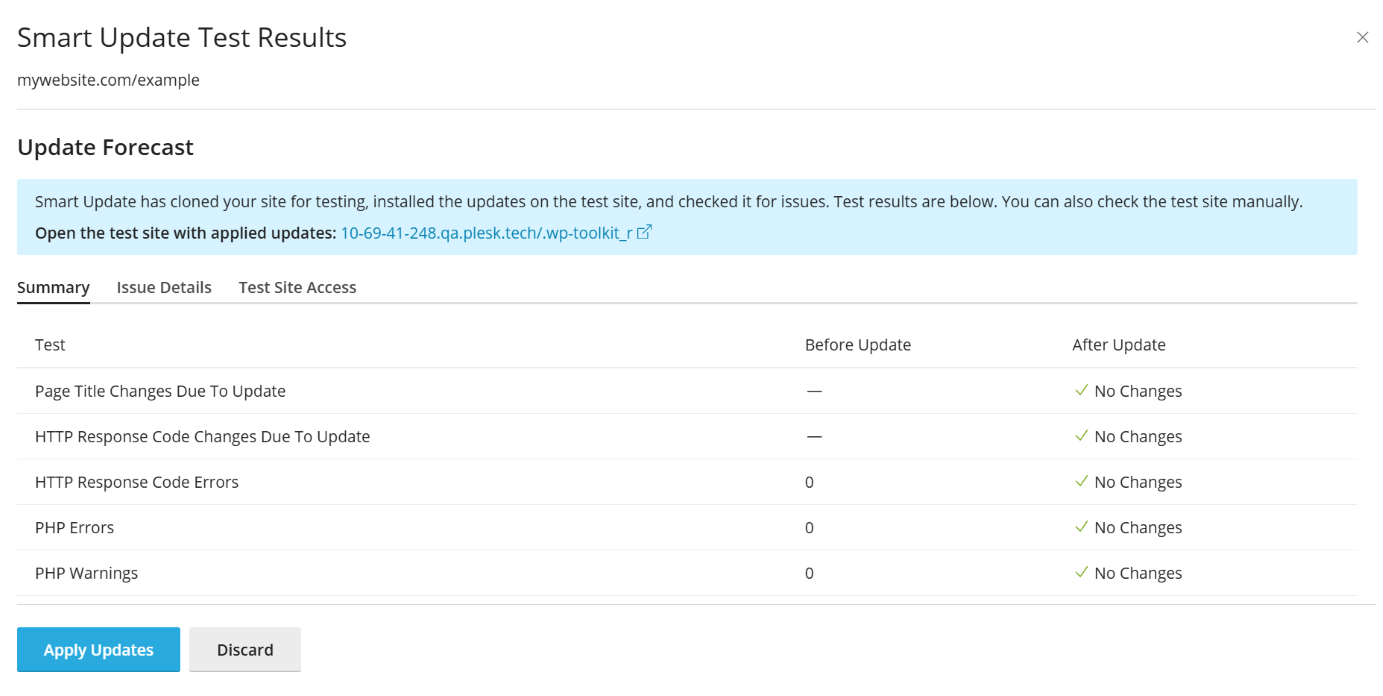
Smart Updaten käyttäminen automaattisesti:
Varmista, että sinulla on riittävästi levytilaa päivitettävän asennuksen täydelle kopiolle.
Kun päivitys on saatavilla, Smart Update kloonaa asennuksen, päivittää kloonin ja analysoi kloonin päivityksen jälkeen.
Jos päivitys ei aiheuta ongelmia, Smart Update päivittää tuotantoasennuksen automaattisesti. Jos Smart Update havaitsee vähintään yhden ongelman, jonka päivitys voi aiheuttaa, päivitystä ei sovelleta ja saat sähköpostiviestin linkin kanssa. Avaa raportti ongelmista seuraamalla linkkiä.
Smart PHP Updates
Sekä turvallisuus- että suorituskykysyistä suositellaan, että PHP:tä käyttävät verkkosivustot, WordPress-verkkosivustot mukaan lukien, käyttävät aina uusinta saatavilla olevaa PHP-versiota. Verkkosivuston PHP-version vaihtaminen, erityisesti siirryttäessä PHP:n pääversioiden välillä (esimerkiksi siirryttäessä PHP 7.x:stä PHP 8.x:ään), voi kuitenkin aiheuttaa ongelmia verkkosivustolle.
Mielenrauhasi takaamiseksi tarjoamme Smart PHP Updates -ominaisuuden. WP Toolkit voi tarkistaa, onko WordPress-verkkosivuston vaihtaminen toiseen PHP-versioon todennäköisesti ongelmia aiheuttava, ja varoittaa sinua etukäteen, mikä vähentää mahdollisuuksia, että tuotannossa oleva WordPress-verkkosivusto kaatuu PHP-yhteensopivuusongelmiin.
Miten se toimii
Smart PHP Updates -ominaisuuden avulla voit tarpeen mukaan tarkistaa, onko WordPress-verkkosivuston vaihtaminen toiseen PHP-versioon todennäköisesti ongelmia aiheuttava. Kun teet tämän, WP Toolkit luo kopion verkkosivustosta, vaihtaa kopion valittuun PHP-versioon ja vertaa sitten alkuperäistä kopioon.
Tämän jälkeen WP Toolkit raportoi löydetyistä ongelmista, kuten muutoksista kopion HTTP-vastauskoodeissa tai kopion HTTP-vastauksista tai PHP-virheistä, jotka esiintyvät kopiossa mutta eivät alkuperäisessä.
Kun raportti on luotu, voit joko vaihtaa alkuperäisen verkkosivuston valittuun PHP-versioon tai hylätä sen. Molemmissa tapauksissa verkkosivuston kopio poistetaan automaattisesti jälkikäteen.
Edellytykset
Ennen kuin voit käyttää Smart PHP Updates -ominaisuutta, seuraavien edellytysten on täytyttävä:
Maksullinen WP Guardian (Plesk-lisäosa) -lisenssi on ostettava ja asennettava Pleskiin.
Toimialueen omistavan tilauksen määritetyt rajoitukset ja käyttöoikeudet on sallittava vähintään yhden lisätoimialueen tai aliverkkotunnuksen luominen.
Muista: Minkä tahansa WP Guardian (Plesk-lisäosa) -lisenssin asentaminen riippumatta lisenssin sivustojen määrästä mahdollistaa Smart PHP Updates -ominaisuuden käytön jokaiselle WP Toolkitin kautta hallittavalle WordPress-verkkosivustolle ilman rajoituksia.
Smart PHP Updates -ominaisuuden käyttäminen
Smart PHP Updates -ominaisuuden käyttäminen:
Siirry kohtaan WordPress ja etsi haluamasi WordPress-verkkosivusto.
-
Kohdassa ”Työkalut” PHP:n vieressä napsauta Tiedot ja napsauta sitten Kokeile toista versiota.
Valitse haluamasi PHP-versio ja napsauta sitten Tarkista.
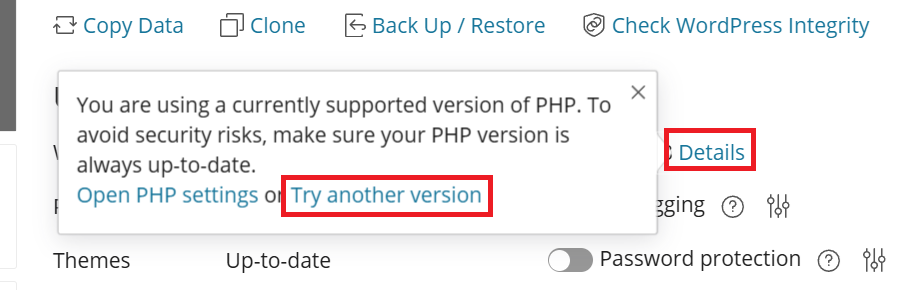
WP Toolkit luo verkkosivuston kopion ja testaa sen valitulla PHP-versiolla. Tämä voi kestää muutaman minuutin. Kun prosessi on valmis, näet raporttisivun testitulosten kanssa.
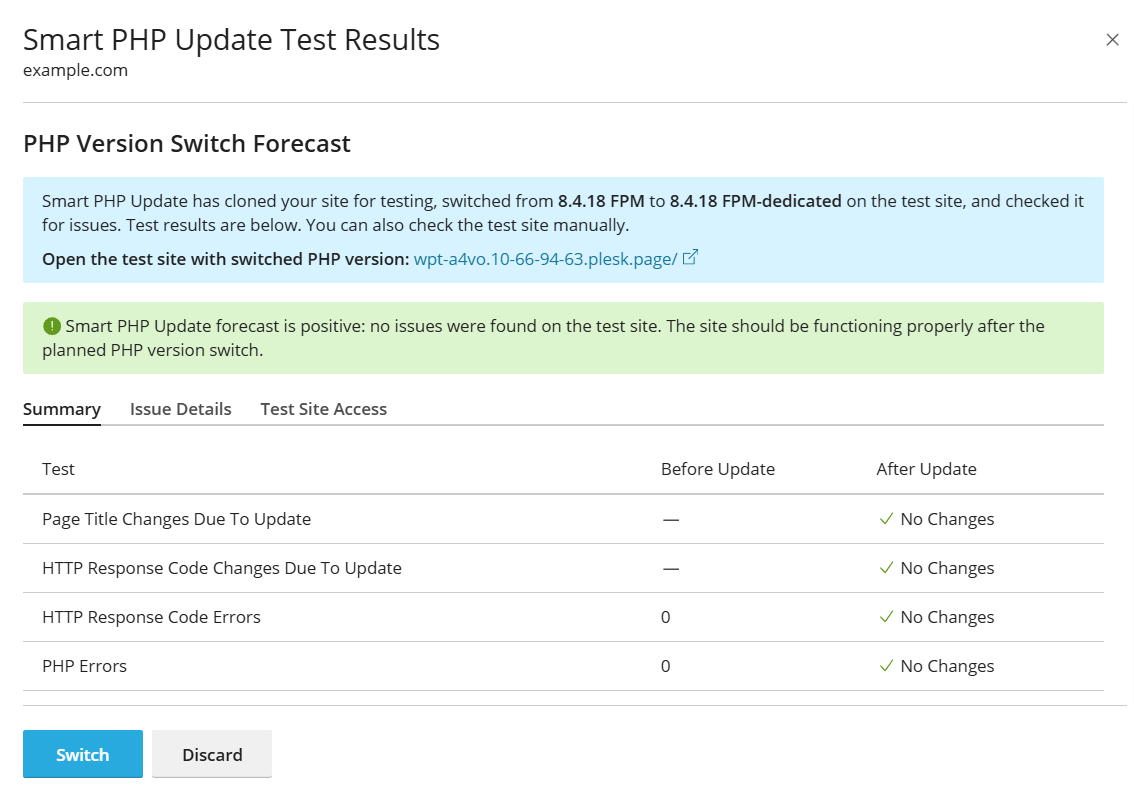
Muista: Voit sulkea raporttiikkunan ilman ongelmia. Kun raportti on luotu, voit palata siihen myöhemmin napsauttamalla Tiedot > Tarkista Smart PHP Updates -tulokset.
Jos ongelmia havaitaan, ne liittyvät todennäköisesti eivätkä WordPress-ytimeen, vaan yhteen tai useampaan laajennukseen. Tässä on joitakin asioita, joita voit kokeilla eteenpäin pääsemiseksi:
Kokeile eri laajennuksia, joilla on samankaltaisia toimintoja.
Ota yhteyttä laajennuksen (laajennusten) tekijään (tekijöihin) ja pyydä heitä päivittämään nämä laajennukset, jotta ne ovat yhteensopivia nykyaikaisten PHP-versioiden kanssa.
Kokeile eri PHP:n alaversiota (esimerkiksi jos PHP 8.4:n kanssa havaitaan ongelmia, kokeile sen sijaan PHP 8.2:ta).
Kun olet päättänyt, vaihdetaanko tuotantoverkkosivusto valittuun PHP-versioon, napsauta raporttisivulla Siirry > Vaihda PHP-versio suorittaaksesi vaihdon tai napsauta Hylkää > Hylkää PHP-version vaihto. Molemmissa tapauksissa testisivusto poistetaan jälkikäteen.
Laajennusten hallinta
WordPress-laajennus on kolmannen osapuolen ohjelmisto, joka lisää uusia toimintoja WordPressiin. WP Toolkitin avulla voit asentaa ja hallita laajennuksia yhdessä tai useammassa WordPress-asennuksessa.
Laajennusten asentaminen
WP Toolkitissa voit asentaa laajennuksia yhteen tai useampaan WordPress-asennukseen.
Voit etsiä ja asentaa laajennuksia wordpress.org-laajennussäilöstä. Voit myös ladata palvelimeen omia laajennuksia, mikä on hyödyllistä, jos:
Et löydä sopivaa laajennusta wordpress.org-säilöstä.
-
Sinun on asennettava oma laajennus.
Muista: Kaikki palvelimeen ladatut laajennukset tulevat asiakkaiden asennettavissa.
Laajennusten asentaminen tiettyyn WordPress-asennukseen:
-
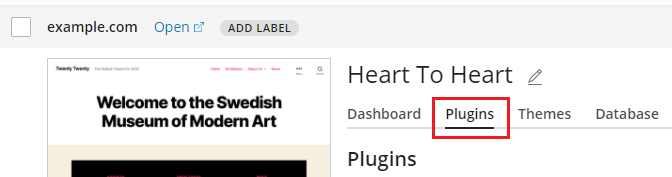
Siirry WordPress-kohtaan, siirry asennuskortin ”Laajennukset”-välilehdelle ja napsauta sitten Asenna.
Etsi laajennuksia ja napsauta sitten asennettavan laajennuksen vieressä Asenna. Asennetut laajennukset aktivoidaan välittömästi.
Laajennusten asentaminen useisiin WordPress-asennuksiin:
-
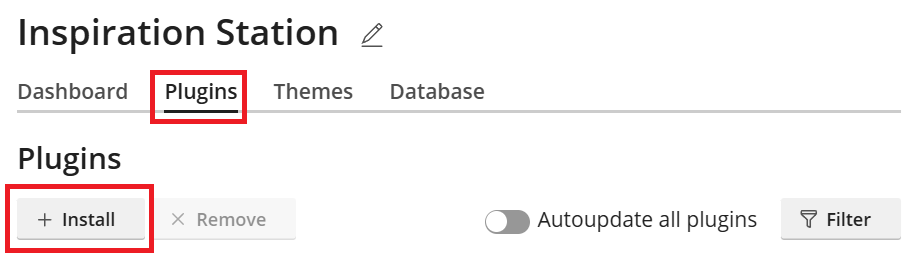
Siirryu00a0**WordPress**u00a0>u00a0”Laajennukset”-välilehdelle ja napsautau00a0sittenu00a0**Asenna**.
-
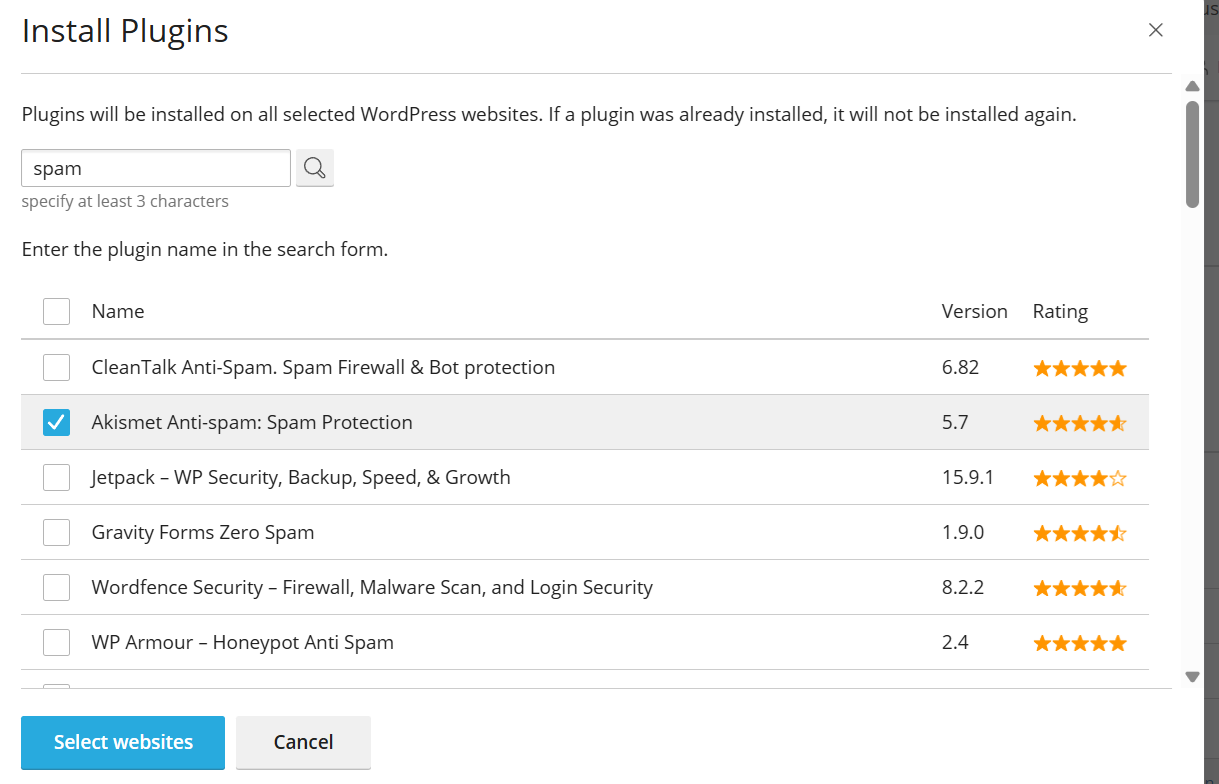
Hae laajennuksia, valitse asennettavat laajennukset ja napsauta sitten Valitse verkkosivustot.
Muista: Jos valitset yhden tai useamman laajennuksen ja teet sitten uuden haun asentamatta valittuja laajennuksia, valinta nollautuu.
Oletusarvoisesti äsken asennetut laajennukset aktivoidaan heti. Voit estää tämän poistamalla valinnan ”Aktivoi asennuksen jälkeen”-valintaruudusta.
Valitse verkkosivustot, joihin haluat asentaa laajennukset, ja napsauta sitten Install.
Laajennuksen lataaminen palvelimeen:
Siirryu00a0**WordPress**u00a0>u00a0”Laajennukset”-välilehdelle ja napsautau00a0sitten Lataa laajennus palvelimeen.
-
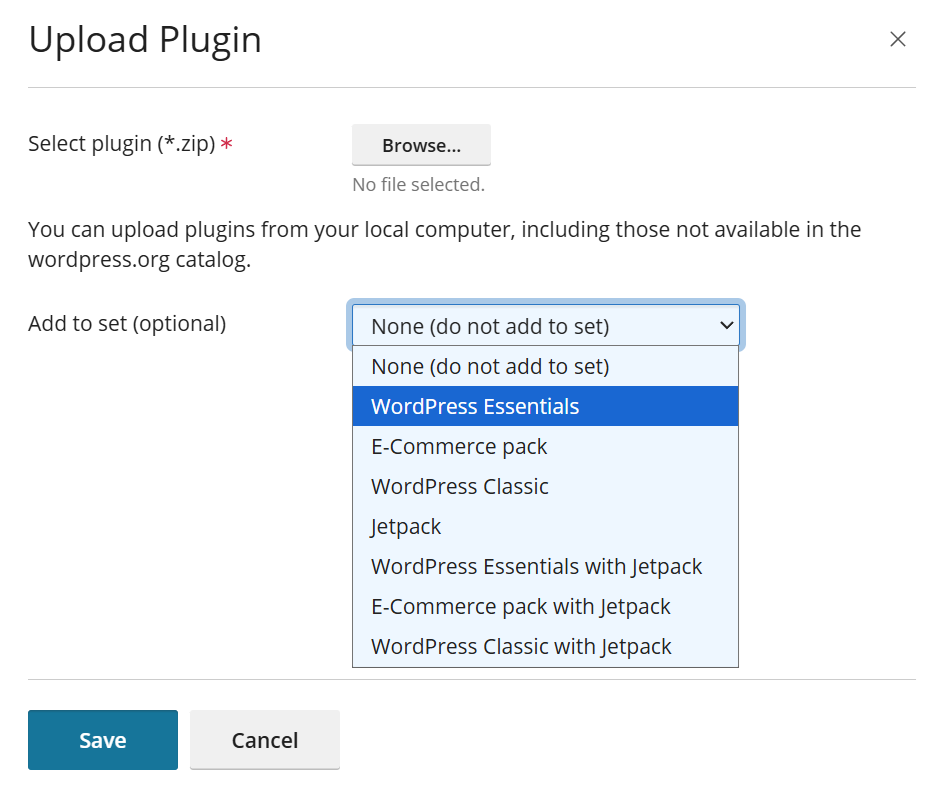
Napsauta Browse… ja selaa sen ZIP-tiedoston sijaintiin, joka sisältää lähetettävän laajennuksen.
Voit lisätä palvelimeen ladatun laajennuksen kokoelmaan. Tätä varten valitse kokoelma pudotusvalikosta. Jos et halua lisätä ladattua laajennusta kokoelmaan, jätä vaihtoehto ”Ei mitään”. Lisätietoja kokoelmista on kohdassa Kokoelmien hallinta.
Valitse OK.
Tässä vaiheessa ladattu laajennus on asiakkaiden asennettavissa. Voit myös asentaa ladatun laajennuksen omiin WordPress-asennuksiisi.
Palvelimeen ladatun laajennuksen asentaminen:
Siirryu00a0u00a0**WordPress**u00a0>u00a0”Laajennukset”-välilehdelle.
-
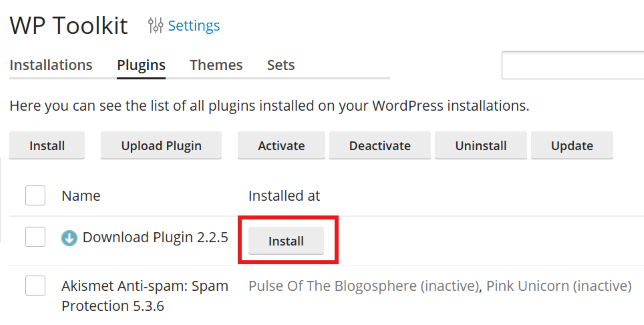
Napsauta ladatun laajennuksen vieressä Asenna.
Valitse WordPress-asennukset, joihin haluat asentaa ladatun laajennuksen.
Oletusarvoisesti äsken ladattua laajennusta ei aktivoida. Voit aktivoida sen valitsemalla ”Aktivoi asennuksen jälkeen”-valintaruudun.
Napsauta Asenna.
Laajennusten aktivointi ja deaktivointi
Voit aktivoida tai deaktivoida tietyyn asennukseen tai kaikkiin palvelimella isännöityihin asennuksiin asennettuja laajennuksia.
Laajennusten aktivointi tai deaktivointi tietylle asennukselle:
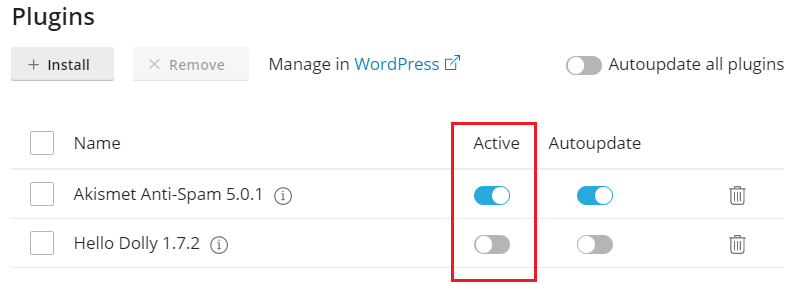
Siirry WordPress-kohtaan ja siirry sitten asennuskortin ”Laajennukset”-välilehdelle.
-
Ota ”Aktiivinen”-kohdassa laajennus käyttöön tai poista se käytöstä, jotta se aktivoituu tai deaktivoituu.
Laajennusten aktivointi tai deaktivointi kaikille palvelimella isännöidyille asennuksille:
Siirryu00a0**WordPress**u00a0>u00a0”Laajennukset”-välilehdelle.
Valitse laajennus, jonka haluat aktivoida tai deaktivoida.
Napsauta Aktivoi tai Deaktivoi.
Laajennusten päivittäminen
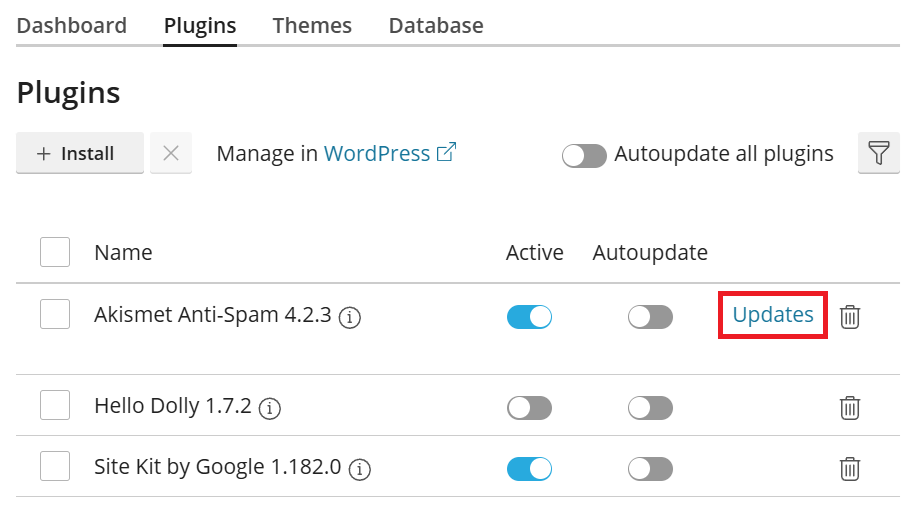
Jos laajennus tarvitsee päivitystä, näet ”Päivitykset”-tekstin laajennuksen vieressä asennuskortin ”Laajennukset”-välilehdellä. Voit päivittää paitsi ilmaisia laajennuksia myös maksullisia, jos ne voidaan päivittää tavalliseen tapaan WordPressin koontinäytössä.
Muista: WP Toolkit voi päivittää lisenssiä vaativia maksullisia laajennuksia, jos lisenssi on olemassa. WP Toolkit ei voi päivittää maksullisia laajennuksia, jotka käyttävät epästandardeja päivitystapoja.
Voit tehdä seuraavat:
Päivitä laajennuksia yhdelle tietylle asennukselle. Lue, miten se tehdään kohdassa ”WordPress-asennuksen manuaalinen päivittäminen” -toimintatapa.
Päivitä useisiin asennuksiin asennetut laajennukset.
Määritä laajennusten automaattipäivitykset. Lue, miten se tehdään kohdassa ”WordPress-asennuksen automaattipäivitysten määrittäminen” -toimintatapa.
Laajennusten päivittäminen useissa asennuksissa:
Siirryu00a0**WordPress**u00a0>u00a0”Laajennukset”-välilehdelle.
-
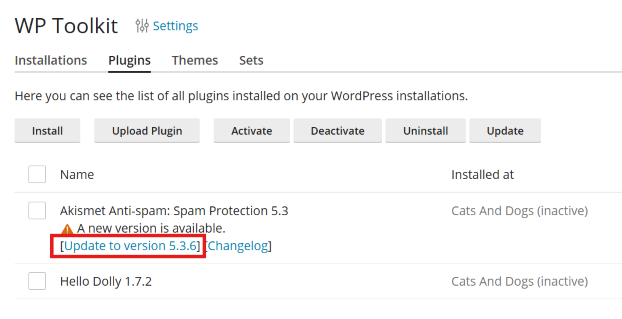
Napsauta laajennuksen vieressä ”Päivitä versioon …”, jonka haluat päivittää. Lisätietoja päivityksestä saat napsauttamalla ”Muutosloki”. Tämä vie sinut laajennuksen sivulle osoitteessa wordpress.org.
Napsauta Kyllä.
Laajennusten poistaminen
Voit poistaa laajennuksia tietystä asennuksesta tai kaikista palvelimella isännöidyistä asennuksista.
Laajennusten poistaminen tietystä asennuksesta:
Siirry WordPress-kohtaan ja siirry sitten asennuskortin ”Laajennukset”-välilehdelle.
Poistaaksesi yhden laajennuksen napsauta sen laajennuksen kohdalla olevaa
-kuvaketta, jonka haluat poistaa. Poistaaksesi useita laajennuksia valitse ne ja napsauta Poista.Napsauta Kyllä.
Laajennusten poistaminen kaikista palvelimella isännöidyistä asennuksista:
Siirryu00a0**WordPress**u00a0>u00a0”Laajennukset”-välilehdelle.
Valitse poistettavat laajennukset, napsauta Poista asennus ja napsauta sitten Kyllä.
Must-Use-laajennukset
Saatat huomata, että yksi tai useampi WordPress-verkkosivustolle asennettu laajennus on merkitty ”Must-Use”-tilaan. Tällaisia laajennuksia käytetään joskus tuen lisäämiseen tärkeille ominaisuuksille. Esimerkiksi WP Toolkit käyttää must-use-laajennusta ”WP Toolkit -laajennus” ottaakseen käyttöön ”Vulnerability Protection” -ominaisuuden. Lue lisää WordPressin must-use-laajennuksista.

Muista: ”Must-Use”-merkintä tarkoittaa vain sitä, että yksi tai useampi laajennus käsitellään must-use-laajennuksina kaikille verkkosivustoille, jotka kuuluvat tiettyyn WordPress-asennukseen. Se ei tarkoita, että WordPress Foundation tai WebPros hyväksyisi tai mainostaisi näitä laajennuksia millään tavalla.
Tavallisten ja must-use-laajennusten toiminnassa on useita eroja:
Must-use-laajennukset ladataan ennen tavallisia laajennuksia.
Must-use-laajennukset ovat aina käytössä kaikilla verkkosivustoilla, jotka kuuluvat WordPress-asennukseen, johon laajennukset on asennettu.
Must-use-laajennuksia ei voi päivittää, poistaa käytöstä tai poistaa WP Toolkitin tai WordPress-koontinäytön kautta.
WordPress-laajennusten estoluettelo
Muista: WordPress-laajennusten estoluettelo on käytettävissä WP Toolkitin versiosta 5.6 alkaen.
Jotkin WordPress-laajennukset voivat vaikuttaa palvelimen suorituskykyyn, häiritä muita laajennuksia tai aiheuttaa tietoturvaongelmia. Syy on, että laajennuksia kehittävät eri kehittäjät eri tiedoilla ja taidoilla. Laajennusten estolistalla voit kieltää tiettyjen laajennusten asentamisen palvelimelle ja poistaa ne automaattisesti käytöstä, jos ne on jo asennettu.
Esimerkki. Laajennus vaikuttaa palvelimen suorituskykyyn.
Kuvitellaan, että WordPress-laajennus vaatii palvelimelta liian paljon resursseja toimiakseen. Pleskin palvelimen vakaan ja sujuvan toiminnan varmistamiseksi sinun on estettävä asiakkaitasi asentamasta laajennusta. Näin se tehdään:
Siirry kohtaan WordPress.
Napsauta Asetukset.
-
Ponnahdusikkunassa WP Toolkit -asetukset, kentässä Laajennusten estoluettelo kirjoita laajennuksen nimi siten, että jokainen sana erotetaan viivalla:
Muista: Lisätäksesi luetteloon toisen laajennuksen, lisää pilkku edellisen laajennuksen nimen perään ja määritä uuden laajennuksen nimi ilman välilyöntiä pilkun jälkeen.
Napsauta Tallentaa.
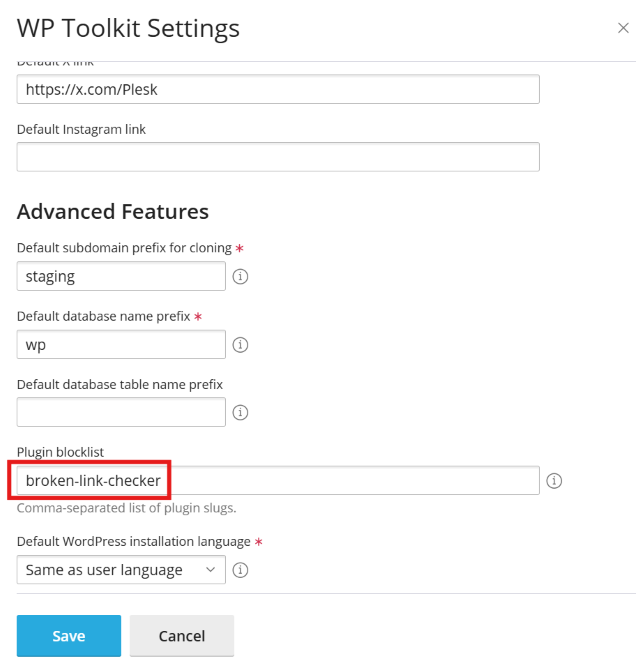
Tämän seurauksena asiakkaat eivät voi asentaa, ladata tai aktivoida määritettyä laajennusta WP Toolkitin avulla. Jos laajennus on jo asennettu, WP Toolkit poistaa sen käytöstä automaattisesti.
Teemojen hallinta
WordPress-teema määrittää verkkosivustosi yleisen ulkoasun, kuten värit, fontit ja asettelun. Valitsemalla toisen teeman muutat verkkosivustosi ulkoasua ja tunnetta muuttamatta sisältöä. WP Toolkitin avulla voit asentaa ja hallita teemoja.
Teemojen asentaminen
WP Toolkitissa voit asentaa teemoja yhteen tai useampaan WordPress-asennukseen.
Voit etsiä ja asentaa teemoja wordpress.org-teemasäilöstä. Voit myös ladata palvelimeen omia teemoja, mikä on hyödyllistä, jos:
Et löydä sopivaa teemaa wordpress.org-säilöstä.
-
Sinun on asennettava oma teema.
Muista: Kaikki palvelimeen ladatut teemat tulevat asiakkaiden asennettavissa.
Teemojen asentaminen tiettyyn WordPress-asennukseen:
-
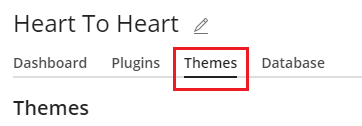
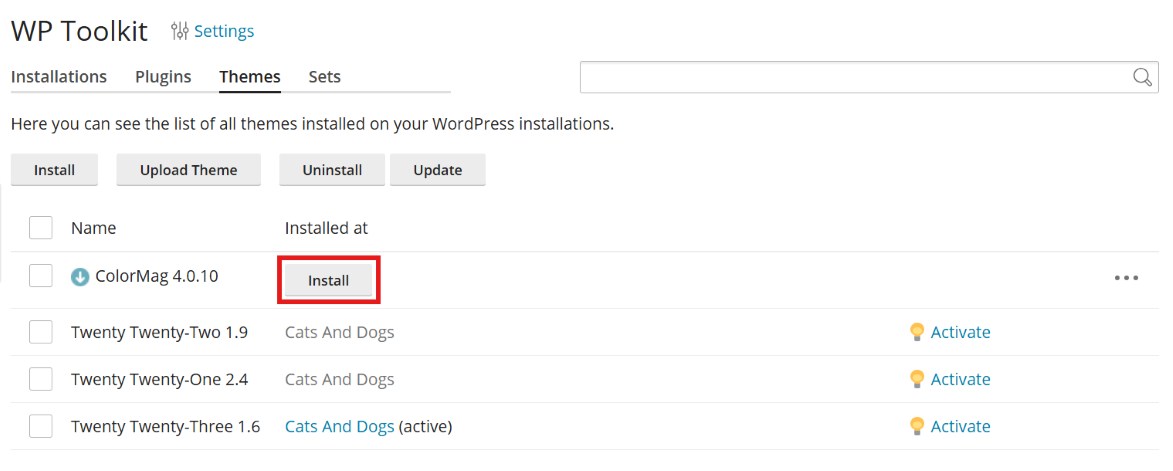
Siirry WordPress-kohtaan, siirry asennuskortin ”Teemat”-välilehdelle ja napsauta sitten Asenna.
Etsi teemoja ja napsauta sitten asennettavan teeman vieressä Asenna. Oletuksena äsken asennettua teemaa ei aktivoida.
Teemojen asentaminen useisiin WordPress-asennuksiin:
-
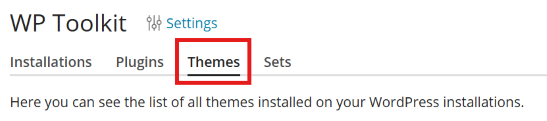
Siirryu00a0**WordPress**u00a0>u00a0”Teemat”-välilehdelle ja napsautau00a0sittenu00a0**Asenna**.
-
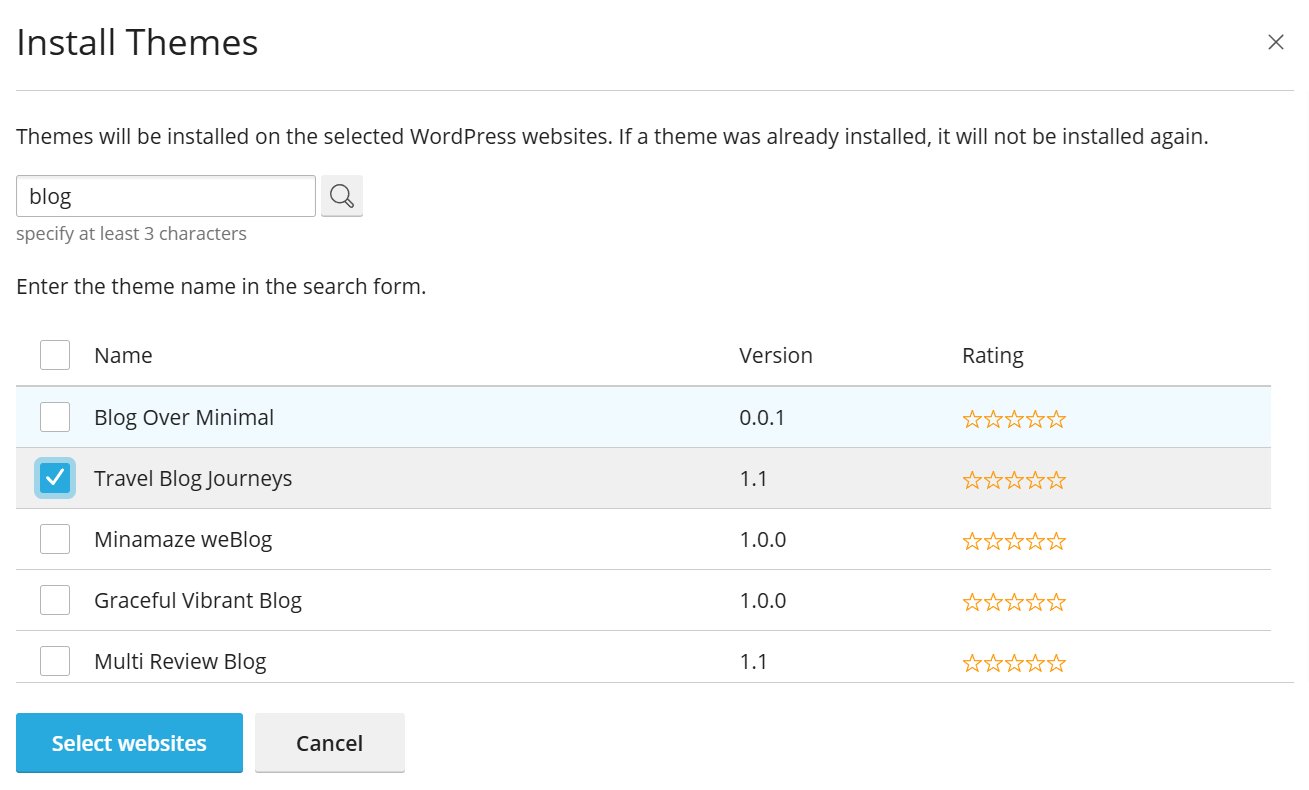
Hae teemoja, valitse asennettavat teemat ja napsauta sitten Valitse verkkosivustot.
Muista: Jos valitset yhden tai useamman teeman ja teet sitten uuden haun asentamatta valittuja teemoja, valinta nollautuu.
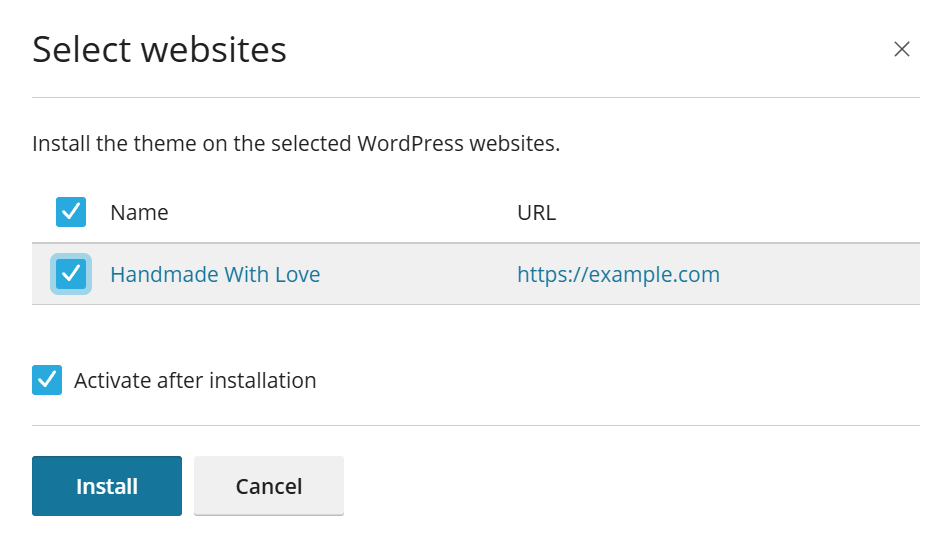
Valitse verkkosivustot, joihin haluat asentaa teemat, ja napsauta sitten Install.
Teeman lataaminen palvelimeen:
Siirryu00a0**WordPress**u00a0>u00a0”Teemat”-välilehdelle ja napsautau00a0sitten Lataa teema palvelimeen.
Napsauta Browse… ja selaa sen ZIP-tiedoston sijaintiin, joka sisältää lähetettävän teeman.
Voit lisätä palvelimeen ladatun teeman kokoelmaan. Tätä varten valitse kokoelma pudotusvalikosta. Jos et halua lisätä ladattua teemaa kokoelmaan, jätä vaihtoehto ”Ei mitään”. Lisätietoja kokoelmista on kohdassa Kokoelmien hallinta.
Valitse OK.
Tässä vaiheessa ladattu teema on asiakkaiden asennettavissa. Voit myös asentaa ladatun teeman omiin WordPress-asennuksiisi.
Palvelimeen ladatun teeman asentaminen:
Siirryu00a0u00a0**WordPress**u00a0>u00a0”Teemat”-välilehdelle.
-
Napsauta ladatun teeman vieressä Asenna.
-
Valitse WordPress-asennukset, joihin haluat asentaa ladatun teeman.
Oletusarvoisesti äsken ladattu teema aktivoidaan. Voit poistaa sen käytöstä poistamalla valinnan ”Aktivoi asennuksen jälkeen”-valintaruudusta.
Napsauta Asenna.
Teeman aktivointi
Voit aktivoida tietyyn asennukseen tai kaikkiin palvelimella isännöityihin asennuksiin asennetun teeman. WordPress-asennuksessa voi olla kerrallaan vain yksi aktiivinen teema.
Teeman aktivointi tietylle asennukselle:
Siirry WordPress-kohtaan ja siirry sitten asennuskortin ”Teemat”-välilehdelle.
Ota ”Aktiivinen”-kohdassa teema käyttöön aktivoidaksesi sen. Aiemmin aktiivinen teema deaktivoidaan automaattisesti.
Teeman aktivointi kaikille palvelimella isännöidyille asennuksille:
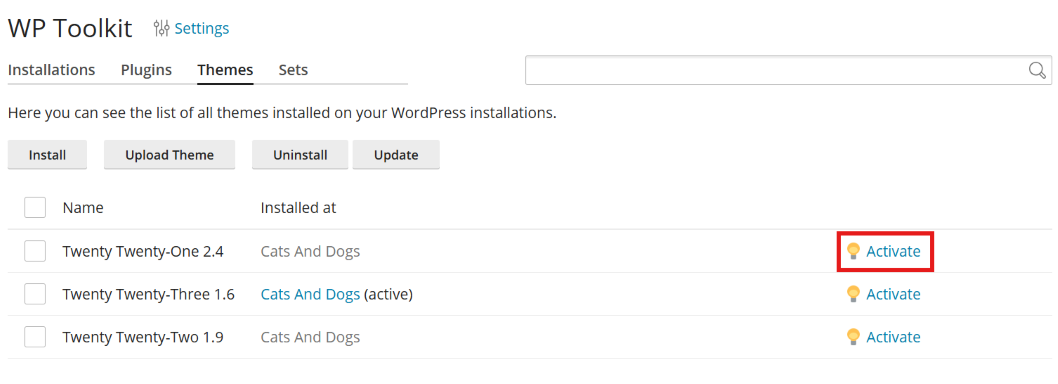
Siirryu00a0**WordPress**u00a0>u00a0”Teemat”-välilehdelle.
-
Napsauta aktivoitavan teeman vieressä Aktivoi.
Teemojen päivittäminen
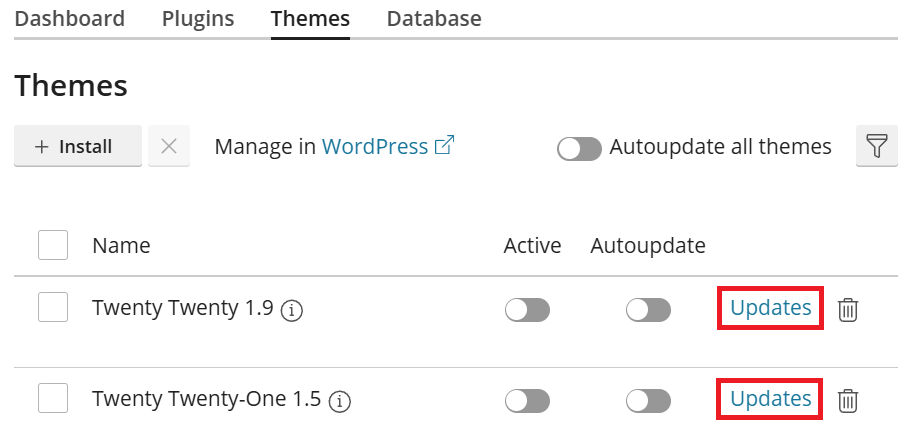
Jos teema tarvitsee päivitystä, näet ”Päivitykset”-tekstin teeman vieressä asennuskortin ”Teemat”-välilehdellä. Voit päivittää paitsi ilmaisia teemoja myös maksullisia, jos ne voidaan päivittää tavalliseen tapaan WordPressin koontinäytössä.
Muista: WP Toolkit voi päivittää lisenssiä vaativia maksullisia teemoja, jos lisenssi on olemassa. WP Toolkit ei voi päivittää maksullisia teemoja, jotka käyttävät epästandardeja päivitystapoja.
Voit tehdä seuraavat:
Päivitä teemoja yhdelle tietylle asennukselle. Lue, miten se tehdään ”WordPress-asennuksen manuaalinen päivittäminen” -toimintatavassa.
Päivitä useisiin asennuksiin asennetut teemat.
Määritä teemojen automaattipäivitykset. Lue, miten se tehdään ”WordPress-asennuksen automaattipäivitysten määrittäminen” -toimintatavassa.
Teemojen päivittäminen useissa asennuksissa:
Siirry WordPress > ”Teemat”-välilehdelle.
Napsauta teeman vieressä ”Päivitä versioon …”, jonka haluat päivittää. Lisätietoja päivityksestä saat napsauttamalla ”Muutosloki”. Tämä vie sinut teeman sivulle osoitteessa wordpress.org.
Napsauta Kyllä.
Teemojen poistaminen
Voit poistaa teemoja tietystä asennuksesta tai kaikista palvelimella isännöidyistä asennuksista.
Muista: Et voi poistaa aktiivista teemaa. Ennen nykyisen aktiivisen teeman poistamista aktivoi ensin toinen teema.
Teemojen poistaminen tietystä asennuksesta:
Siirry WordPress-kohtaan ja siirry sitten asennuskortin ”Teemat”-välilehdelle.
Napsauta poistettavan teeman vieressä olevaa
-kuvaketta. Poistaaksesi useita teemoja valitse ne ja napsauta Poista.Napsauta Kyllä.
Teemojen poistaminen kaikista palvelimella isännöidyistä asennuksista:
Siirryu00a0u00a0**WordPress**u00a0>u00a0”Teemat”-välilehdelle.
Valitse poistettavat teemat, napsauta Poista asennus ja napsauta sitten Kyllä.
Tietokannan hallinta
WordPress-asennuskortin Tietokanta-välilehdellä voit tarkastella asennuksen tietokannan tietoja, muuttaa tietokannan käyttäjätunnusta ja salasanaa sekä avata tietokannan phpMyAdminissa.
Voit tarkastella WordPress-asennuksen tietokannan tietoja seuraavasti:
Siirry WordPress-kohtaan, siirry asennuskortin ”Tietokanta”-välilehdelle ja tarkastele sitten tietoja ”Tietokannan tiedot” -osiossa.
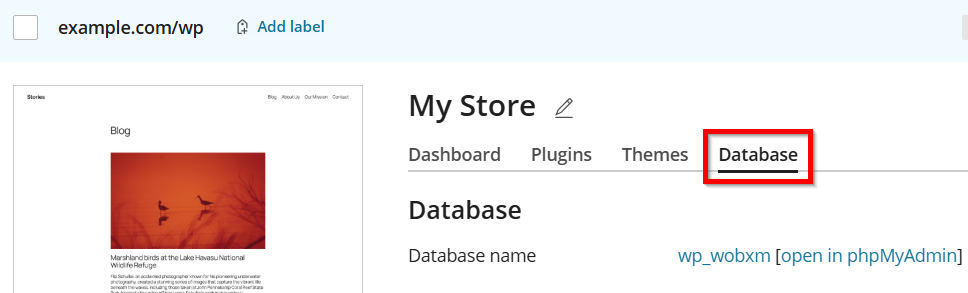
Näytetään seuraavat tiedot:
Tietokannan nimi — tämän WordPress-asennuksen käyttämän tietokannan nimi.
Tietokannan taulujen etuliite — kaikkiin WordPress-tietokannan tauluihin lisättävä etuliite.
Tietokannan käyttäjän nimi — käyttäjätunnus, jolla WP Toolkit muodostaa yhteyden tietokantaan.
Tietokantapalvelin — tietokantapalvelimen osoite ja portti.
Tietokannan käyttäjätunnuksen ja salasanan muuttaminen
Voit vaihtaa tunnistetiedot, joita WP Toolkit käyttää yhteyden muodostamiseen WordPress-asennuksen tietokantaan, milloin tahansa. WP Toolkit päivittää wp-config.php-tiedoston automaattisesti.
WordPress-asennuksen tietokannan käyttäjätunnuksen tai salasanan muuttamiseksi:
-
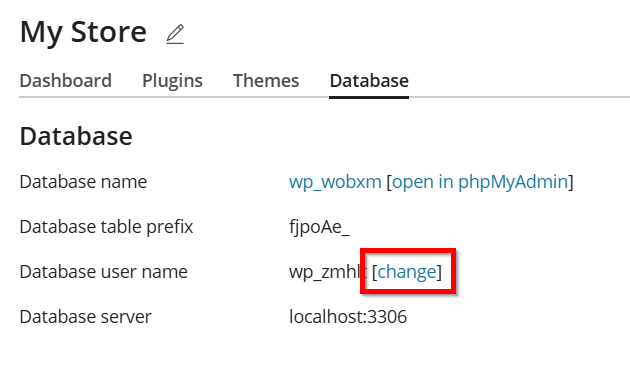
Siirry WordPress-kohtaan, siirry asennuskortin ”Tietokanta”-välilehdelle ja napsauta sitten muuta kohdan ”Tietokannan käyttäjän nimi” vieressä.
Anna uusi käyttäjätunnus, salasana tai molemmat.
Valitse OK.
Tietokannan avaaminen phpMyAdminissa
Voit avata WordPress-asennuksen tietokannan phpMyAdminissa seuraavasti:
Siirry WordPress-kohtaan, siirry asennuskortin ”Tietokanta”-välilehdelle ja napsauta sitten avaa phpMyAdminissa kohdan ”Tietokannan nimi” vieressä.
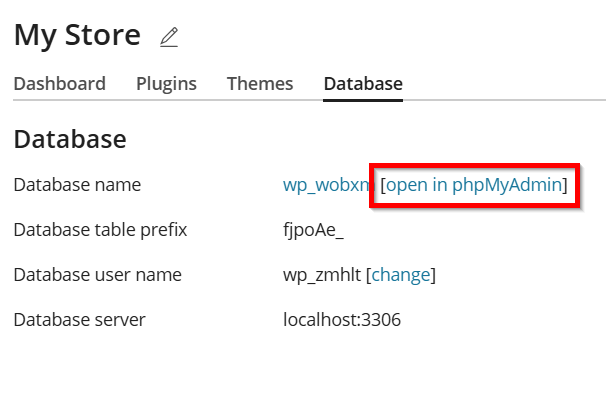
Tietokanta avautuu phpMyAdminissa uudelle selainvälilehdelle.
WordPressin suojaaminen
WPu00a0Toolkit voi parantaa WordPress-asennusten suojausta (esimerkiksi poistamalla XML-RPC-pingbackit käytöstä, tarkistamalla wp-content-kansion suojauksen ja muuta vastaavaa).
Kutsumme yksittäisiä parannuksia, joita voit tehdä asennuksen suojaukseen, ”toimenpiteiksi”. Pidämme tiettyjä toimenpiteitä kriittisinä. Tästä syystä WP Toolkit ottaa ne automaattisesti käyttöön kaikissa uusissa asennuksissa.
Asennuksen kortilla kohdassa ”Suojaus” näet seuraavat suojausviestit:
”Ota kriittiset suojaustoimenpiteet käyttöön” tarkoittaa, että kaikkia kriittisiä suojaustoimenpiteitä ei ole otettu käyttöön. Suosittelemme vahvasti ottamaan ne kaikki käyttöön.
”Kriittiset suojaustoimenpiteet otettu käyttöön” tarkoittaa, että kaikki kriittiset suojaustoimenpiteet on otettu käyttöön, mutta osa suositelluista toimenpiteistä ei ole.
”Kaikki suojaustoimenpiteet otettu käyttöön” tarkoittaa, että kaikki suojaustoimenpiteet (kriittiset ja suositellut) on otettu käyttöön.
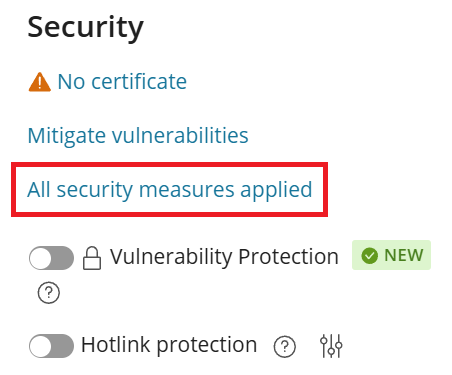
Muista: Osa suojaustoimenpiteistä voidaan kumota, kun ne on otettu käyttöön (ne on merkitty ”voidaan palauttaa” -tunnisteella). Osaa ei voida. Suosittelemme varmuuskopioimaan WordPress-asennuksen ennen sen suojaamista.
Voit suojata WordPress-asennuksia yksitellen tai useita kerralla.
Yksittäisen WordPress-asennuksen suojaaminen:
Siirry WordPress-kohtaan, valitse asennus, jonka haluat suojata, ja napsauta sitten asennuskortilla kohdan ”Suojaus” alla olevaa viestiä (esimerkiksi ”Ota kriittiset suojaustoimenpiteet käyttöön”).
Odota, että WP Toolkit näyttää suojaustoimenpiteet, jotka voit ottaa käyttöön.
Valitse suojaustoimenpiteet, jotka haluat ottaa käyttöön, ja napsauta sitten Suojaa. Vaihtoehtoisesti napsauta Ota kaikki käyttöön ottaaksesi käyttöön kaikki saatavilla olevat suojaustoimenpiteet.
Kaikki valitut toimet otetaan käyttöön.
Useiden WordPress-asennusten suojaaminen:
Siirry WordPress-kohtaan, napsauta Suojaus ja siirry sitten ”Suojaustoimenpiteet”-välilehdelle.
Näet luettelon WordPress-asennuksistasi. Jokaisessa asennuksessa näet, kuinka monta kriittistä (merkitty
-kuvakkeella) ja suositeltua (-kuvake) suojaustoimenpidettä voidaan ottaa siihen käyttöön. Jos haluat nähdä käytettävissä olevien toimenpiteiden luettelon, napsauta vastaavaa kuvaketta. Jos kaikki suojaustoimenpiteet on otettu käyttöön, näet sen sijaan -kuvakkeen.(Valinnainen) Saadaksesi lisätietoja kaikista suojaustoimenpiteistä ja hallitaksesi niitä yksittäiselle WordPress-asennukselle, napsauta halutun asennuksen vieressä
-kuvaketta. Palataksesi useiden asennusten suojauksen hallintaan sulje paneeli.Valitse asennukset, joihin haluat ottaa suojaustoimet käyttöön, ja napsauta sitten Suojaa.
-
Oletuksena valitaan vain kriittiset suojaustoimet. Voit myös valita:
Haluamasi suojaustoimenpiteet. Tee se napsauttamalla ”Mukautettu valinta” -valintanappia.
Kaikki suojaustoimenpiteet kerralla. Tee se napsauttamalla ”Kaikki (kriittiset ja suositellut)” -valintanappia.
Napsauta Suojaa.
 -kuvakkeella) ja suositeltua (
 -kuvake) suojaustoimenpidettä voidaan ottaa siihen käyttöön. Jos haluat nähdä käytettävissä olevien toimenpiteiden luettelon, napsauta vastaavaa kuvaketta. Jos kaikki suojaustoimenpiteet on otettu käyttöön, näet sen sijaan
  -kuvakkeen.
 -kuvaketta. Palataksesi useiden asennusten suojauksen hallintaan sulje paneeli.
Valitut toimet otetaan käyttöön.
Suojaustoimenpiteiden palauttaminen
Harvinaisissa tapauksissa suojaustoimenpiteiden ottaminen käyttöön voi rikkoa verkkosivustosi. Tässä tapauksessa voit kumota käyttöön ottamasi suojaustoimenpiteet. Kaikkia suojaustoimenpiteitä ei voi kumota. Ne, jotka voidaan, on merkitty ”voidaan palauttaa” -tunnisteella. Voit kumota suojaustoimenpiteitä yksittäiselle WordPress-asennukselle tai useille WordPress-asennuksille kerralla.
Yksittäisen asennuksen käyttöön otettujen suojaustoimenpiteiden palauttamiseksi:
-
Siirry WordPress-kohtaan, valitse asennus, jolle haluat kumota käyttöön otetun toimenpiteen, ja napsauta sitten asennuskortilla kohdan ”Suojaus” alla olevaa viestiä (esimerkiksi ”Kaikki suojaustoimenpiteet otettu käyttöön”).
Odota, että WP Toolkit näyttää suojaustoimenpiteiden luettelon.
Valitse suojaustoimet, jotka haluat palauttaa, ja napsauta sitten Palauta.
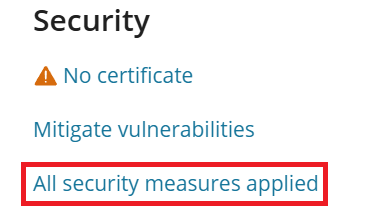
Käyttöön otetut suojaustoimenpiteet palautetaan.
Useiden asennusten käyttöön otettujen suojaustoimenpiteiden palauttamiseksi:
Siirry WordPress-kohtaan, napsauta Suojaus ja siirry sitten ”Suojaustoimenpiteet”-välilehdelle.
Näet luettelon palvelimella isännöidyistä WordPress-asennuksista ja siitä, onko niihin otettu käyttöön kriittiset ja suositellut suojaustoimet.
(Valinnainen) Saadaksesi lisätietoja kaikista suojaustoimenpiteistä ja hallitaksesi niitä yksittäiselle WordPress-asennukselle, napsauta halutun asennuksen vieressä
-kuvaketta. Palataksesi useiden asennusten suojauksen hallintaan sulje paneeli.Valitse asennukset, joille haluat palauttaa suojaustoimenpiteet, ja napsauta sitten Palauta.
Valitse suojaustoimenpiteet, jotka haluat palauttaa, ja napsauta sitten Palauta.
Käyttöön otetut suojaustoimenpiteet palautetaan.
WordPressin haavoittuvuuksien lieventäminen
Kuten muutkin suositut ohjelmistot, WordPress voi kärsiä haavoittuvuuksista, jotka pääsevät sen koodiin. Ne vaihtelevat vaikutukseltaan vaarattomista kriittisiin, ja niitä voi esiintyä WordPress-ytimessä, laajennuksissa ja teemoissa. Lähteestä riippumatta lieventämätön haavoittuvuus voi johtaa isännöityjen WordPress-verkkosivustojen vaarantumiseen.
Haavoittuvuuksien tunnistaminen
Tämän uhkan torjumiseksi ja isännöityjen WordPress-verkkosivustojen suojaamiseksi WP Toolkit tunnistaa tunnetut haavoittuvuudet ja tarjoaa keinoja niiden lieventämiseksi. WP Toolkit käyttää Patchstackin ja Wordfencen haavoittuvuustietokantojen tietoja.
Kun yksi tai useampi haavoittuvuus havaitaan, WP Toolkitin liittymään ilmestyy ilmoituksia:
-
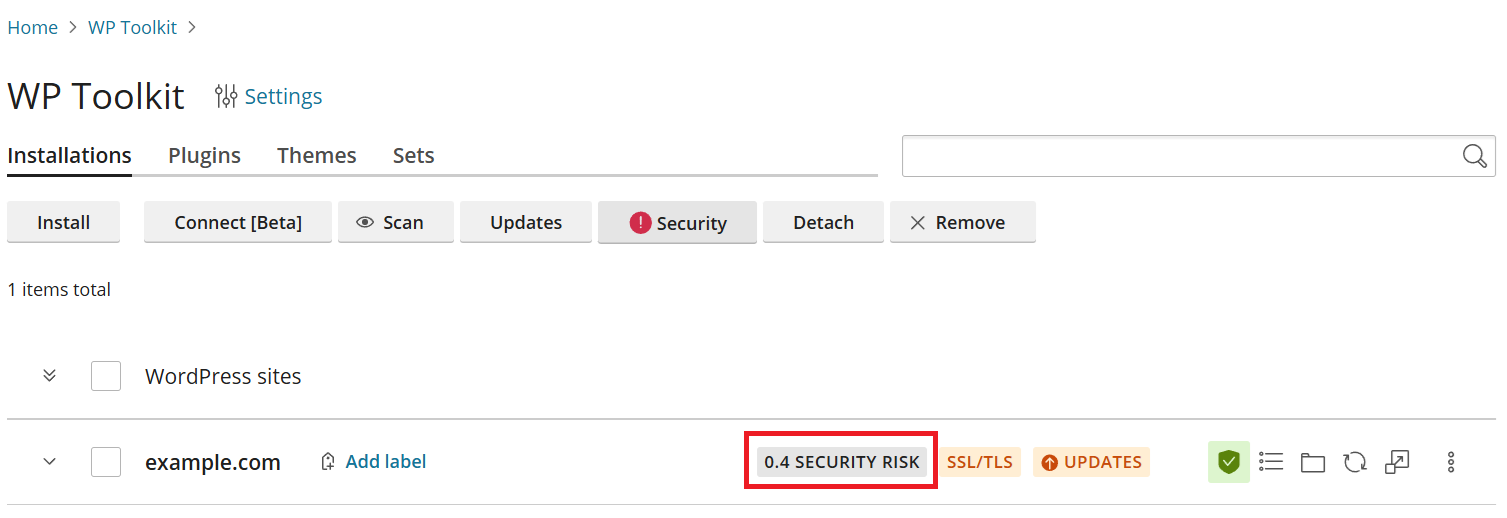
WP Toolkit -sivulla WordPress-verkkosivustot, joissa on yksi tai useampi tunnettu haavoittuvuus, on merkitty ”Suojausriski”-tunnisteella ja numerolla. Numero on arvio uhan vakavuudesta, jonka haavoittuvuudet aiheuttavat. Vähimmäisuhka on 0,1 ja enimmäisuhka 10.
-
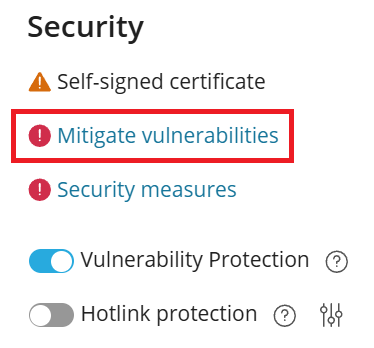
Yksittäisten verkkosivustojen korteilla, ”WordPress”-välilehdellä kohdassa ”Suojaus” näkyy Lievennä haavoittuvuuksia -toimintakehotus.
-
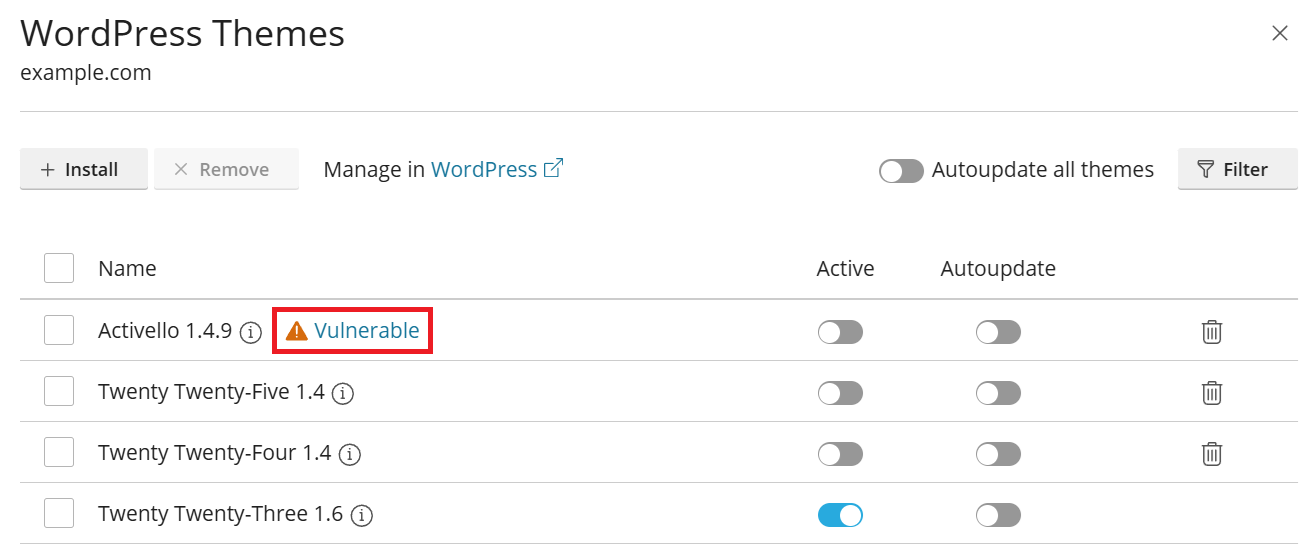
Yksittäisten verkkosivustojen ”WordPress-laajennukset” ja ”WordPress-teemat” -paneeleissa kaikki asennetut haavoittuvat laajennukset tai teemat on merkitty
-kuvakkeella ja sanalla ”Haavoittuva”. Kaikki tällä hetkellä aktiiviset haavoittuvat laajennukset tai aktiivinen teema, jos se on haavoittuva, on merkitty -kuvakkeella ja sanalla ”Haavoittuva”. Lisäksi haavoittuvan laajennuksen tai teeman aktivoinnin yhteydessä vaaditaan erillinen vahvistus.
 -kuvakkeella ja sanalla ”Haavoittuva”. Kaikki tällä hetkellä aktiiviset haavoittuvat laajennukset tai aktiivinen teema, jos se on haavoittuva, on merkitty
  -kuvakkeella ja sanalla ”Haavoittuva”. Lisäksi haavoittuvan laajennuksen tai teeman aktivoinnin yhteydessä vaaditaan erillinen vahvistus.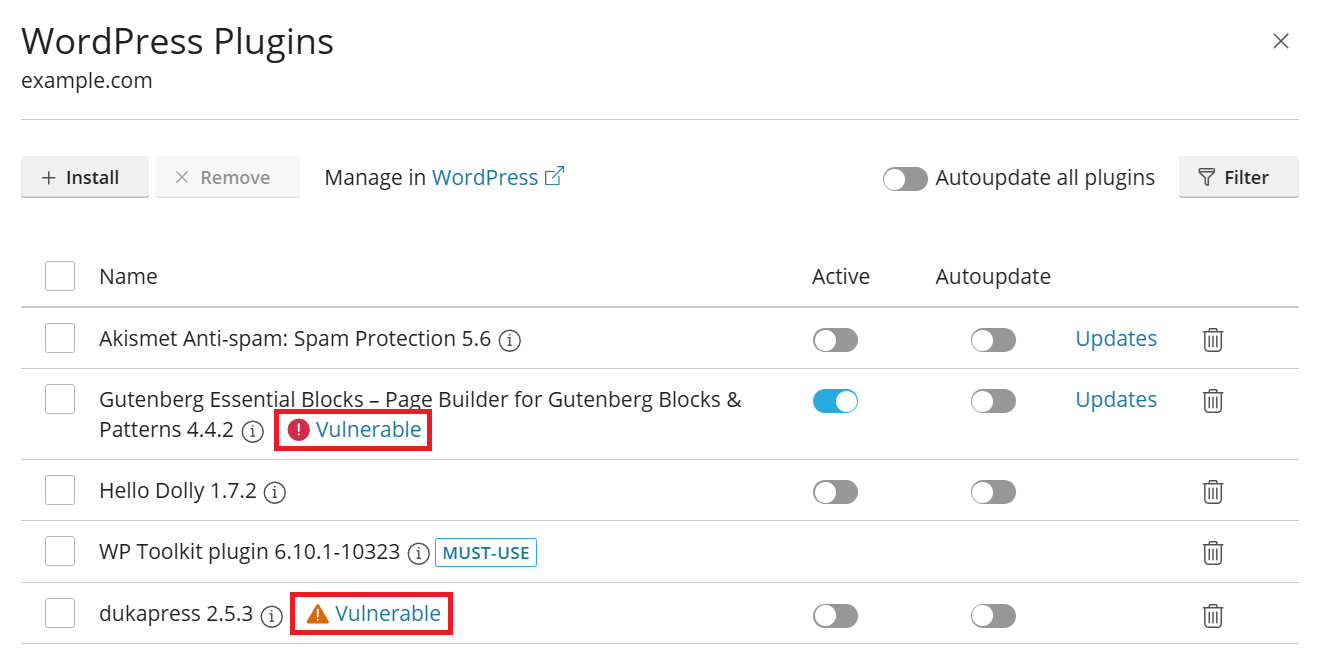
Haavoittuvuuksien lieventäminen
Napsauttamalla haavoittuvuuksista ilmoittavaa elementtiä (”Suojausriski”-tunniste, Lievennä haavoittuvuuksia -toimintakehotus tai sana ”Haavoittuva”) avautuu ”Suojauksen tila” -paneeli. Täältä löydät lisätietoja haavoittuvuuksista ja niiden mahdollisista vaikutuksista sekä voit myös lieventää niitä.
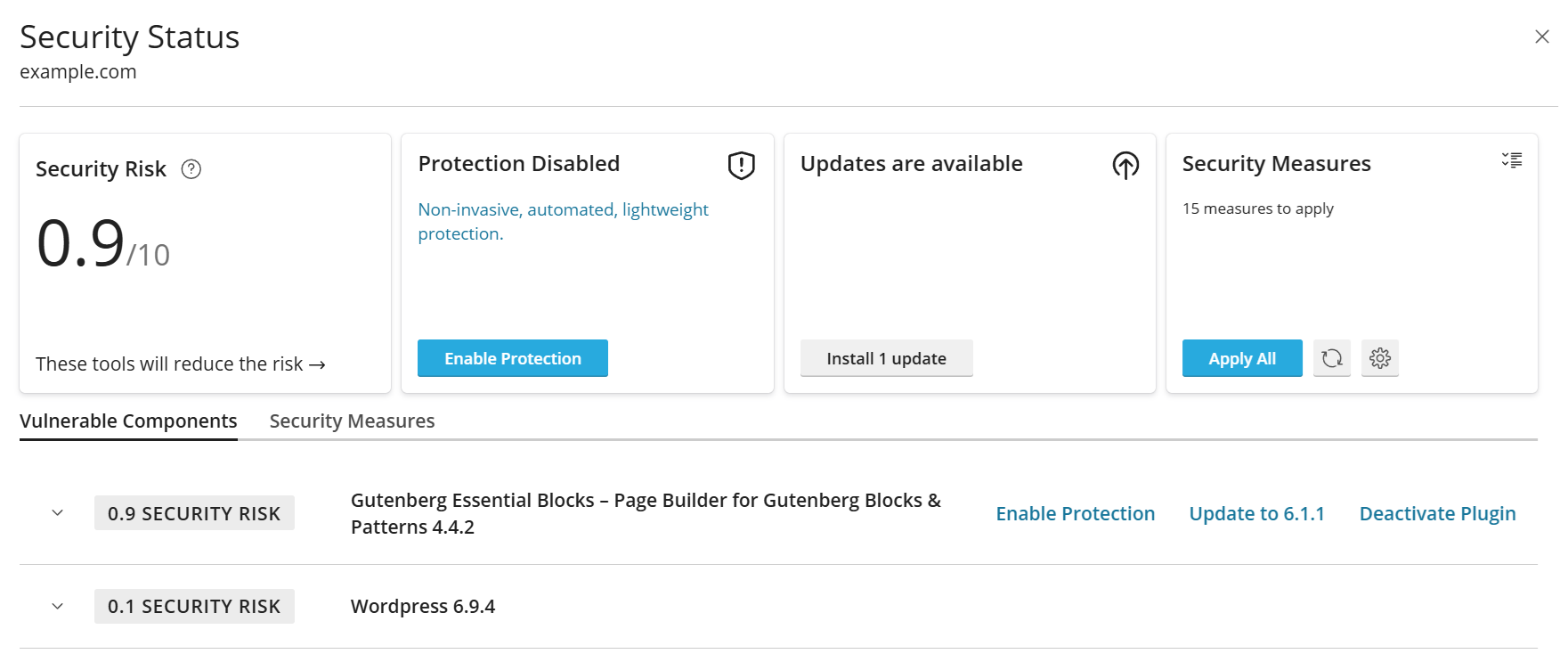
Paneelissa näet haavoittuvuuksien yksittäiset lähteet (WordPress-ydin ja/tai haavoittuvat laajennukset). Voit napsauttaa mitä tahansa kohdetta laajentaaksesi sen. Jos teet niin, näet kyseiseen lähteeseen liittyvien tiettyjen haavoittuvuuksien luettelon, mukaan lukien arvioitu vaikutus ja CVE-tunniste.
Kunkin lähteen nimen oikealla puolella näkyvät mahdolliset menetelmät, joilla lähteen aiheuttamia haavoittuvuuksia voidaan lieventää (jos niitä on). Voit valita lähdekohtaisesti, mitä menetelmää käytetään, jos mitään. WP Toolkit tarjoaa neljä tällaista menetelmää:
Haavoittuvuuksia lievennetään pääasiassa asentamalla päivityksiä WordPress-ytimen kehittäjätiimiltä (jos haavoittuvuus on WordPress-ytimessä) tai laajennuksen tai teeman ylläpitäjältä tai toimittajalta (jos haavoittuvuus on laajennuksessa tai teemassa). Tämä lähestymistapa kuitenkin edellyttää, että päivitys on saatavilla. Laajennusten ja teemojen kohdalla päivitys voi myöhästyä tai jäädä kokonaan tulematta riippuen siitä, kuinka aktiivisesti niitä ylläpidetään. Lisäksi päivitysten asentaminen voi häiritä WordPress-verkkosivuston vakaata toimintaa.
Joitakin haavoittuvuuksia voidaan lieventää ottamalla käyttöön tietyt suojaustoimenpiteet. Tämä menetelmä ei kuitenkaan sovellu kaikkiin haavoittuvuuksiin.
Laajennuksissa ja teemoissa esiintyviä haavoittuvuuksia voidaan lieventää poistamalla vaikuttavat laajennukset käytöstä tai poistamalla ne, tai vaihtamalla toiseen teemaan. Tämä menetelmä ei kuitenkaan aina ole käytännöllinen, sillä haavoittuvan laajennuksen poistaminen käytöstä, jota WordPress-verkkosivusto tarvitsee toimiakseen, tai teeman vaihtaminen muuttaa verkkosivuston ulkoasua ja/tai häiritsee verkkosivuston vakaata toimintaa.
-
Haavoittuvuuksia voidaan lieventää myös käyttämällä ”Haavoittuvuussuojaus” WP Toolkit -ominaisuutta. Sillä on useita etuja muihin menetelmiin verrattuna:
Haavoittuvuudet lievennetään automaattisesti heti, kun PatchStack-tiimin korjaus on saatavilla.
Haavoittuvia laajennuksia ei tarvitse poistaa käytöstä.
Palvelimelle itselleen ei tarvitse asentaa päivityksiä.
WordPress-verkkosivuston kloonaaminen
WordPress-verkkosivuston kloonaaminen tarkoittaa täyden kopion luomista verkkosivuston kaikista tiedostoista, tietokannasta ja asetuksista.
Saatat haluta kloonata WordPress-verkkosivustosi jossakin seuraavista tilanteista:
Ylläpidät WordPress-verkkosivuston julkaisematonta (testaus-) versiota erillisellä toimialueella tai aliverkkotunnuksella ja haluat julkaista sen tuotantotoimialueella, jotta se on julkisesti saatavilla.
Sinulla on julkisesti saatavilla oleva (tuotanto-) WordPress-verkkosivusto ja haluat luoda siitä julkaisematon (testaus-) kopion, johon voit tehdä muutoksia vaikuttamatta tuotantoverkkosivustoon.
Haluat luoda WordPress-verkkosivuston ”pääkopion” ennalta määritetyillä asetuksilla, laajennuksilla ja teemalla ja kloonata sen aloittaaksesi uuden kehitysprojektin asiakkaalle.
Haluat luoda useita kopioita WordPress-verkkosivustosta ja tehdä jokaiseen erilaisia muutoksia (esimerkiksi näyttääksesi ne asiakkaalle, jotta hän voi valita mieleisimmän).
Muista: Oletusarvoisesti kloonatuissa WordPress-asennuksissa ”Hakukoneindeksointi”-asetus on pois päältä. Jos haluat ottaa tämän asetuksen käyttöön kloonatuissa WordPress-asennuksissa, siirry WordPress-kohtaan, napsauta ”Asetukset” ja poista sitten valinta valintaruudusta ”Poista hakukoneindeksointi käytöstä kloonatuilta verkkosivustoilta”.
WordPress-verkkosivuston kloonaaminen:
-
Siirry kohtaan WordPress ja napsauta sitten kloonattavan WordPress-asennuksen kortissa ”Kloonaa”.
-
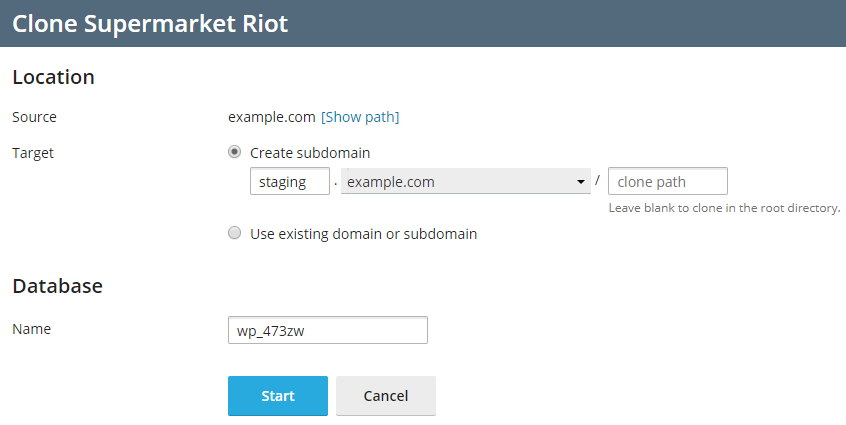
Valitse kohde, johon haluat kloonata verkkosivuston:
Pidä ”Luo aliverkkotunnus” valittuna, jotta WP Toolkit luo uuden aliverkkotunnuksen oletusarvoisella ”staging”-etuliitteellä. Voit käyttää sitä tai kirjoittaa haluamasi aliverkkotunnuksen etuliitteen.
Muista: Voit muuttaa oletusalitoimialueen etuliitettä. Siirry tätä varten kohtaan WordPress, napsauta ”Asetukset”, määritä haluamasi etuliite tekstikentässä ”Kloonauksen oletusalitoimialueen etuliite” ja napsauta sitten OK.
Valitse ”Käytä olemassa olevaa toimialuetta tai aliverkkotunnusta” ja valitse sitten haluamasi toimialue tai aliverkkotunnus luettelosta.
Varoitus: Varmista, ettei kohteena valittua toimialuetta tai aliverkkotunnusta käytetä olemassa olevassa verkkosivustossa. Kloonauksen aikana kohteessa olevat verkkosivustotiedot voidaan korvata ja ne menetetään peruuttamattomasti.
(Valinnainen) Muuta kloonauksen aikana automaattisesti luodun tietokannan nimeä.
Kun olet tyytyväinen valittuun kohteeseen ja tietokannan nimeen, napsauta Käynnistä.

Kun kloonaus on valmis, uusi klooni näkyy WordPress-asennusten luettelossa.
Tietojen kopioiminen WordPress-verkkosivustolta toiselle
Voit kopioida WordPress-verkkosivustosi sisällön, tiedostot ja tietokannan mukaan lukien, toiselle WordPress-verkkosivustolle.
Oletetaan, että ylläpidät WordPress-verkkosivuston julkaisematonta (testaus-) versiota erillisellä toimialueella tai aliverkkotunnuksella ja tämän verkkosivuston julkisesti saatavilla olevaa (tuotanto-) versiota tuotantotoimialueella. Saatat haluta kopioida tietoja verkkosivustolta toiselle seuraavissa tilanteissa:
Haluat kopioida testausversioon tekemäsi muutokset tuotantoversioon.
Haluat kopioida tiedot tuotantoverkkosivustolta testausverkkosivustolle nähdäksesi, miten muutokset (esimerkiksi uusi laajennus) toimivat tuotantotietojen kanssa. Kun olet varmistanut, että kaikki toimii, voit kopioida muutokset tuotantoverkkosivustollesi.
Olet tehnyt testausverkkosivustolle muutoksia (esimerkiksi asentanut uuden laajennuksen), ja nämä muutokset ovat lisänneet tietokantaan uusia taulukoita. Haluat kopioida vain nämä taulukot tuotantoverkkosivustolle vaikuttamatta muihin tietoihin.
Olet päivittänyt testausverkkosivuston uusimpaan WordPress-versioon ja korjannut päivityksen jälkeiset ongelmat (jos niitä oli). Haluat nyt siirtää nämä muutokset tuotantoverkkosivustolle.
Voit valita kopioitavaksi WordPress-tiedostot, WordPress-tietokannan tai molemmat. Kun kopioit tietokannan, voit valita kopioitavaksi kaikki taulukot tai taulukot, jotka ovat lähdeverkkosivustolla mutta puuttuvat kohteesta, tai voit määrittää kopioitavat yksittäiset tietokantataulukot.
Kopioinnin aikana huomioi seuraavat seikat:
Valitut tiedot kopioidaan lähdeverkkosivustolta kohdeverkkosivustolle. Kaikki sekä lähteessä että kohteessa olevat tiedostot ja/tai tietokantataulukot, jotka eivät ole identtisiä, kopioidaan lähteestä kohteeseen. Vain kohteessa olevat tiedostot ja tietokantataulukot eivät muutu, ellet valitse kopioinnin aikana vaihtoehtoa ”Poista puuttuvat tiedostot”.
Kopioinnin aikana kohdeverkkosivusto siirtyy ylläpitotilaan ja on tilapäisesti saavuttamattomissa.
Jos kohdeverkkosivuston WordPress-versio on vanhempi kuin lähdeverkkosivuston, WP Toolkit päivittää ensin kohdeverkkosivuston WordPressin vastaamaan lähdeverkkosivustolla asennettua versiota ja suorittaa sitten kopioinnin.
Jos lähdeverkkosivuston WordPress-versio on vanhempi kuin kohdeverkkosivuston, kopiointi keskeytetään. Tietojen kopioimiseksi sinun on päivitettävä lähteen WordPress kohteessa asennettuun versioon tai uudempaan versioon.
Jos lähteen ja kohteen tietokannan etuliite eroavat toisistaan, WP Toolkit muuttaa kohdeverkkosivuston tietokannan etuliitteen vastaamaan lähteen etuliitettä kopioinnin aikana.
Tietojen kopiointia tavallisen WordPress-asennuksen ja monisivustoasennuksen välillä ei tueta. Suosittelemme käyttämään sen sijaan kloonausta.
Muista: Kopioinnin aikana lähteestä kopioidut tiedostot ja tietokantataulukot korvaavat kohteessa olevat. Kaikki kohteen tiedostoihin ja tietokantataulukoihin ennen kopiointia tehdyt muutokset hylätään ja menetetään ilman varoitusta.
Muista: Jos lähdeverkkosivustolla, josta haluat kopioida, on asennettuna välimuistilaajennuksia, tyhjennä lähdeverkkosivuston välimuisti ennen kopiointia. Muuten kohdeverkkosivusto voi toimia virheellisesti.
Tietojen kopioiminen WordPress-verkkosivustolta toiselle:
-
Siirry kohtaan WordPress ja napsauta sitten kopioitavien tietojen WordPress-asennuksen kortissa ”Kopioi tiedot”.
-
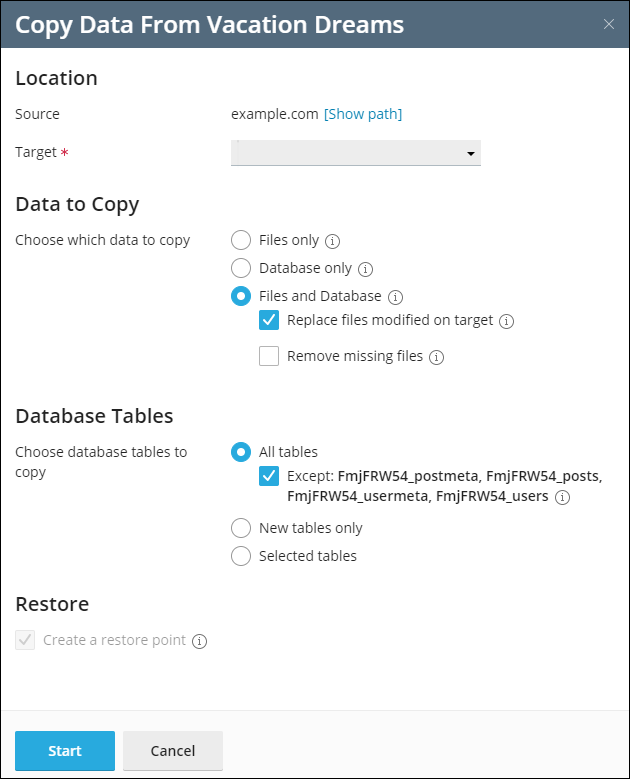
Valitse ”Kohde”-kentän vierestä kohde-WordPress-asennus (samassa tai toisessa tilauksessa), johon haluat kopioida tiedot.
-
Valitse ”Kopioitavat tiedot” -kohdasta, mitkä tiedot haluat kopioida kohde-WordPress-verkkosivustolle:
-
”Vain tiedostot” - kopioi vain verkkosivuston tiedostot, mukaan lukien WordPress-ytimen tiedostot sekä teemoihin ja laajennuksiin liittyvät tiedostot.
Muista: Oletuksena
htaccess-,web.config- jawp-config.php-tiedostoja ei kopioida, koska näiden tiedostojen muokkaaminen saattaa häiritä WordPressin toimintaa. Voit kopioidawp-config.php-tiedoston WP Toolkitin avulla valitsemalla valintaruudun ”Kopioi wp-config.php”. Jotta valintaruutu tulee näkyviin, siirry kohtaan WordPress, napsauta ”Asetukset”, valitse valintaruutu ”Salli wp-config.php-tiedoston kopioiminen Kopioi tiedot -toiminnon käytön yhteydessä” ja napsauta sitten OK.Muista: Vaikka valitsisit
wp-config.php-tiedoston kopioinnin, tietokantaan liittyviä tietoja ei kopioida. Tämä estää kohde-WordPress-asennuksen vioittumisen. Kohteenwp-config.php-tiedostossa määritetyt mukautetut asetukset korvataan lähteen asetuksilla. ”Vain tietokanta” - kopioi vain tietokannan. Voit valita tuotavaksi kaikki, uudet tai valitut tietokantataulukot (lisätietoja vaiheessa 5 alla).
”Tiedostot ja tietokanta” - kopioi sekä verkkosivuston tiedostot että tietokannan. Voit valita tuotavaksi kaikki, uudet tai valitut tietokantataulukot (lisätietoja vaiheessa 5 alla).
-
-
Jos valitsit vaiheessa 3 ”Vain tiedostot” tai ”Tiedostot ja tietokanta”, käyttöön tulee kaksi lisävaihtoehtoa:
”Korvaa kohteessa muokatut tiedostot” - oletuksena, jos samanniminen tiedosto on sekä lähteessä että kohteessa, lähteen tiedosto kopioidaan ja korvaa kohteen tiedoston, vaikka lähteen tiedosto olisi vanhempi. Jos haluat estää kohteen tiedostojen korvaamisen vanhemmilla lähteen tiedostoilla, poista valinta valintaruudusta.
-
”Poista puuttuvat tiedostot” - oletuksena, jos tiedosto on kohteessa mutta puuttuu lähteestä, tiedostoon ei kosketa. Valitse tämä valintaruutu poistaaksesi kohteen tiedostot, joita ei ole lähteessä.
Muista: Voit piilottaa nämä vaihtoehdot, jolloin ne eivät ole käytettävissä sinulle eivätkä asiakkaillesi. Siirry tätä varten kohtaan WordPress, napsauta ”Asetukset”, tyhjennä ”Käytä rsync-ohjelmaa tiedostojen kopiointitoimintoihin” -valintaruutu ja napsauta sitten OK.
-
Jos valitsit vaiheessa 3 ”Vain tietokanta” tai ”Tiedostot ja tietokanta”, valitse, mitkä tietokantataulukot haluat kopioida:
”Kaikki taulukot” (oletusvaihtoehto). Jos haluat kopioida kaikki muutokset paitsi sivut, artikkelit ja käyttäjät, pidä valintaruutu ”Paitsi: _postmeta, _posts, _usermeta, _users” valittuna.
Vain uudet taulukot
Valitut taulukot. Napsauta ”Valitse kopioitavat taulukot”, valitse haluamasi taulukot ja napsauta sitten Valitse.
-
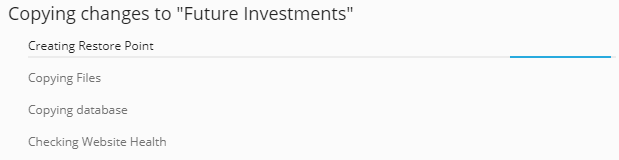
Ennen tietojen kopiointia WP Toolkit ehdottaa palautuspisteen luomista. Voit käyttää sitä kopioinnin aikana tehtyjen muutosten peruuttamiseen. Jos et halua luoda palautuspistettä, poista valinta valintaruudusta ”Luo palautuspiste”. Lue, miten voit palauttaa WordPress-asennuksesi palautuspisteen avulla kohdassa ”WordPress-asennuksen palauttaminen” alla.
Muista: Jokaisella WordPress-asennuksella voi olla vain yksi palautuspiste. Palautuspisteen luominen korvaa olemassa olevan palautuspisteen, jos sellainen on.
Kun olet tyytyväinen valittuihin vaihtoehtoihin, aloita tietojen kopiointi napsauttamalla Käynnistä.

WordPress-asennuksen palauttaminen palautuspisteestä
Kun päivität WordPress-ytimen tai kopioit tietoja yhdestä WordPress-asennuksesta toiseen, WP Toolkit ehdottaa palautuspisteen luomista ennen toimenpiteen aloittamista. Jos et ole tyytyväinen tuloksiin, voit käyttää palautuspistettä muutosten peruuttamiseen ja palauttaa asennuksesi tilaan, jossa se oli ennen toimenpidettä.
Muista: WP Toolkit ehdottaa palautuspisteen luomista vain silloin, kun päivität yhden WordPress-asennuksen.
Täysien palautuspisteiden luominen
Oletusarvoisesti palautuspiste sisältää vain ne tiedot, jotka vaikuttavat tietojen kopioinnissa tai päivityksessä. Voit määrittää WordPressin sisällyttämään palautuspisteeseen kaikki kohdeasennuksen tiedot, sekä tiedostot että tietokannan. Siirry tätä varten kohtaan WordPress, napsauta ”Asetukset”, valitse ”Tee aina täydet verkkosivustokuvat” -valintaruutu ja napsauta sitten OK. Täydet palautuspisteet tarjoavat parhaat mahdollisuudet onnistuneeseen palautukseen, mutta niiden luominen kestää kauemmin ja ne vievät enemmän levytilaa kuin tavalliset palautuspisteet.
WordPress-asennuksen palauttaminen palautuspisteestä:
Siirry kohtaan WordPress ja etsi palautettavan asennuksen kortti.
-
Napsauta ”Palautuspiste”-kohdan vieressä olevaa
-kuvaketta ja napsauta sitten Jatka.
 -kuvaketta ja napsauta sitten Jatka.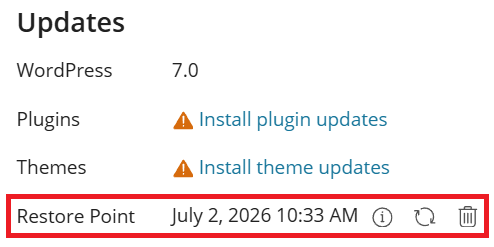
Palautus alkaa. Asennuksesi palautetaan tilaan, jossa se oli ennen toimintoa.
Palautuspiste vie levytilaa, joka sisältyy sallittuun levytilakiintiöösi. Kun olet palauttanut WordPress-asennuksesi tai todennut, että kaikki on kunnossa eikä palautusta tarvita, voit poistaa palautuspisteen.
Palautuspisteen poistaminen:
Siirry kohtaan WordPress ja etsi palautuspiste, jonka haluat poistaa.
Napsauta ”Palautuspiste”-kohdan vieressä olevaa
-kuvaketta ja napsauta sitten Poista.
Muista: Jokaisella WordPress-asennuksella voi olla vain yksi palautuspiste. Palautuspisteen luominen korvaa olemassa olevan palautuspisteen, jos sellainen on.
On tärkeää huomata, että palautuspiste ei ole sama egisterasia kuin varmuuskopio. Jos muutat kohdeasennusta tietojen kopioinnin tai päivityksen jälkeen, palautuspisteestä palauttaminen voi olla mahdotonta. Jos kopioit tietoja tai päivität aktiivista tuotannon WordPress-asennusta, suosittelemme, että varmuuskopioit sen etukäteen palautuspisteen luomisen lisäksi.
Verkkosivuston URL-osoitteen päivittäminen
Jos olet siirtänyt verkkosivuston toiselta palvelimelta, verkkosivuston URL-osoite voi muuttua. Tässä tapauksessa siirretty WordPress-asennus ei toimi, ennen kuin verkkosivuston URL-osoite on päivitetty WordPressissä. Aiemmin tämä piti tehdä manuaalisesti. Nyt WP Toolkit voi päivittää verkkosivuston URL-osoitteen automaattisesti.
Verkkosivuston URL-osoitteen päivittämiseksi:
Siirry WordPress-kohtaan, valitse siirtämäsi verkkosivuston kortti, napsautau00a0|image-kebab| -kuvaketta ja napsauta sitten Päivitä sivuston URL-osoite.
-
WP Toolkit vertaa todellista verkkosivuston URL-osoitetta WordPress-tietokannassa ja
wp-config.php-tiedostossa määritettyyn osoitteeseen:Jos URL-osoitteet täsmäävät, verkkosivuston URL-osoite on ajan tasalla. Palaa verkkosivuston korttiin napsauttamalla Takaisin.
Jos URL-osoitteet eivät täsmää, korvaa WordPressiin määritetty URL-osoite todellisella URL-osoitteella napsauttamalla Update.
Olet varmistanut, että verkkosivustosi on verkossa.
Hire a Developer -linkin päivittäminen
”Hire a Developer” -valikon avulla voit näyttää mukautetun URL-osoitteen WordPress-kehittäjien palkkaamiseksi WP Toolkitissa. Voit käyttää tätä URL-osoitetta esimerkiksi suosittelupalkkioiden virtaviivaistamiseen. Oletuksena tämä linkki ohjaa osoitteeseen Codeable.
Piilottaaksesi tämän valikon panel.ini-tiedoston avulla:
-
Avaa ”panel.ini”-tiedosto haluamassasi tekstieditorissa. Tiedosto sijaitsee täällä:
(Plesk for Linux)
/usr/local/psa/admin/conf/panel.ini(Plesk for Windows)
%plesk_dir%admin\conf\panel.ini
-
Lisää seuraava rivi ja tallenna tiedosto:
[ext-wp-toolkit]
hireDeveloperFeature = false
Näyttääksesi tämän valikon panel.ini-tiedoston avulla:
-
Avaa ”panel.ini”-tiedosto haluamassasi tekstieditorissa. Tiedosto sijaitsee täällä:
(Plesk for Linux)
/usr/local/psa/admin/conf/panel.ini(Plesk for Windows)
%plesk_dir%admin\conf\panel.ini
-
Lisää seuraava rivi ja tallenna tiedosto:
[ext-wp-toolkit]
hireDeveloperFeature = true
Muuttaaksesi tai piilottaaksesi tämän linkin palvelimellesi:
Siirry kohtaan WP Toolkit ja napsauta sitten
-kuvaketta. WP Toolkit -asetukset -valikko avautuu.-
Valitse Yleiset asetukset -valikosta kohdan Mukauta ”Hire a developer” -linkki alta jokin seuraavista vaihtoehdoista:
Linkki piilotettu - ”Hire a Developer” -linkki ei näy kenellekään käyttäjälle.
Oletuslinkki (Codeable) - ”Hire a Developer” -linkki vie käyttäjät Codeableen.
Linkki mukautettuun URL-osoitteeseen - ”Hire a Developer” -linkki vie käyttäjät mukautettuun osoitteeseesi.
Verkkosivuston suojaaminen salasanalla
Voit asettaa salasanan suojataksesi pääsyn WordPress-verkkosivustollesi. Salasanalla suojatulle verkkosivustolle saapuvan on annettava kelvollinen käyttäjätunnus ja salasana nähdäkseen verkkosivuston sisällön.
Salasanasuojauksesta on hyötyä seuraavissa tapauksissa:
Verkkosivusto on kehitteillä, etkä halua muiden näkevän sitä.
Haluat näyttää verkkosivuston demoversion vain tietyille kävijöille.
WordPress-verkkosivuston suojaaminen salasanalla:
Siirry kohtaan WordPress, valitse asennus, jonka haluat suojata salasanalla, ja ota käyttöön ”Suojaus salasanalla”.
Luo tai luo salasana automaattisesti. Halutessasi voit myös vaihtaa käyttäjätunnuksen (oletuksena käytetään asennuksen järjestelmänvalvojan käyttäjätunnusta).
Napsauta Suojaa.
Poista ”Suojaus salasanalla” käytöstä kytkemällä se pois päältä.
Säännöllisen wp-cron.php-ajon määrittäminen
wp-cron.php-tiedosto on virtuaalinen cron-työ (tai ajoitettu tehtävä), jota WordPress käyttää tiettyjen toimintojen automatisointiin, esimerkiksi laajennusten tai teemojen päivitysten tarkistamiseen, sähköposti-ilmoitusten lähettämiseen ja niin edelleen. Oletusarvoisesti WordPress suorittaa wp-cron.php-tehtävän aina, kun joku vierailee verkkosivustollasi. Jos haluat, että WordPress-toiminnot suoritetaan säännöllisesti ja aikataulun mukaan, sinun on poistettava oletusarvoinen wp-cron.php-suoritus käytöstä.
Jos verkkosivustollasi on paljon liikennettä, ajoitettu wp-cron.php-suoritus voi myös parantaa verkkosivuston latausaikaa.
Voit poistaa wp-cron.php-tiedoston käytöstä tietyssä WordPress-asennuksessa seuraavasti:
Siirry kohtaan WordPress ja valitse WordPress-asennus, jonka oletusarvoinen
wp-cron.php-suoritus haluat poistaa käytöstä.-
Ota asennuskortissa käyttöön ”Ota wp-cron.php haltuun”.
Oletusarvoinen
wp-cron.php-suoritus on nyt poistettu käytöstä. -
Oletuksena WP Toolkit luo automaattisesti korvaavan ajoitetun tehtävän. Se suorittaa nyt
wp-cron.php-tiedoston 30 minuutin välein.Seuraavissa tapauksissa korvaavaa tehtävää ei ehkä tarvita:
Sinulla on jo oma korvaava tehtävä tai aiot luoda sellaisen.
Korvaavaa tehtävää ei tarvita, koska
wp-cron.php-tiedoston suorittaminen vaikuttaa kielteisesti verkkosivustoosi.
Jos et halua luoda korvaavaa tehtävää tai poistaa WP Toolkitin jo luomaa tehtävää, napsauta
-kuvaketta ja poista sitten käytöstä ”Luo korvaava tehtävä, kun haltuunotto aloitetaan”. (Valinnainen) Jos haluat suorittaa
wp-cron.php-tiedoston eri aikataulussa tai et halua sen toimivan lainkaan, voit muokata tai poistaa korvaavan tehtävän. Tee se napsauttamalla ”Ota wp-cron.php haltuun” -kohdan vieressä olevaa -kuvaketta. Tämä avaa uuden Plesk-välilehden ajastetulla tehtävällä. Siellä voit tehdä haluamasi muutokset, myös poistaa tehtävän käytöstä.
Voit myös poistaa wp-cron.php-tiedoston käytöstä kaikissa uusissa WordPress-asennuksissa. Siirry tätä varten kohtaan WordPress, napsauta ”Asetukset” ja valitse ”Poista wp-cron.php käytöstä kaikissa uusissa WordPress-asennuksissa” -valintaruutu.
Muista: Jos poistit korvaavan tehtävän vahingossa, voit aina luoda sen uudelleen. Tee se napsauttamalla -kuvaketta, ota ”Luo korvaava tehtävä, kun ohitus käynnistetään” pois käytöstä ja ota se sitten uudelleen käyttöön.
Aiemmat wp-cron.php-määritykset
Olet ehkä jo poistanut wp-cron.php-tiedoston käytöstä ilman WP Toolkitia seuraavilla tavoilla:
Muokkaamalla
wp-config.php-tiedostoa. Tässä tapauksessa WP Toolkit havaitsee tämän muutoksen ja mukauttaa ”Ota wp-cron.php haltuun” -kytkintä.-
Oman korvaavan ajoitetun tehtävän luominen. Tässä tapauksessa WP Toolkit voi luoda toisen, kun otat ”Ota wp-cron.php haltuun” -toiminnon käyttöön WP Toolkitin liittymässä. Voit valita seuraavista vaihtoehdoista:
Säilytä kaksi tehtävää (se ei vaikuta merkittävästi suorituskykyyn).
Poista oma tehtäväsi ja säilytä WP Toolkitin luoma tehtävä.
Säilytä oma tehtäväsi ja poista WP Toolkitin luoma tehtävä. Tätä varten poista käytöstä ”Luo korvaava tehtävä, kun haltuunotto aloitetaan”.
WordPress-asennusten tapahtumien kirjaaminen
Jos WordPress-asennuksesi ei toimi odotetusti, voit tarkastella sen lokeja vianmäärityksen tekemiseksi. WP Toolkit kirjaa tärkeät tapahtumat, joita se suorittaa hallituilla verkkosivustoilla, esimerkiksi:
Verkkosivuston teeman päivittäminen.
Suojaustoimenpiteen käyttöönotto.
Verkkosivuston kloonaaminen.
Muista: WP Toolkit -version 5.5 (ja uudemmat) kirjaa jokaisen tapahtuman, jonka se suorittaa hallitulla verkkosivustolla. Jos sinulla on WP Toolkit -versio 5.4, näet luettelossa vain tärkeät tapahtumat.
WP Toolkit kirjoittaa lokit pelkkänä tekstinä ja erikseen jokaiselle yksittäiselle WordPress-asennukselle.
WordPress-asennuksen lokien tarkasteleminen:
Siirry kohtaan WordPress.
-
Napsauta Lokit sen WordPress-asennuksen vieressä, jonka lokit haluat tarkastella:
-
Ponnahdusikkunassa Lokit: sivuston nimi voit tarkastella kirjattujen tapahtumien yksityiskohtaisia tietoja:

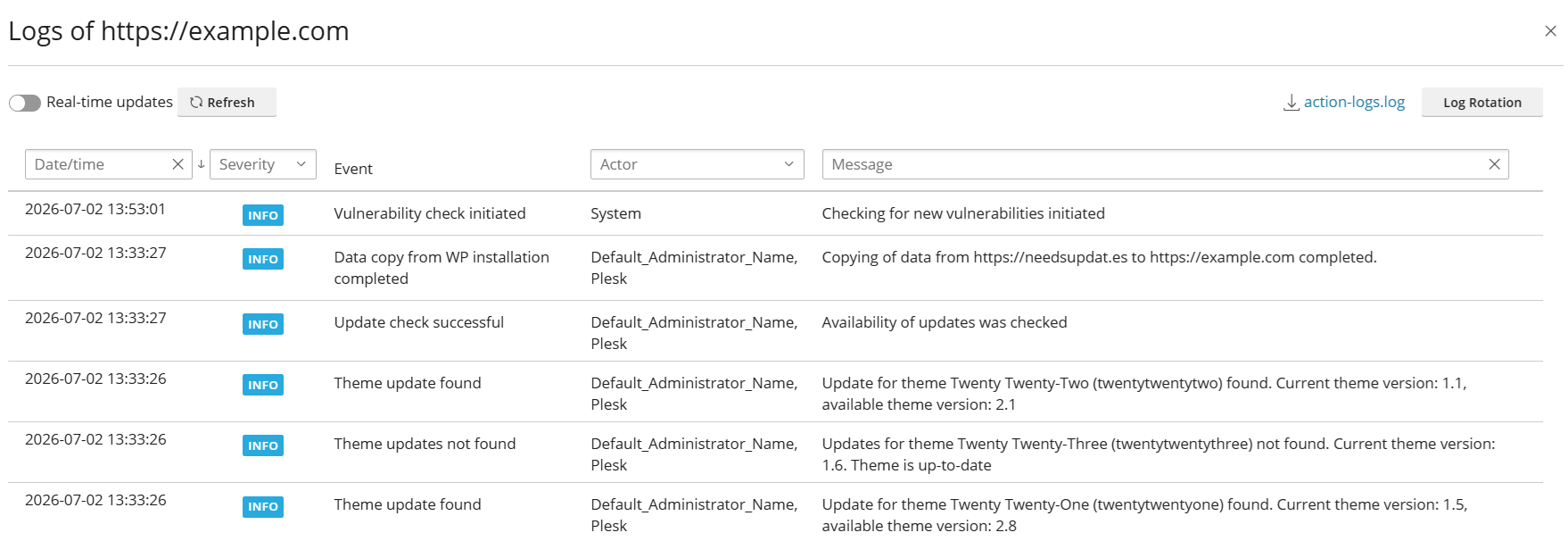
Ponnahdusikkuna, jossa näkyvät sivuston lokit, avautuu. Oletusarvoisesti luettelo päivittyy vain avattaessa. Voit myös päivittää luettelon seuraavasti:
Saadaksesi uusimmat lokit kerran, napsauta Päivitä.
-
Jos haluat luettelon päivittyvän jatkuvasti sitä katsoessasi, valitse Reaaliaikaiset päivitykset -vaihtopainike:
Muista: Kun vaihtopainike on valittu, lokit päivittyvät viiden sekunnin välein. Voit määrittää toisen päivitysjakson
panel.ini-tiedostonactionLogRealTimeUpdatesPeriod-muuttujassa määritystiedostossa.
Kirjattujen tapahtumien suodattaminen
Jos haluat etsiä luettelosta tiettyjä tapahtumia, voit käyttää seuraavia suodattimia:

Tapahtuman Päivämäärä/aika.
Tapahtuman Vakavuus. Mahdolliset arvot: Virhe, Varoitus ja Tiedot.
Tapahtuman Toimija. Se voi olla joko tietty käyttäjä tai järjestelmä itse.
Tapahtuman kuvaamiseen käytetty Viesti.
Kun olet käyttänyt suodattimia, näkyviin tulevat vain suodatinehdot täyttävät tapahtumat.
Lokikierto
WP Toolkit -version 5.5 alkaen voit määrittää lokikierron tietylle WordPress-asennukselle. Oletuksena lokikierto on käytössä kaikissa WordPress-asennuksissa. Voit kuitenkin poistaa sen käytöstä tai määrittää yksittäiset asetukset kullekin asennukselle. Näin se tehdään:
Siirry kohtaan WordPress.
Napsauta sen vaaditun WordPress-asennuksen vieressä Lokit.
Napsauta ponnahdusikkunan oikeassa yläkulmassa Lokikierto.
-
Määritä ponnahdusikkunassa Lokikierron asetukset seuraavat parametrit:
Käytössä-valintaruutu. Oletusarvoisesti valintaruutu on valittuna. Voit poistaa lokikierron käytöstä manuaalisesti tyhjentämällä valintaruudun.
Kierrätä koon mukaan tai Kierrätä ajan mukaan -valintanapit. Valitse haluamasi vaihtoehto ja määritä lokin enimmäiskoko tai kiertoaika.
Lokitiedostojen enimmäismäärä. Kun lokitiedostojen määrä saavuttaa määritetyn arvon, WP Toolkit pakkaa vanhimman pakkaamattoman lokitiedoston ennen uuden luomista.
Lokitiedostojen pakkaus. Säästääksesi levytilaa valitse Käytössä-valintanappi. Jos haluat, että lokitiedostot ovat käytettävissä koko ajan, valitse Pois käytöstä -valintanappi.
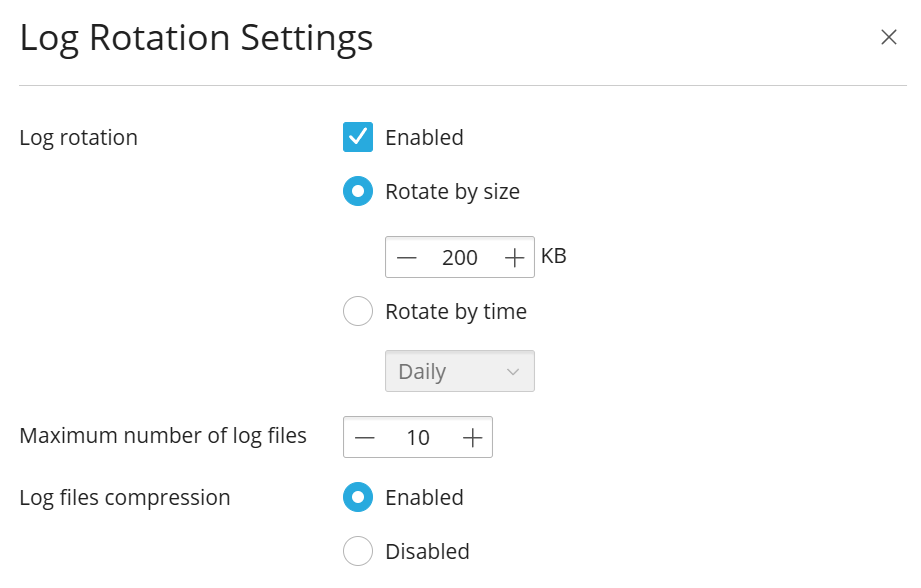
Lokitiedostonhallinta
Lokitiedostonhallinnassa voit tarkastella, kopioida tai poistaa tiettyjä tallennettujen tapahtumien rivejä. WP Toolkit tallentaa kaikkien WP Toolkit -asennusten lokitiedostot erillisiin hakemistoihin:
/var/log/plesk/modules/wp-toolkit/action-logs/{installation GUID}/{installation GUID}.log
missä {installation GUID} on asennuksen yksilöllinen tunniste, esimerkiksi 03bc4edc-7a80-483e-8ae0-ab560e661c98.
Lokieditori voi näyttää tältä:
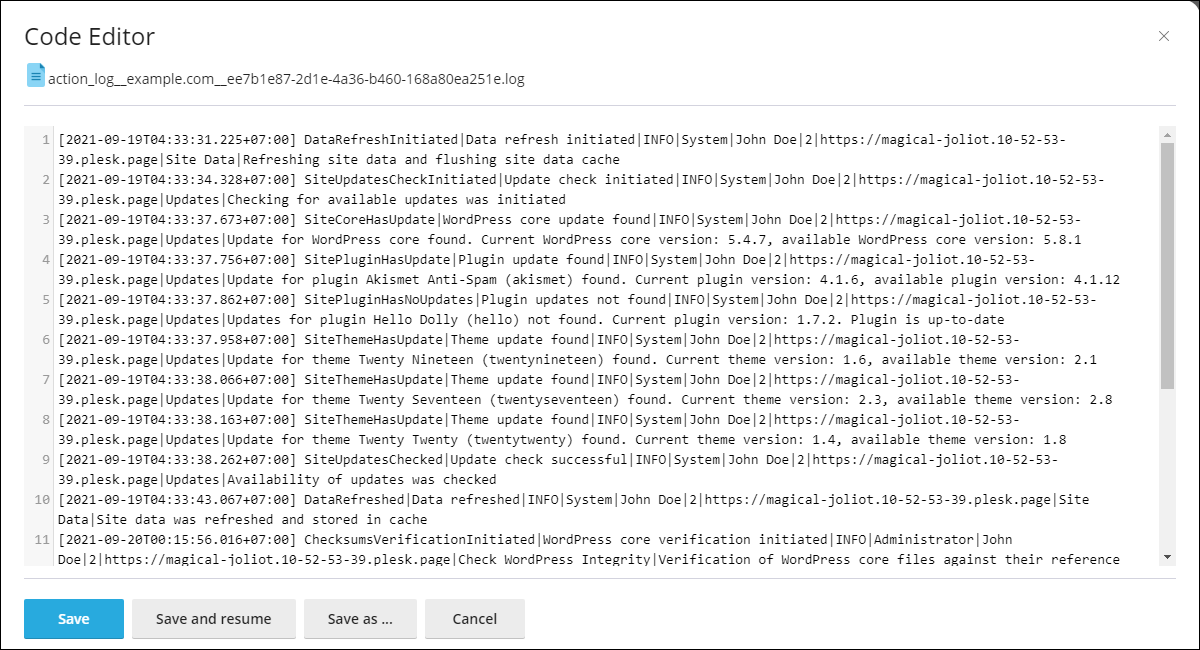
Ylläpitotila
Kun WordPress-verkkosivusto siirtyy ylläpitotilaan, sen sisältö piilotetaan kävijöiltä muuttamatta sitä tai vaikuttamatta siihen muulla tavoin. Kun kävijät avaavat verkkosivustosi ylläpitotilassa, he näkevät ylläpitosivun verkkosivuston sisällön sijaan.
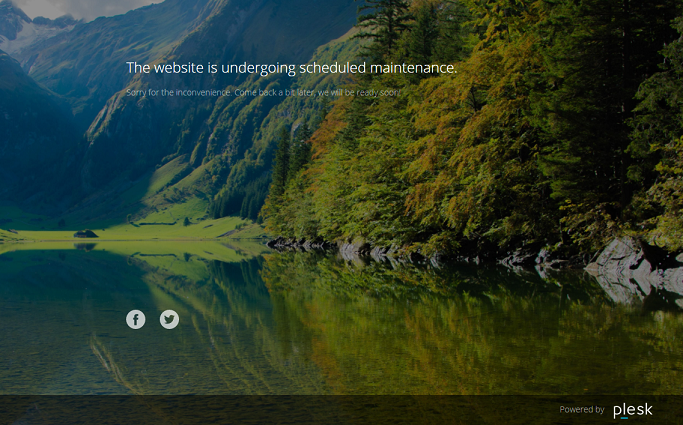
Ylläpitotilan käyttöönotto
WordPress-verkkosivustosi siirtyy ylläpitotilaan automaattisesti, kun:
WordPress-asennuksen päivittäminen
Tietojen kopiointi yhdestä WordPress-asennuksesta toiseen.
Jos teet muutoksia verkkosivustoosi ja haluat piilottaa sen tilapäisesti kävijöiltä, voit siirtää sen manuaalisesti ylläpitotilaan.
WordPress-verkkosivuston siirtäminen ylläpitotilaan:
Siirry kohtaan WordPress ja valitse WordPress-asennus, jonka haluat siirtää ylläpitotilaan.
-
Ota käyttöön ”Ylläpitotila” asennuksen kortissa.
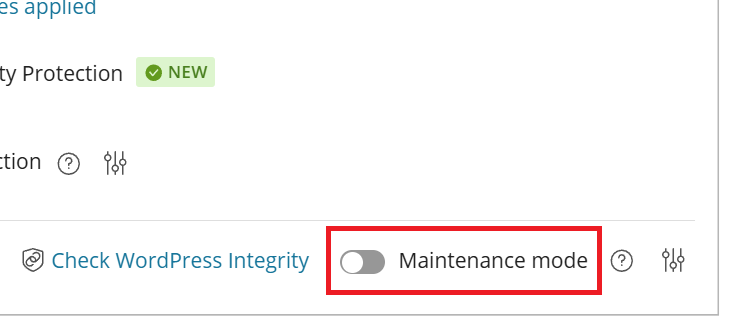
Poista verkkosivustosi ylläpitotilasta kytkemällä ”Ylläpitotila” pois päältä.
Ylläpitosivun mukauttaminen
WP Toolkitin avulla voit muuttaa huoltosivun tiettyjä ominaisuuksia, jotta siitä tulee informatiivisempi. Voit esimerkiksi:
Muuta ylläpitosivulla näkyvää tekstiä.
Lisää lähtölaskuajastin.
Lisää tai poista linkit sosiaalisen verkostoitumisen sivuihin.
Ylläpitosivun mukauttaminen:
Siirry kohtaan WordPress, valitse WordPress-asennus, jonka huoltotilasivua haluat mukauttaa, ja napsauta sitten asennuskortissa ”Huoltotila”-kohdan vieressä olevaa
-kuvaketta.”Näytön teksti” -osiossa voit muuttaa näytettävää tekstiä. Käytä HTML-tunnisteita tekstin ulkoasun muotoiluun.
-
”Laskuriajastin”-osiossa voit määrittää ja ottaa käyttöön laskuriajastimen, joka näytetään huoltosivulla.
Muista: Ajastin on tarkoitettu vain kertomaan kävijöille jäljellä olevan katkoksen arvioidun keston. Verkkosivustoasi ei poisteta ylläpitotilasta, kun lähtölaskenta päättyy; se on tehtävä manuaalisesti.
”Sosiaalisen verkon linkit”-osiossa lisää tai poista linkit sosiaalisen verkoston sivuille (Facebook, X ja Instagram).
(Valinnainen) Nähdäksesi, miltä määritetty ylläpitosivu näyttää, napsauta Esikatselu.
Kun olet tyytyväinen ylläpitosivulle tehtyihin muutoksiin, napsauta OK.
Jos osaat koodata, voit mukauttaa ylläpitosivua edellä kuvattujen vaihtoehtojen lisäksi. Voit tehdä tämän tietylle WordPress-verkkosivustolle tai kaikille palvelimella isännöidyille WordPress-verkkosivustoille.
Ylläpitosivun mukauttaminen tietylle verkkosivustolle:
Siirry kohtaan WordPress, valitse WordPress-asennus, jonka huoltotilasivua haluat mukauttaa, ja napsauta sitten asennuskortissa ”Huoltotila”-kohdan vieressä olevaa
-kuvaketta.Napsauta Mukauta ja muokkaa ylläpitosivun mallia Koodieditorissa.
Valitse OK.
Ylläpitosivun mukauttaminen kaikille palvelimella isännöidyille WordPress-verkkosivustoille:
-
Muokkaa palvelinlaajuista ylläpitosivun mallia:
(Plesk for Linux)
/usr/local/psa/var/modules/wp-toolkit/maintenance/template.phtml(Plesk for Windows)
%plesk_dir%var\modules\wp-toolkit\maintenance\template.phtml
Kun asetat WordPress-verkkosivuston ylläpitotilaan ensimmäistä kertaa, mukautettu ylläpitosivun malli otetaan automaattisesti käyttöön.
Mukautettu palvelinlaajuinen ylläpitosivun malli otetaan käyttöön vain WordPress-verkkosivustoille, joita ei ole koskaan aiemmin asetettu ylläpitotilaan. Jos haluat ottaa sen käyttöön WordPress-verkkosivustolle, joka on jo ollut ylläpitotilassa, toimi seuraavasti:
Siirry kohtaan WordPress ja valitse WordPress-asennus, johon haluat ottaa käyttöön mukautetun palvelinlaajuisen ylläpitosivun mallin.
Napsauta asennuskortissa ”Huoltotila”-kohdan vieressä olevaa
-kuvaketta ja napsauta sitten Palauta oletukset.
Tämä korvaa verkkosivustokohtaisen ylläpitosivun palvelinlaajuisen mallin kopiolla.
Oletusylläpitosivun palauttaminen
Tarvittaessa voit palauttaa oletusylläpitosivun. Toimit eri tavalla riippuen siitä, oletko mukauttanut palvelinlaajuista mallia vai et.
Oletusylläpitosivun palauttaminen, jos palvelinlaajuista mallia ei ole muutettu:
Siirry kohtaan WordPress ja valitse WordPress-asennus, jonka ylläpitosivun haluat palauttaa oletukseksi.
Napsauta asennuskortissa ”Huoltotila”-kohdan vieressä olevaa
-kuvaketta ja napsauta sitten Palauta oletukset.
Jos palvelinlaajuinen malli on muuttunut, palauta oletushuoltotilasivu:
-
Palauta palvelinlaajuisen huoltotilasivun mallin muutokset korvaamalla tiedosto:
(Plesk for Linux)
usr/local/psa/var/modules/wp-toolkit/maintenance/template.phtml(Plesk for Windows)
%plesk_dir%var\modules\wp-toolkit\maintenance\template.phtml
seuraavalla tiedostolla:
(Plesk for Linux)
/usr/local/psa/admin/plib/modules/wp-toolkit/resources/maintenance/template.phtml(Plesk for Windows)
%plesk_dir%admin\plib\modules\wp-toolkit\resources\maintenance\template.phtml
Kun asetat WordPress-verkkosivuston huoltotilaan ensimmäistä kertaa, oletushuoltotilasivun malli otetaan automaattisesti käyttöön.
Oletuspalvelinlaajuista huoltotilasivun mallia sovelletaan vain WordPress-verkkosivustoihin, joita ei ole koskaan asetettu huoltotilaan. Jos haluat soveltaa sitä WordPress-verkkosivustoon, joka on jo ollut huoltotilassa, toimi seuraavasti:
Siirry kohtaan WordPress ja valitse WordPress-asennus, jonka ylläpitosivun haluat palauttaa oletukseksi.
Napsauta asennuskortissa ”Huoltotila”-kohdan vieressä olevaa
-kuvaketta ja napsauta sitten Palauta oletukset.
Tämä korvaa verkkosivustokohtaisen huoltotilasivun oletuspalvelinlaajuisen mallin kopiolla.
WordPress-ytimen tarkistussumman vahvistus
Muista: Ominaisuus on tuettu WP Toolkit -versiosta 5.6 alkaen. Huomaa, että se ei tarkista tiedostoja, kuten index.php, wp-config.php ja muita tiedostoja, jotka sisältävät asennuskohtaisia tietoja eivätkä sisällä vertailutarkistussummaa.
Kun haitallinen ohjelmisto saastuttaa WordPress-sivustoja, se voi upottaa itsensä WordPressin .php-ydintiedostoihin. Tämän seurauksena se voi vahingoittaa hakukoneoptimointiasi, louhia salaa kryptovaluuttaa tai pakottaa luvattomia uudelleenohjauksia. Ydintiedostoja ei ole tarkoitettu muokattaviksi, joten voit tarkistaa niiden MD5-tarkistussumman alkuperäisten ydintiedostojen tarkistussummaa vastaan, jotka on toimittanut WordPress.
WordPress-asennuksen tarkistussumman vahvistamiseksi toimi seuraavasti:
Siirry kohtaan WordPress.
Valitse vaadittavan sivuston lomakkeesta Tarkista WordPressin eheys.
-
Napsauta avautuvassa ponnahdusikkunassa Vahvista tarkistussummat.
-
Kun WP Toolkit on vahvistanut tarkistussumman, tee jokin seuraavista:
Jos WordPress-ydintiedostot vahvistetaan onnistuneesti, napsauta Sulje.
-
Jos jotkin ydintiedostot eroavat, napsauta Asenna WordPress-ydin uudelleen:
Muista: WordPress-ytimen uudelleenasentaminen ei vaikuta sivuston sisältöön. Suosittelemme kuitenkin, että luot sivuston tiedostoistasi varmuuskopion suojatoimenpiteenä.
Kun ydintiedostot on asennettu uudelleen, sulje ponnahdusikkuna.
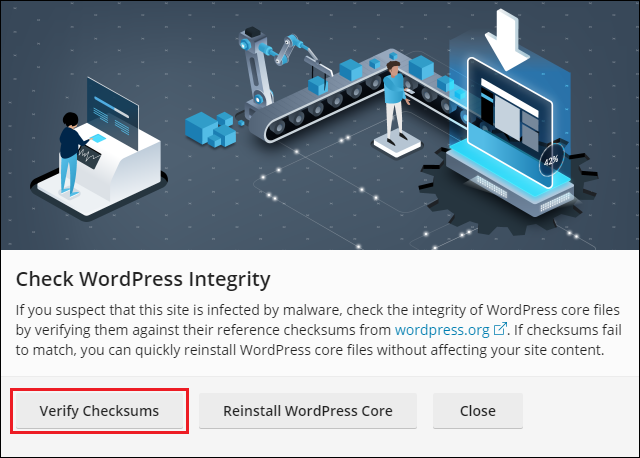
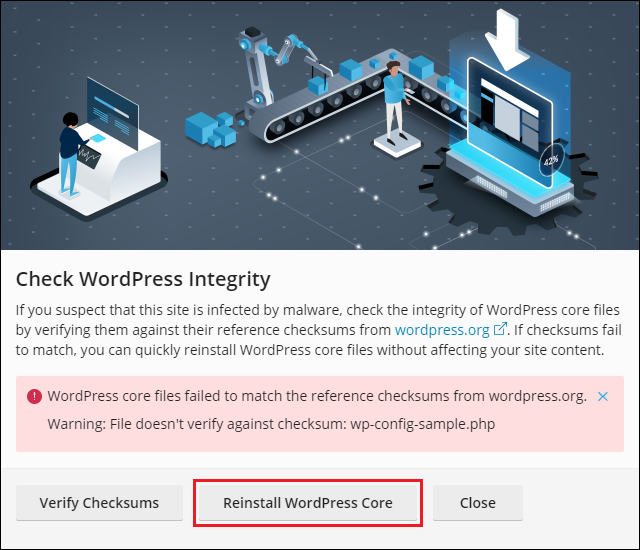
Tämän seurauksena WordPress-asennuksen ydintiedostot tarkistetaan ja suojataan.
Käytä WP-CLI:tä
WP-CLI on WordPressin virallinen komentorivikäyttöliittymä WordPress-verkkosivustojen hallintaan. Lisätietoja WP-CLI:stä.
Voit käyttää WP-CLI:tä suoraan Plesk-komentorivikäyttöliittymästä wp-toolkit-apuohjelman avulla ilman, että WP-CLI:tä tarvitsee asentaa palvelimelle.
Lue lisää wp-toolkit-apuohjelmasta.
WP-CLI-komennon kutsuminen Plesk-komentorivikäyttöliittymän kautta:
Muodosta yhteys Plesk-palvelimeen SSH:n (Linuxissa) tai RDP:n (Windowsissa) kautta ja suorita komentorivillä seuraava komento:
plesk ext wp-toolkit --wp-cli -instance-id [ID] [command] [options]
missä:
[ID]on WordPress-asennuksen tunnus Pleskissä. Tunnuksen selvittämiseksi siirry kohtaan WordPress ja napsauta WordPress-asennuksen nimeä. Tunnus näkyy selaimen URL-osoitteen lopussa. Jos esimerkiksi URL-osoite päättyy/id/2, tunnus on ID=2.[command]on WP-CLI-komento, jonka edessä on--(esimerkiksi-- core).[options]on WP-CLI-komennon valintojen luettelo.
Täydellinen luettelo WP-CLI-komennoista ja niiden valinnoista löytyy täältä .
Esimerkkejä:
Pääasiallisten WordPress-tietojen (blogin nimi, verkkosivuston URL-osoite, versio, päivitysversio, laajennukset ja teemat) hakeminen:
plesk ext wp-toolkit --wp-cli -instance-id 4 -- core info
core-komennon ohjeiden hakeminen:
plesk ext wp-toolkit --wp-cli -instance-id 4 -- help core
Asenna ja aktivoi bbPress-laajennuksen viimeisin versio sivustolta wordpress.org:
plesk ext wp-toolkit --wp-cli -instance-id 4 -- plugin install bbpress --activate
WordPress-järjestelmänvalvojan salasanan nollaamiseksi:
plesk ext wp-toolkit --site-admin-reset-password
Muista: Jotta WP-CLI-komennon suorittamalla tehdyt muutokset näkyvät WP Toolkitissa, päivitä vastaava WordPress-asennus. Tätä varten siirry kohtaan WordPress ja napsauta asennuskortin -kuvaketta.
Suojaa WordPress-verkkosivustot haavoittuvuussuojaus-ominaisuudella
Jotta isännöityjen WordPress-verkkosivustojen vaarantumisen riski pienenisi, suosittelemme, että pidät ne ajan tasalla ja otat käyttöön WP Toolkitin suojaustoimenpiteet. Jotta arvokkaille WordPress-verkkosivustoille voidaan kuitenkin tarjota mahdollisimman korkea suojaustaso, tarjoamme myös Vulnerability Protection -ominaisuuden (Patchstackin tarjoama).
Vulnerability Protection -ominaisuus toimii kevyenä web-sovelluspalomuurina, jonka kautta kaikki saapuvat pyynnöt kulkevat. Jokaiselle suojatulle WordPress-verkkosivustolle vain pyynnöt, jotka yrittävät hyödyntää haavoittuvuutta, johon verkkosivusto on altis, estetään, mikä varmistaa, että vaikutus suorituskykyyn on mahdollisimman pieni.
Huomaa, että Vulnerability Protection -ominaisuus ei ole vaihtoehto tai korvaaja WP Toolkitin vakiomuotoisille suojausominaisuuksille. Molempia voi ja tulee käyttää yhdessä, jotta isännöityjen WordPress-verkkosivustojen suojaus maksimoituu. Verrattuna WP Toolkitin vakiomuotoisiin suojausominaisuuksiin Vulnerability Protection -ominaisuudella on kuitenkin joitakin tärkeitä etuja:
Virallisen korjauksen saatavuus voi kestää. Vulnerability Protection -ominaisuuden tavoitteena on toimittaa korjaukset suuririskisiin haavoittuvuuksiin tunneissa.
WordPress-päivitykset on asennettava manuaalisesti, ellei automaattipäivityksiä ole otettu käyttöön. Vulnerability Protection -korjaukset otetaan käyttöön automaattisesti heti, kun ne ovat saatavilla.
Koska verkkosivustolle itselleen ei asenneta päivityksiä tai korjauksia, ei ole riskiä, että jokin rikkoutuu niiden seurauksena.
Jos virallista korjausta ei siis ole vielä saatavilla tai et halua asentaa virallista korjausta ennen kuin olet ehtinyt testata sitä ja varmistaa, että se on turvallinen ottaa käyttöön tuotannossa, Vulnerability Protection -ominaisuus antaa sinulle aikaa suunnitella ja toteuttaa virallisen korjauksen käyttöönoton ilman kiirettä ja ilman riskiä.
Edellytykset
Ennen kuin voit suojata WordPress-verkkosivustoja Vulnerability Protection -ominaisuudella, seuraavien edellytysten on täytyttävä:
Maksullinen WP Guardian (Plesk-lisäosa) -lisenssi on ostettava ja asennettava Pleskiin.
Tilaukseen kuuluvien WordPress-verkkosivustojen enimmäismäärä on määritettävä tukisopimuksen tai tilauksen tasolla. Tämä tehdään määrittämällä ”WordPress-verkkosivustot haavoittuvuussuojauksella” -parametri (löytyy ”Resurssit”-välilehdeltä) tukisopimuksen tai tilauksen asetuksista.
Muista: Jotta WordPress-verkkosivustoa voidaan suojata Vulnerability Protection -ominaisuudella, suojattavien isännöityjen verkkosivustojen kokonaismäärän on oltava pienempi kuin WP Guardian (Plesk-lisäosa) -lisenssin sallimien verkkosivustojen määrä, ja saman tilauksen omistamien verkkosivustojen määrän on oltava pienempi kuin tilauksen ”WordPress-verkkosivustot haavoittuvuussuojauksella” -parametrin arvo.
WordPress-verkkosivuston suojaaminen Vulnerability Protection -ominaisuudella
Jotta WordPress-verkkosivusto suojataan Vulnerability Protection -ominaisuudella:
Siirry kohtaan WordPress ja etsi suojattava WordPress-verkkosivusto.
Napsauta ”Vulnerability Protection” -kytkintä, jotta se näyttää ”Käytössä”-tilan, ja napsauta sitten Ota suojaus käyttöön.
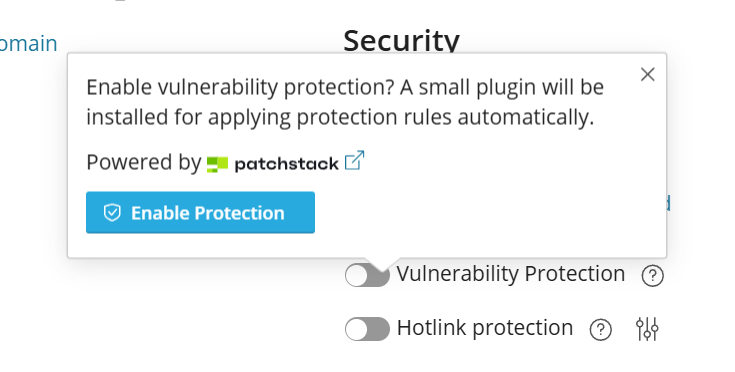
Verkkosivusto on nyt suojattu Vulnerability Protection -ominaisuudella.