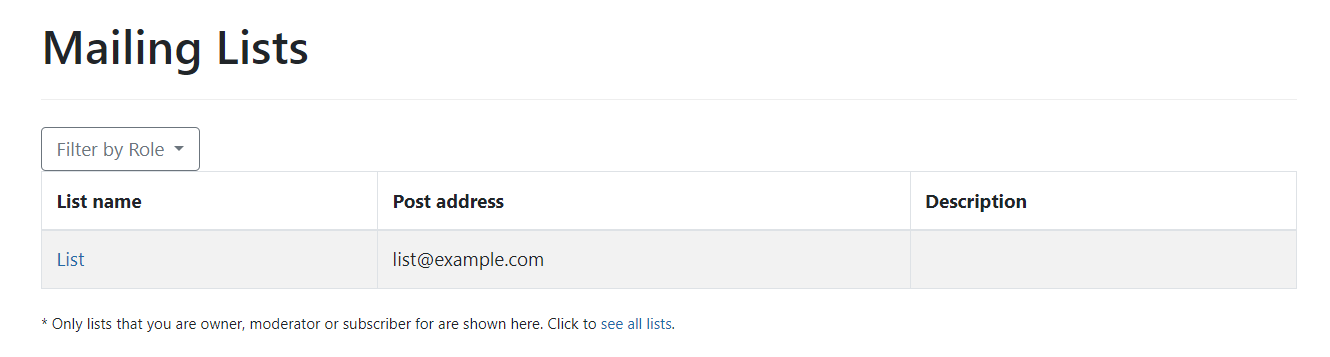
Postituslistat
Postituslista on keino lähettää sähköpostiviesti useille vastaanottajille kerralla. Postituslistoja käytetään yleisesti uutiskirjeiden lähettämiseen ja sähköpostikeskustelufoorumien järjestämiseen.
Plesk for Linux -järjestelmässä postituslistaominaisuuden tarjoaa Mailman-komponentti, Plesk for Windows -järjestelmässä MailEnable Standard Edition -komponentti.
(Plesk for Linux) Mailmanin rajoitukset
Oletusarvoisesti Pleskin Mailman-verkkoliittymä on suojattu itse allekirjoitetulla SSL/TLS-varmenteella. Se suojaa yhteyden, mutta aiheuttaa itse allekirjoitetun SSL/TLS-varmenteen varoituksen. Voit turvallisesti jättää varoituksen huomiotta, kun käytät Mailmanin verkkoliittymää. Tällä hetkellä Mailmanin verkkoliittymää ei voi suojata kelvollisella SSL/TLS-varmenteella.
Tällä hetkellä sekä Mailman 2 että Mailman 3 eivät tue ARC-otsikoita. Tämän vuoksi Mailmanin kautta lähetetyt sähköpostit eivät läpäise ARC-tarkistuksia. Jotkin postipalvelut (esimerkiksi Gmail) saattavat käsitellä tällaisia sähköposteja todentamattomina.
Käyttöjärjestelmän dist-upgrade (esimerkiksi Debian 10:stä Debian 11:een) ei päivitä Mailman 2:ta Mailman 3:ksi.
(Plesk for Linux) Mailman-versio
Postituslistaominaisuuden saatavuus riippuu Plesk-palvelimen käyttöjärjestelmästä. Jos ominaisuus on käytettävissä, sen tarjoaa joko Mailman 2 tai Mailman 3, joiden välillä on eroja.
Mailman on kirjoitettu Pythonilla. Mailman 2 käyttää Python 2:ta ja on virallisesti vanhentunut. Mailman 2 toimii edelleen vanhoissa käyttöjärjestelmissä, mutta ei moderneissa. Mailman 3 käyttää Python 3:a ja kuuluu moderneihin käyttöjärjestelmiin (esimerkiksi Debian 11 ja Debian 12).
Verrattuna Mailman 2:een, Mailman 3 vaatii enemmän RAM-muistia ja asentaa myös enemmän paketteja ja riippuvuuksia. Mailman 3:lla postituslistan luominen kestää myös kauemmin.
Selvitä, tarjoaako Plesk postituslistoja ja mitä Mailman-versiota se käyttää, katsomalla alla olevaa taulukkoa.
Käyttöjärjestelmä, jolla Plesk toimii |
Mailman-versio |
Kommentti |
|---|---|---|
RHEL 7 ja RHEL 7 -pohjaiset |
2.1.15-30.el7_9.2 |
CentOS 7 saavuttaa elinkaarensa päättymisen 30. kesäkuuta 2024. Jotta voit jatkaa Mailmanin käyttöä RHEL-pohjaisessa käyttöjärjestelmässä, suosittelemme, että päivität AlmaLinux 8:aan muunnostyökalulla. AlmaLinux 8 tukee Mailman 2:ta käyttöjärjestelmän elinkaaren päättymiseen vuonna 2029 asti. |
RHEL 8 ja RHEL 8 -pohjaiset |
2.1.29 |
|
RHEL 9 ja RHEL 9 -pohjaiset |
Mailmania ei tueta. |
Nämä käyttöjärjestelmät eivät tue mitään Mailman-versiota (eivät Mailman 2:ta eivätkä Mailman 3:a). |
Ubuntu 20 |
2.1.29 |
|
Ubuntu 22 |
Mailmania ei tueta. |
Tämä käyttöjärjestelmä ei tue mitään Mailman-versiota (eivät Mailman 2:ta eivätkä Mailman 3:a). |
Ubuntu 24 |
Mailmania ei tueta. |
Tämä käyttöjärjestelmä ei tue mitään Mailman-versiota (eivät Mailman 2:ta eivätkä Mailman 3:a) tällä hetkellä. |
Debian 10 |
2.1.29 |
|
Debian 11 |
3.3.3 |
|
Debian 12 |
3.3.8 |
Postituslistaominaisuuden määrittäminen
Postituslistaominaisuuden määrittäminen:
-
Jos Plesk-palvelimesi käyttöjärjestelmä tukee postituslistoja, mutta ne puuttuvat palvelimeltasi, voit lisätä ominaisuuden Plesk-asennusohjelmalla. Siirry tätä varten kohtaan Työkalut ja asetukset > Päivitykset (Plesk-osiossa) > ”Lisää/poista komponentit” ja asenna seuraavat:
(Plesk for Linux) ”Mailman” (kohdassa ”Sähköpostin isännöinti”)
(Plesk for Windows) ”MailEnable Standard Edition”
-
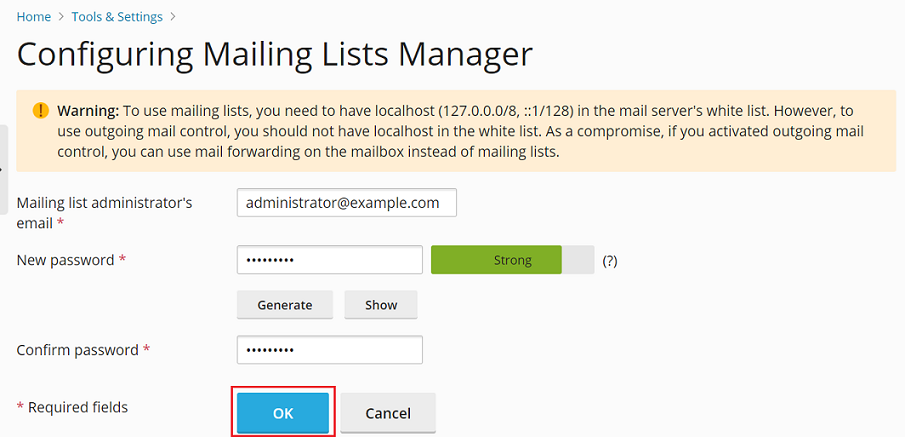
(Plesk for Linux with Mailman 2) Määritä Mailman-komponentti. Siirry tätä varten kohtaan Työkalut ja asetukset > Aseta postituslistapalvelin (kohdassa ”Sähköposti”), anna postituslistan järjestelmänvalvojan sähköpostiosoite ja salasana ja napsauta sitten OK.
Muista: Kun olet määrittänyt Mailmanin, Aseta postituslistapalvelin ei enää näy Työkalut ja asetukset -näytössä. Myöhemmin voit määrittää postituslistaohjelmiston tai vaihtaa järjestelmänvalvojan käyttäjätunnuksen ja salasanan avaamalla osoitteen
https://lists.<your Plesk server hostname>/mailman/admin/mailman.
-
Lisää localhost postipalvelimen valkoiseen listaan. Siirry tätä varten kohtaan Työkalut ja asetukset > Postipalvelimen asetukset (kohdassa ”Sähköposti”) > ”Valkoinen lista” -välilehti. Napsauta sitten Lisää verkko (jos merkintöjä ei ole) tai
-kuvaketta, lisää 127.0.0.0/8ja::1/128ja napsauta sitten OK.Varoitus: Postituslistoja ja lähtevien sähköpostiviestien rajoittamista ei voi käyttää samanaikaisesti. Postituslistojen käyttäminen edellyttää, että localhost on postipalvelimen valkoisessa listassa, mikä estää lähtevien sähköpostiviestien rajoitusten ottamisen käyttöön. Kompromissina voit, jos olet asettanut lähtevälle postille rajoituksia, käyttää postilaatikon sähköpostin edelleenlähetystä postituslistojen sijaan.
 -kuvaketta, lisää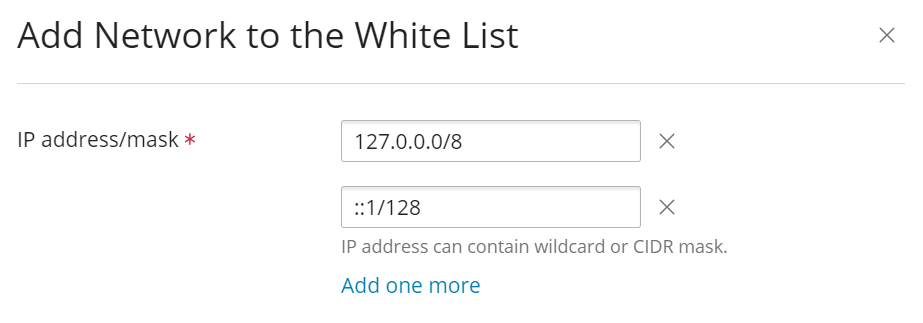
Postituslistan luominen
Oletamme, että olet jo luonut sähköpostitilit postituslistan järjestelmänvalvojalle ja vastaanottajille.
Postituslistan luominen:
Siirry kohtaan Verkkosivustot ja toimialueet > toimialue, josta useita sähköposteja lähetetään > ”Sähköposti”-välilehti > Postituslistat.
Napsauta Luo postituslista.
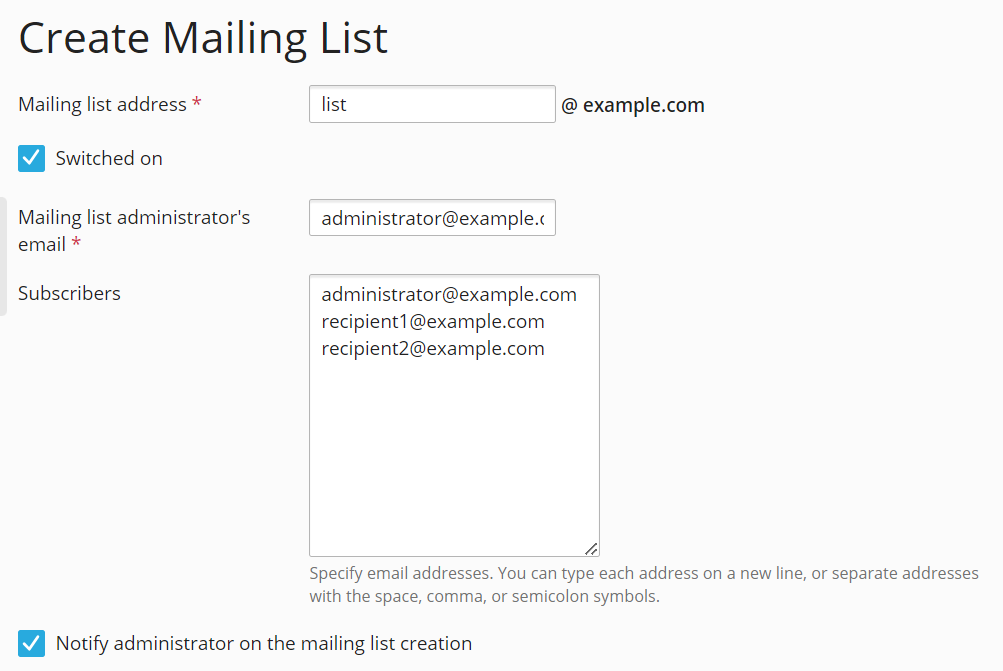
Nimeä postituslista määrittämällä osoitteen paikallinen osa (ennen merkkiä
@).Pidä ”Ota käyttöön” -valintaruutu valittuna.
Määritä postituslistan järjestelmänvalvojan sähköpostiosoite.
-
(Plesk for Linux with Mailman 2) Määritä postituslistan järjestelmänvalvojan salasana.
Muista: Kopioi ja tallenna postituslistan järjestelmänvalvojan salasana. Tarvitset sitä myöhemmin kirjautuaksesi Mailman 2:n verkkoliittymään.
Määritä ”Tilaajat”-tekstikenttään postituslistan järjestelmänvalvojan ja vastaanottajien sähköpostiosoitteet.
Pidä ”Ilmoita järjestelmänvalvojalle postituslistan luomisesta” -valintaruutu valittuna.
-
Napsauta OK.
Olet luonut postituslistan.
(Plesk for Linux) Postituslistojen hallinta
Jotta voit hallita postituslistojasi, sinun on kirjauduttava Mailmanin verkkoliittymään. Verkkoliittymä ja kirjautumismenettely eroavat Mailman 2:n ja Mailman 3:n välillä.
Mailman 2:n verkkoliittymään kirjautuminen:
Siirry kohtaan Verkkosivustot ja toimialueet > toimialue > ”Sähköposti”-välilehti > Postituslistat.
-
Napsauta ”Hallitse luetteloa” sen postituslistan rivillä, jonka haluat hallita.
Tämä avaa Mailman 2:n verkkoliittymän uuteen välilehteen.
Anna aiemmin tallentamasi postituslistan järjestelmänvalvojan salasana ja napsauta sitten Kirjaudu sisään.
Olet kirjautunut Mailman 2:n verkkoliittymään. Voit nyt nähdä ja hallita aiemmin luomaasi postituslistaa.
Mailman 3:n verkkoliittymään kirjautuminen:
Siirry kohtaan Verkkosivustot ja toimialueet > toimialue > ”Sähköposti”-välilehti > Postituslistat.
-
Napsauta ”Hallitse luetteloa” sen postituslistan rivillä, jonka haluat hallita.
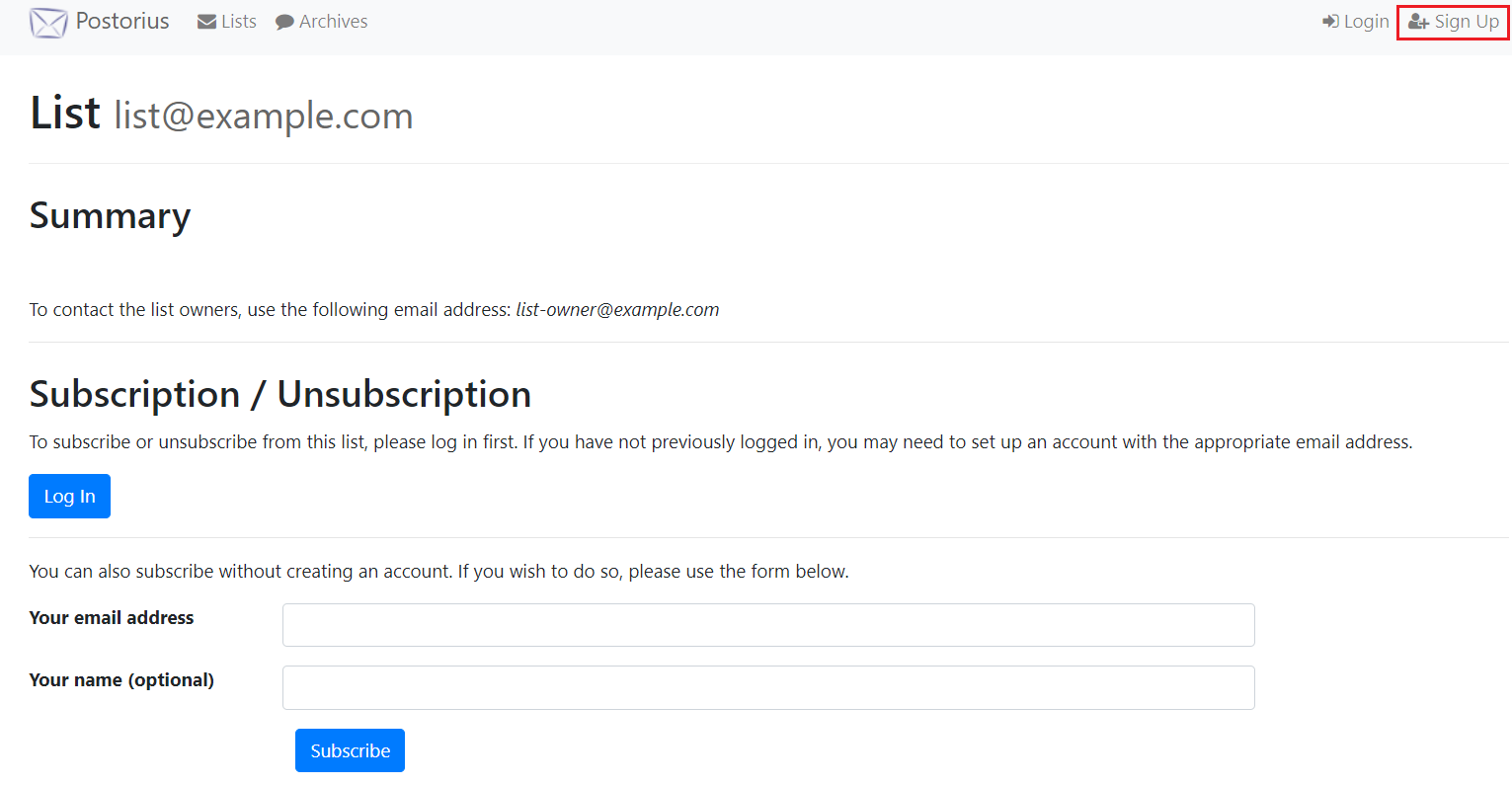
Tämä avaa Mailman 3:n verkkoliittymän uuteen välilehteen.
-
Napsauta näytön oikeassa yläkulmassa Rekisteröidy.
-
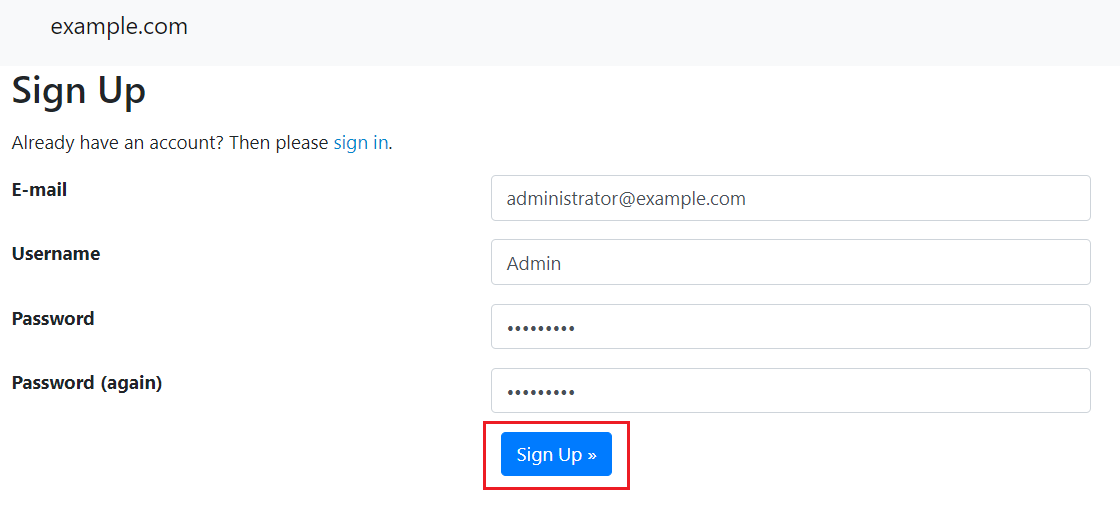
Luo tili postituslistan järjestelmänvalvojalle. Määritä tätä varten hänen sähköpostiosoitteensa, käyttäjätunnuksensa ja salasanansa ja napsauta sitten Rekisteröidy. Käytät myöhemmin tätä sähköpostiosoitetta ja salasanaa kirjautuaksesi Mailmanin verkkoliittymään.
Muista: Varmista, että Mailmanin tilin sähköpostiosoite vastaa Pleskin postituslistan järjestelmänvalvojan sähköpostiosoitetta.
Mailman lähettää vahvistussähköpostiviestin postituslistan järjestelmänvalvojan sähköpostiosoitteeseen.
Palaa Pleskiin ja siirry ”Sähköpostiosoitteet”-välilehdelle.
-
Napsauta postituslistan järjestelmänvalvojan sähköpostiosoitteen kohdalla olevaa
-kuvaketta.Tämä avaa WWW-sähköpostipalvelun uuteen välilehteen.
-
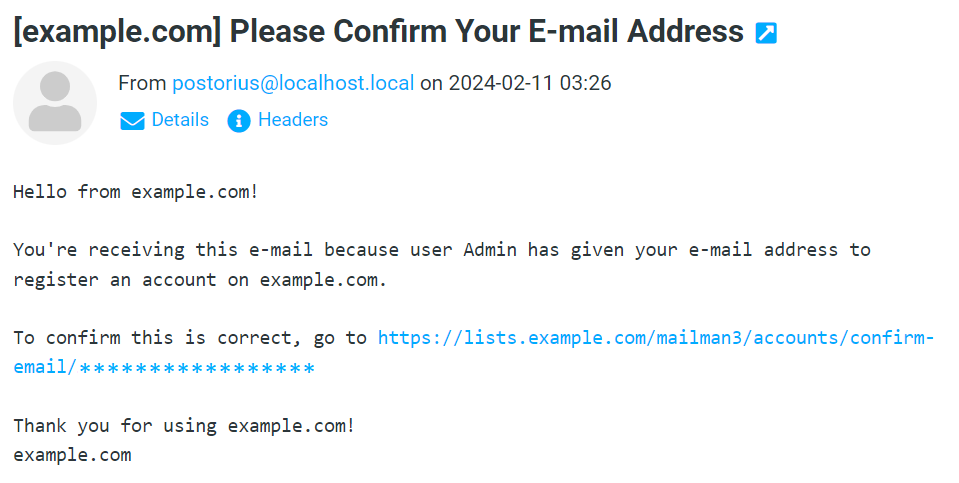
Etsi postilaatikosta Mailmanin lähettämä vahvistussähköposti ja napsauta sitten tämän viestin linkkiä.
Tämä avaa Mailman 3:n verkkoliittymän uuteen välilehteen.
Napsauta Vahvista.
-
Mailman on luonut tilin postituslistasi järjestelmänvalvojalle. Voit nyt käyttää hänen tunnistetietojaan kirjautuaksesi Mailman 3:n verkkoliittymään.
Tee tämä määrittämällä postituslistan järjestelmänvalvojan sähköpostiosoite ja salasana ja napsauta sitten Kirjaudu.
 -kuvaketta.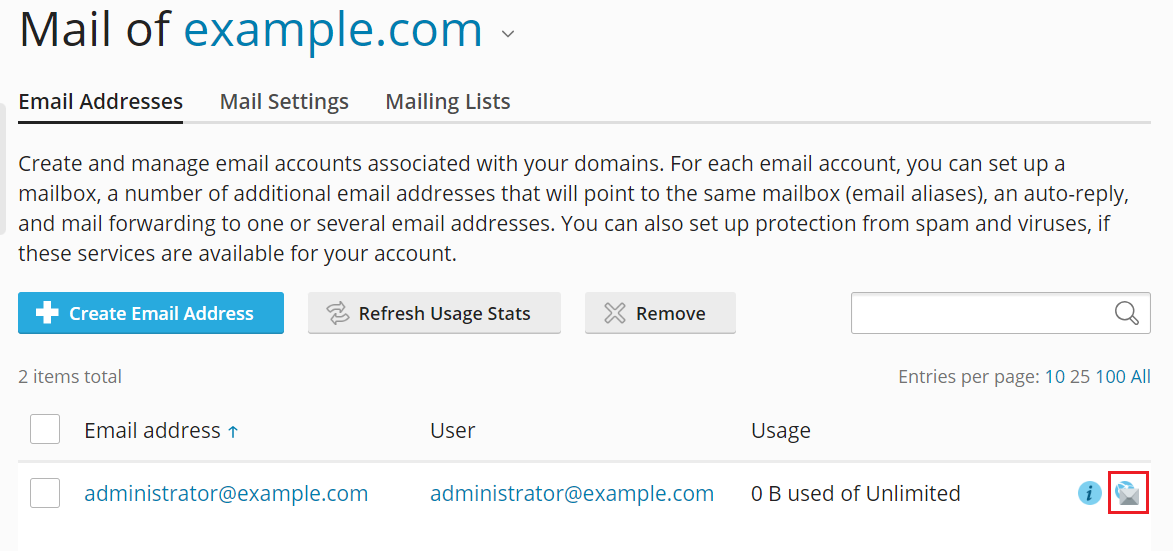
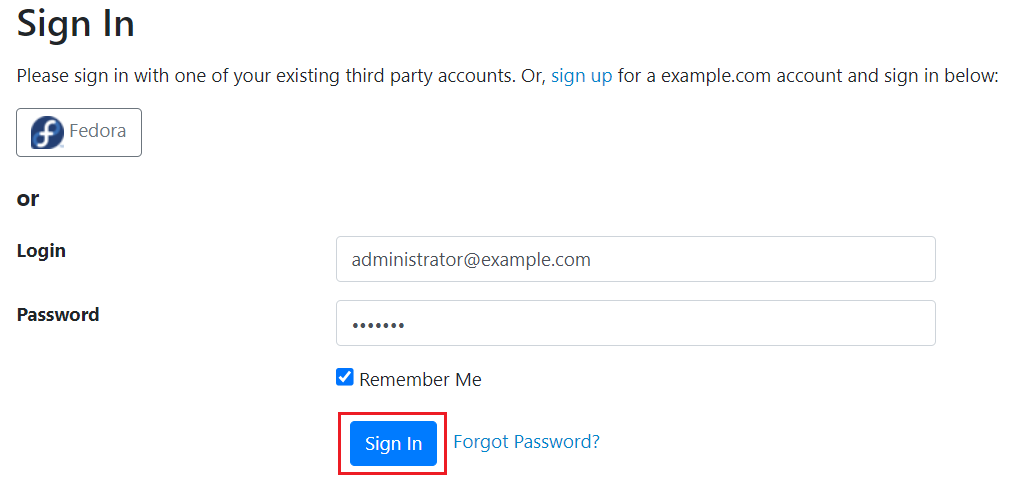
Olet kirjautunut Mailman 3:n verkkoliittymään. Voit nyt nähdä ja hallita aiemmin luomaasi postituslistaa.