
初めての Plesk
このセクションでは、Plesk を使い始める方法と、Plesk インターフェースの概要、契約の概念について説明します。
初めて Plesk にログインする
Plesk にログインするには、以下の URL を使用します。
https://<Plesk server's address>:8443
ここで <Plesk サーバのアドレス> とは、Plesk サーバのドメイン名または IP アドレスです。ログインするには、ユーザ名とパスワードを入力します。初めて Plesk にログインする場合、共用ホスティングの顧客とサーバ管理者とではシナリオが異なります。
注釈
Plesk 管理者としてログインすると、対応する設定に起因して管理者のパスワードの変更を促される可能性があります。パスワードを自動生成するか、Plesk のパスワード強度ポリシーに従うパスワードを手動で指定することができます。
サーバ管理者としてログインする
サーバ管理者として初めて Plesk にログインすると、複数のフォームが表示されます。ここで個人情報を記入し、Plesk の初期構成をセットアップします。フォームは以下の順で表示されます。
Plesk ライセンス契約。先に進むには、同意していただく必要があります。
-
初期構成。以下の作業を行う必要があります。
サーバのフルホスト名を指定する。
デフォルトの IP アドレスを選択する。
サーバ上のすべての IP を共用アドレスと専用アドレスに分ける。
Plesk 管理者の新規パスワードを指定する。
個人情報記入用フォーム。先に進むには、必ず記入していただく必要があります。
-
Plesk インターフェースの選択。サーバの使用目的を選択し、以下の Plesk インターフェースのいずれかを選ぶ必要があります。
パワーユーザビュー:ウェブ管理者が顧客のウェブサイトを管理する場合、このインターフェースを選択します。
サービスプロバイダビュー:共用ホスティング事業者が顧客にホスティングを販売し、ウェブサイトの管理は顧客自身に任せる場合、このインターフェースを選択します。
Plesk ライセンスキーの入力。.ZIP アーカイブまたは .XML ファイルをアップロードするか、アクティベーションコードを指定することができます。
-
パワーユーザビューを選択した場合は、最初の契約を構成します。以下を指定する必要があります。
ドメイン名
IP アドレス
システムユーザ名とパスワード
Plesk ユーザインターフェースの説明
Plesk は、さまざまなユーザがさまざまなニーズのためにさまざまなシナリオで使用します。たとえばプロバイダの場合、サービスプランをセットアップしたり、サーバ全体で共通の設定を構成する必要があります。顧客の場合、データベースを作成したり、自社ドメインの PHP 設定を変更する必要があります。個々のニーズに対応するために、Plesk には以下の 2 種類のパネルが用意されています。
顧客パネルで行うのは、主にウェブホスティング関連の作業であり、ウェブサイトやメールボックスの作成・管理に必要なツールなどが揃っています。このパネルはホスティング顧客向けに設計されています。
パワーユーザビューには、顧客パネルで提供されるすべてのツールに加え、サーバ全体の設定を管理するためのツールも揃っています。このビューは、自社のウェブサイトを運用するサーバ管理者や、顧客のウェブサイトを管理するウェブ制作会社に最適です。
契約の管理はいずれのパネルでも可能です。
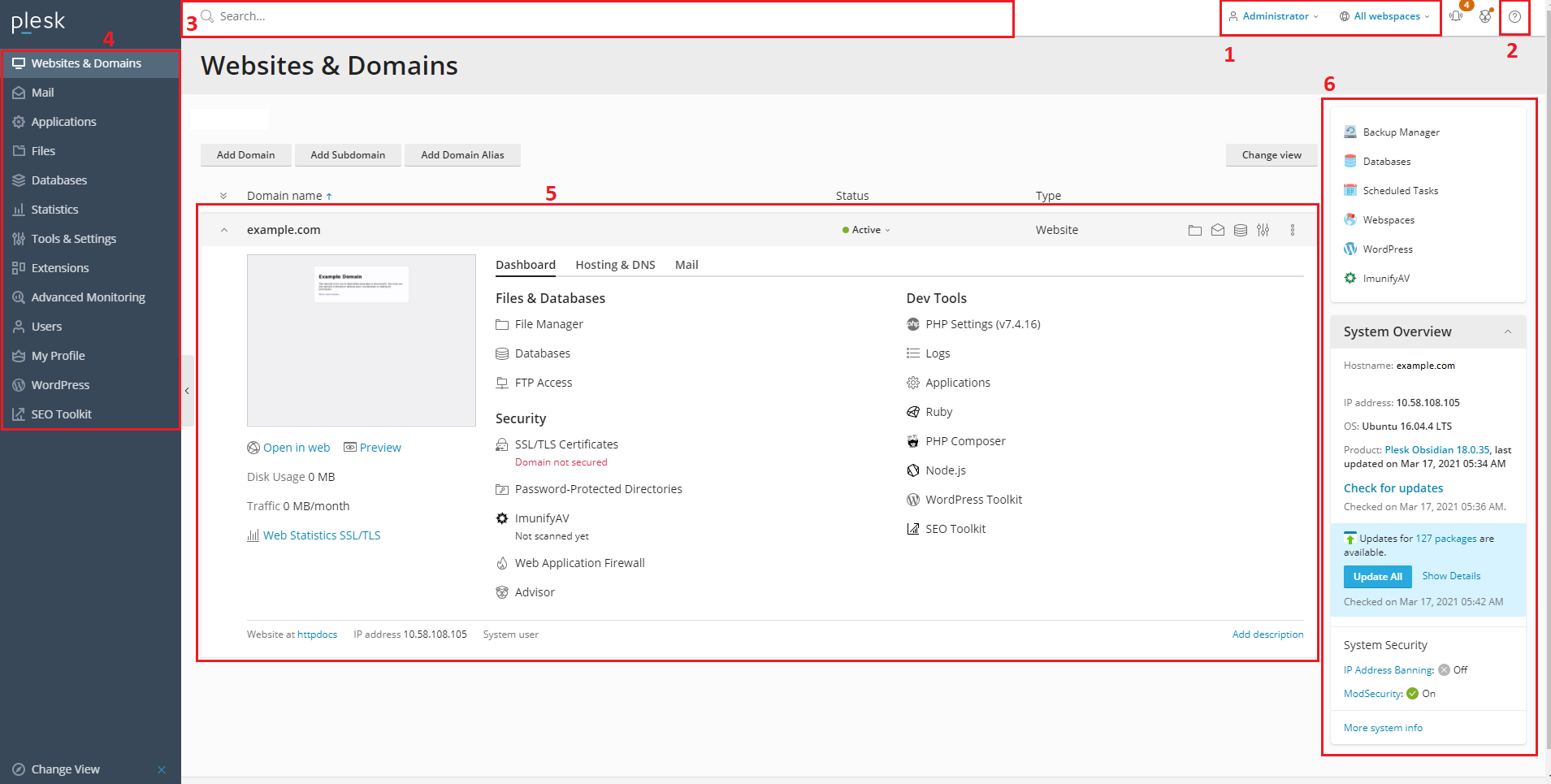
本ガイドの対象として想定されているのは、共用ホスティングの顧客と、顧客のウェブサイトをホストするウェブデザイナーであるため、パワーユーザビューを中心に説明していきます。では、Plesk のパワーユーザビューのスクリーンショットを詳しく見てみましょう。
-
このセクションには、Plesk インターフェースを構造化したナビゲーションペインが表示されます。ツールは機能ごとにグループ分けされており、たとえばユーザーがウェブホスティング設定を管理するためのツールは [ウェブサイトとドメイン] ページに、メールアカウントを管理するためのツールは [メール] ページにあります。ここでは、表示される可能性のあるタブ (ライセンスおよびインストール済みの拡張に応じて異なります) の一部と、その機能について簡単に説明します。
ウェブサイトとドメイン: ドメイン、サブドメイン、ドメインエイリアスを追加・削除できます。また、複数のウェブホスティング設定の管理、データベースおよびデータベースユーザーの作成・管理、DNS 設定の変更、SSL/TLS 証明書によるウェブサイトのセキュリティ強化が可能です。
メール: メールアカウントを追加・削除したり、メールサーバ設定を管理したりできます。
ファイル: ウェブベースのファイルマネージャです。ここで、コンテンツをウェブサイトにアップロードしたり、契約内のサーバにある既存のファイルを管理したりできます。
データベース: 新しいデータベースを作成したり、既存のデータベースを管理したりできます。
統計: ディスクとトラフィックの使用状況や、サイト訪問者の概要を示すウェブ統計へのリンクが表示されます。
サーバ: サーバ管理者にのみ表示されます。管理者はここにあるツールを使用して、サーバ全体で共通の設定を構成することができます。
拡張: Plesk にインストールされた拡張を管理し、これらの拡張が提供する機能にアクセスできます。
ユーザー: 他の人が Plesk にログインするためのユーザーアカウントを追加・削除できます。
マイ・プロファイル:パワーユーザビューにのみ表示されます。連絡先の詳細やその他の個人情報を確認・更新することができます。
アカウント:共用ホスティングを利用する顧客のコントロールパネルにのみ表示されます。契約のリソース使用量、許可されているホスティングオプション、付与されているパーミッションについての情報を提供します。このツールを使用して、連絡先情報やその他の個人情報を取得・更新したり、契約の設定やウェブサイトをバックアップすることができます。
Docker:この項目は、Docker Manager 拡張をインストールした場合に表示されます。ここで、Docker イメージに基づくコンテナを実行・管理することができます。
WordPress: WPToolkit 拡張がインストールされている場合に表示されます。ここで WordPress ウェブサイトを設定・管理できます。
この [検索] フィールドでは、ドメイン、拡張子、オプションなどを検索できます。
このセクションには、現在ログインしているユーザの名前と、現在選択されている契約が表示されます。ここで、ユーザアカウントのプロパティを変更したり、管理する契約を選択することができます。
このセクションには、 ヘルプ メニューが表示されます。ここから、現在開いているページに応じたオンラインガイドにアクセスしたり、ビデオチュートリアルを視聴したりできます。
このセクションには、現在開いているタブに関連するコントロールがすべて表示されます。上のスクリーンショットでは [ウェブサイトとドメイン] タブが開いているため、ウェブホスティングに関連した契約を管理するための各種ツールが表示されています。
このセクションには、その他の各種コントロールや、ユーザにとって便利な情報が表示されます。
ここからは、日常業務を実行する手順を説明していきます。ほとんどの場合、いずれかのタブを開き、タブ内のいずれかのコントロールをクリックします。タブやコントロールが表示されない場合は、お客様の契約でこれらが無効化されている可能性があります。プロバイダまでお問い合わせください。
契約について理解する
Plesk でリソース使用量がどのように管理され、ユーザに提供されるオプション数がどのように制御されるのかを理解するためには、「契約」の概念を理解する必要があります。
顧客がホスティングアカウントを購入すると、Plesk に契約が作成されます。契約は、使用可能なリソースおよびユーザに付与されるパーミッションの組み合わせと定義することができます。リソースにはディスクスペースやトラフィックがあり、パーミッションには追加ドメインの追加や PHP 設定の変更などがあります。プロバイダはパーミッションを使用して、顧客による特定のサービスの管理や特定の作業の実行を柔軟に許可/禁止することができます。
注釈
本ガイドでは、多岐にわたる日常業務を実行する方法について説明していきます。記述されているタブやボタンが表示されず、手順を実行できない場合は、必要なパーミッションがプロバイダによってお客様の契約のプロパティで無効化されている可能性があります。プロバイダまでご相談ください。
契約に割り当てられているリソースは、顧客のニーズに応じてさまざまに使用できます。たとえば、契約にディスクスペースが 100 メガバイト含まれている場合、この顧客はドメインコンテンツまたはメール、データベース、あるいはそのすべてのために、ディスクスペースを自由に使用することができます。契約で複数ドメインの作成が許可されている場合、顧客は追加ドメインを 1 つ以上作成して、使用可能なディスクスペースを分配することができます。
1 人の顧客が複数の契約を持つことができます。この場合、それらの契約間でリソースを共有することはできない点を理解しておく必要があります。たとえば、顧客が契約を 2 つ持っており、その両方にディスクスペースが 100 メガバイトずつ割り当てられている場合、顧客が片方の契約で 150 メガバイトを、もう片方の契約で 50 メガバイトを使用することはできません。このようにリソースを使用すると、契約のリソース上限を違反することになり、契約が一時停止されます。
警告
契約が一時停止されると、それに紐付けられたすべてのドメインが使用できなくなります。プロバイダが契約を再びアクティブにするまで、所有者はこの契約を管理できません。契約が一時停止されていることに気付いた場合、ただちにプロバイダまでご相談ください。
自社で Plesk サーバを管理し、自社や顧客のウェブサイトをホストしている場合、リソース上限の必要がなく、契約のリソースは無制限になります。