
2. Postilaatikon käyttäminen
Postilaatikkoon voi päästä kahdella tavalla viestien lähettämistä ja vastaanottamista varten:
Käytä verkkoselainta yhdistämään WWW-sähköpostiliittymään.
Määritä ja käytä sähköpostiohjelmaa tietokoneellasi.
Sähköpostiohjelmien määrittäminen
Plesk voi määrittää tiettyjä sähköpostiohjelmia automaattisesti. Tätä ominaisuutta kutsutaan sähköpostin automaattiseksi hauksi. Se määrittää automaattisesti tarvittavat asetukset (postiprotokollat, postipalvelimet, portit ja niin edelleen), eikä sinun tarvitse määrittää niitä manuaalisesti. Kaikki toimialueiden kokoonpanot eivät kuitenkin tue sähköpostin automaattista hakua: not all domain configurations support mail autodiscover.
Plesk tukee seuraavia sähköpostiohjelmia: - Mozilla Thunderbird. - Google Mail. - iOS Mail. - Microsoft Outlook. - Microsoft Outlook 365. - Microsoft Outlook 2019.
Jos toimialueesi ei tue sähköpostin automaattista hakua tai haluat käyttää muita sähköpostiohjelmia kuin Pleskin tukemia, määritä sähköpostiohjelma manuaalisesti. Yleensä sinun on määritettävä seuraavat asetukset:
Käyttäjätunnus. Tässä kentässä määritä koko sähköpostiosoitteesi. Esimerkiksi johndoe@example.com.
Salasana. Todennäköisesti sähköpostitilisi salasana.
Postipalvelimen protokolla. Tämä ominaisuus määrittää, haluatko säilyttää viestien kopiot palvelimella vai et. Jos haluat säilyttää kopiot palvelimella, valitse IMAP-vaihtoehto. Jos et halua säilyttää niitä palvelimella, valitse POP3. IMAP-vaihtoehdon valitseminen mahdollistaa myös SpamAssassin-roskapostisuodattimen kouluttamisen vastaanottamillesi sähköpostiviesteille, jos SpamAssassin on käytössä palvelimella.
Saapuva postipalvelin (POP3/IMAP). Kirjoita toimialuenimesi. Esimerkiksi example.com. POP3-portti on 110. IMAP-portti on 143.
Lähtevä postipalvelin (SMTP). Kirjoita toimialuenimesi. Esimerkiksi example.com. SMTP-portti on 25. Tämä palvelin vaatii todennuksen.
Nähdäksesi sähköpostiohjelman määrittämiseen tarvittavat asetukset, siirry kohtaan Verkkosivustot ja toimialueet > toimialue, jonka sähköpostiin haluat päästä sähköpostiohjelman kautta > Sähköpostitilit >  Sähköpostiohjelman asennus -kuvake. Jos ”Manuaalinen määritys” -osiossa näkyvät oletusarvoiset postiasetukset eivät sovi asiakkaillesi, voit muokata osion tekstiä.
Saadaksesi yksityiskohtaiset ohjeet suosittujen sähköpostiohjelmien määrittämiseen postilaatikkoasi varten, katso tämän osion alaosat.
Sähköpostiohjelman asennusasetusten muokkaaminen
Jotta asiakkaasi voivat määrittää sähköpostiohjelman manuaalisesti, ”Sähköpostiohjelman asennus” -osio (Verkkosivustot ja toimialueet > toimialue > Sähköposti > Sähköpostitilit > Sähköpostiohjelman asennus) näyttää tiedot tarvittavista asetuksista. Voit muuttaa näitä tietoja muokkaamalla panel.ini-tiedostoa, mikä on hyödyllistä seuraavissa tapauksissa:
Postipalvelimesi on suojattu SSL/TLS-varmenteella (esimerkiksi määritettynä kohteeseen
server.com), etkä halua asiakkaidesi näkevän sähköpostiohjelmassa virhettä ”Untrusted certificate”, kun he käyttävät sähköpostiaan. Tämän saavuttamiseksi sinun on muutettava ”Manuaalinen määritys” -osiossa näkyvät saapuvan ja lähtevän postin palvelimet arvoonserver.com. Tämän jälkeen asiakkaat määrittävät myös sähköpostiohjelman asetuksissa palvelimeksiserver.comtoimialueidensa nimien sijaan.Haluat määrittää nimenomaisesti, mitä portteja asiakkaiden on käytettävä sähköpostiohjelmien asetuksissa.
Haluat, että asiakkaasi käyttävät vain suojattuja protokollia (POP3, IMAP ja SMTP SSL/TLS:n kautta).
Haluat piilottaa huomautuksen virheestä ”Untrusted certificate”. Oletuksena tämä huomautus näytetään, kun vastaava SSL/TLS-varmenne on itse allekirjoitettu, umpeutunut tai kun SSL/TLS-varmenteen toimialuenimi ei vastaa saapuvan postipalvelimen nimeä.
Sinulla on muita postiasetuksia, jotka eroavat ”Manuaalinen määritys” -osiossa näkyvistä oletusasetuksista.
Sähköpostiohjelman asennusasetusten muokkaaminen:
Muokkaa clientConfig*-asetusten arvoja ([mail]-osiossa) panel.ini-tiedostossa. Kaikki nämä asetukset oletusarvoineen näkyvät alla olevassa kuvakaappauksessa:
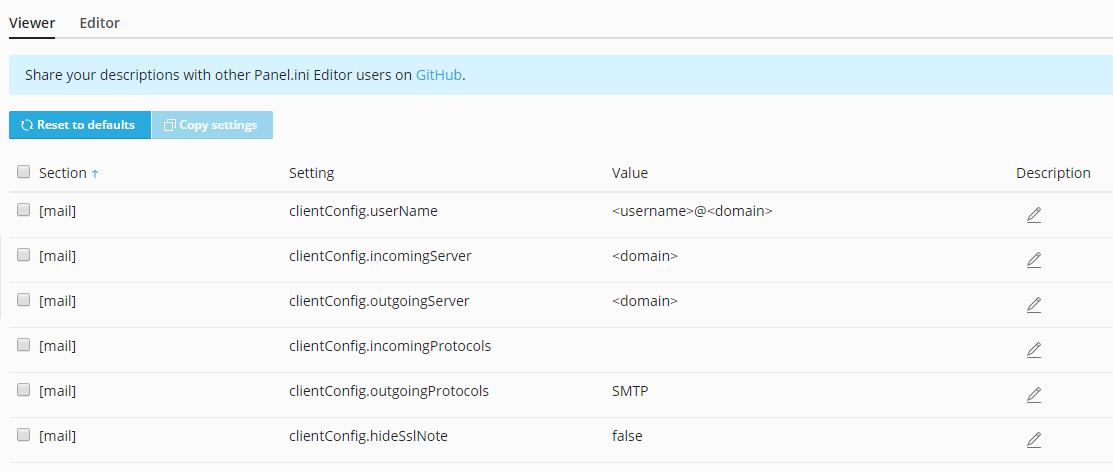
Kun haluat muuttaa clientConfig.userName-, clientConfig.incomingServer- ja clientConfig.outgoingServer-asetuksia, käytä paikkamerkkejä <domain>, <user> ja <hostname>.
Kun haluat muuttaa clientConfig.incomingProtocols- ja clientConfig.outgoingProtocols-asetuksia, käytä pelkkää tekstiä.
Esimerkiksi haluat, että asiakkaasi käyttävät postipalvelimena palvelimen isäntänimeä, käyttävät vain suojattuja protokollia, eivätkä he näe ”Manuaalinen määritys” -osiossa huomautusta virheestä ”Untrusted certificate”.
Tämän saavuttamiseksi lisää seuraavat rivit panel.ini-tiedostoon:
[mail]
clientConfig.incomingServer="<hostname>"
clientConfig.outgoingServer="<hostname>"
clientConfig.incomingProtocols="POP3 over SSL/TLS, IMAP over SSL/TLS"
clientConfig.outgoingProtocols="SMTP over SSL/TLS"
Sähköpostin automaattisen haun tunnetut ongelmat ja rajoitukset
Sähköpostin automaattinen haku ei toimi seuraaville:
Microsoft Outlook 2019 ja uudemmat.
Toimialueet, joilla ei ole verkkoisännöintiä.
Joissakin tapauksissa sähköpostin automaattinen haku ei toimi toimialueilla, joilla SSL (HTTPS) on käytössä:
Toimialueita ei ole suojattu kelvollisilla SSL/TLS-varmenteilla (esimerkiksi itse allekirjoitetuilla). Jotta sähköpostin automaattinen haku toimisi HTTPS:n kautta, suojaa toimialueesi ja postipalvelin maksullisella SSL/TLS-varmenteella luotetulta varmenteiden myöntäjältä tai ilmaisella Let’s Encrypt -varmenteella. Postipalvelimen suojaamiseksi siirry kohtaan Verkkosivustot ja toimialueet > toimialueesi > Sähköposti > välilehti ”Postiasetukset”, valitse ”SSL/TLS-varmenne sähköpostille” -kohdan vieressä kelvollinen SSL/TLS-varmenne ja napsauta sitten OK.
-
Toimialueilla on jokerimerkkialitoimialueita (ne, joiden etuliitteenä on tähti
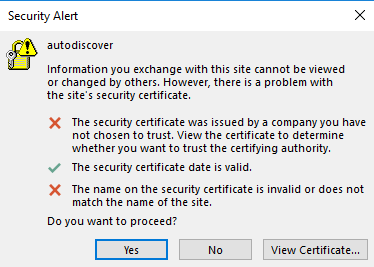
*) DNS-asetuksissa. Jotta sähköpostin automaattinen haku toimisi HTTPS:n kautta näille toimialueille, luo Pleskissä jokerimerkkialitoimialue, hanki jokerimerkki-SSL/TLS-varmenne ja suojaa sillä seuraavat: toimialue itse, postipalvelin ja luotu jokerimerkkialitoimialue. Jokerimerkkialitoimialueen suojaamiseksi siirry sen Isännöintiasetuksiin ja valitse jokerimerkkivarmenne (se, jonka etuliitteenä on tähti*). Jokerimerkkivarmenteen valitseminen jokerimerkkialitoimialueelle on tarpeen, koska muuten se käyttää oletuksena itse allekirjoitettua Plesk SSL/TLS-varmennetta, vaikka jokerimerkkivarmenne olisi myönnetty. Jos et valitse jokerimerkkivarmennetta jokerimerkkialitoimialueelle, näet varoitusviestin sähköpostin automaattisen haun aikana. Microsoft Office Outlookissa viesti näyttää tältä:
Muista: Jos et pääse postilaatikkoosi tämän osion ohjeiden mukaan, syynä voivat olla postipalvelimen asetukset. Esimerkiksi postipalvelin voi olla suojattu SSL/TLS-varmenteella, mikä edellyttää tietyn toimialuenimen käyttöä sekä saapuvassa että lähtevässä postissa, postipalvelin voi kuunnella ei-standardeja portteja, porttien käyttö voi olla estetty ja niin edelleen. Ota yhteyttä isännöintipalveluntarjoajaasi ongelman ratkaisemiseksi.