
Sisällön lataaminen Tiedostonhallinnan avulla
yhteenveto: Tiedostonhallinta on Plesk-sisäänrakennettu työkalu. Sen avulla voit ladata verkkosivustosi sisällön Plesk-palvelimelle sekä suorittaa erilaisia toimintoja verkkosivustosi tiedostoille ja hakemistoille, kaikki Plesk-liittymästä käsin.
Tässä aiheessa opit lataamaan tiedostoja Plesk-palvelimelle Tiedostonhallinnan avulla. Opit myös purkamaan pakattujen tiedostojen sisällön, muokkaamaan tiedostoja sekä etsimään tiedostoja Tiedostonhallinnan avulla.
Verkkosivuston lataaminen Tiedostonhallinnan avulla:
Siirry kohtaan Websites & Domains > toimialuenimi > Files.
-
Napsauta
 -painiketta ja tee sitten seuraavaa:
Ladataksesi yksittäisen tiedoston napsauta Upload File, paikanna ja valitse ladattava tiedosto.
Ladataksesi yhden tiedoston, useita tiedostoja tai hakemiston tiedostoineen napsauta Upload Directory ja vedä sitten tiedostot tai hakemistot katkoviivalla merkittyyn laatikkoon.
-
Ladataksesi tiedoston muualta kuin tietokoneeltasi, vaan toiselta verkkosivustolta tai FTP-palvelimelta, napsauta Import file via URL, määritä tiedoston URL-osoite ja napsauta sitten Import. Esimerkiksi URL-osoite voi olla
https://example.com/image.pngtaiftps://user:password@example.com/example.tar.Muista: Oletusarvoisesti et voi ladata tiedostoja, jotka ovat suurempia kuin kaksi gigatavua. Jos Plesk-tilillä on järjestelmänvalvojan oikeudet, voit muuttaa enimmäislatauskokoa.
Muista: Tiedostonhallinta tukee seuraavia protokollia tiedostojen tuomiseen: HTTP, HTTPS, FTP ja FTPS. Protokollasta riippuen käyttäjänimi ja salasana URL-polussa voivat olla joko valinnaisia tai pakollisia.
Olet ladannut tiedoston. Jos se oli arkisto, sinulla on vielä kaksi vaihetta jäljellä.
Napsauta arkistoa vastaavaa riviä ja napsauta sitten Extract Files. Jos hakemisto sisältää tiedostoja, joiden nimet vastaavat arkistoon pakattuja tiedostoja, valitse ”Replace existing files” -valintaruutu. Puretut tiedostot korvaavat tällöin hakemiston tiedostot.
-
Valitse OK.
Muista: Tiedostonhallinta voi purkaa tiedostot seuraavista arkistomuodoista: ZIP, RAR, TAR, TGZ ja TAR.GZ.
 -painiketta ja tee sitten seuraavaa: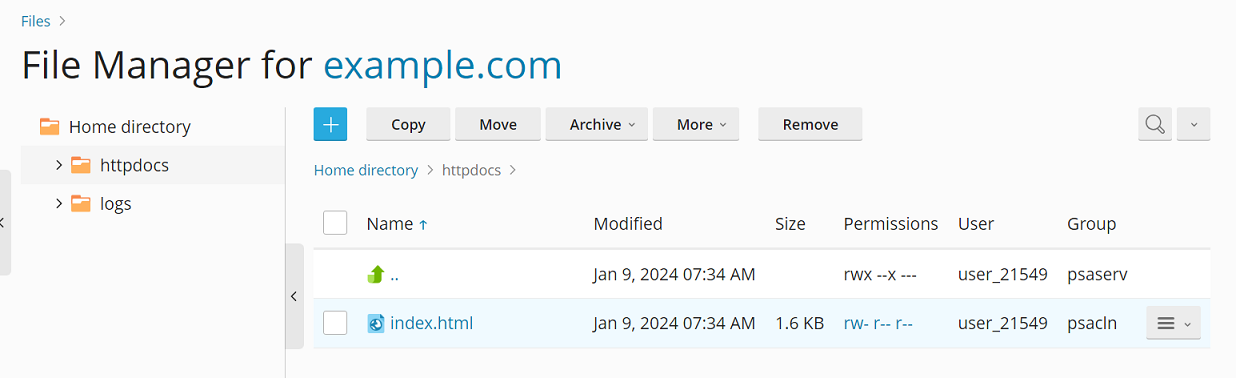
Tiedostojen muokkaaminen Tiedostonhallinnassa
Oletusarvoisesti voit muokata verkkosivustosi sivuja Tiedostonhallinnassa seuraavilla tavoilla:
HTML-editori, WYSIWYG-editori, joka lisää automaattisesti tarvittavat HTML-tunnisteet. Voit käyttää tätä editoria, jos et tunne HTML:ää.
Koodieditori, joka avaa HTML-tiedostot tekstitiedostoina ja korostaa HTML-syntaksin. Soveltuu parhaiten niille, jotka haluavat lisätä HTML-tunnisteet manuaalisesti.
Tekstieditori, joka avaa HTML-tiedostot pelkkänä tekstinä.
Jos olet asentanut laajennuksen Rich Editor, voit käyttää sitä myös HTML-tiedostojen muokkaamiseen Tiedostonhallinnassa. Rich Editor on WYSIWYG-editori kuten Koodieditori, mutta siinä on enemmän ominaisuuksia (esimerkiksi sisäänrakennettu oikeinkirjoituksen tarkistus).
Tiedoston muokkaaminen Tiedostonhallinnassa:
Vie hiiri tiedoston päälle. Vastaava rivi korostuu.
Napsauta avataksesi tiedoston kontekstivalikon.
Napsauta Edit in … Editor -painiketta (painikkeen nimi riippuu käytettävästä editorista).
Tiedostojen etsiminen Tiedostonhallinnassa
Tiedostonhallinnassa voit etsiä tiedostoja hakemalla tekstiä joko pelkistä tiedostonimistä, pelkästä sisällöstä tai molemmista. Valitaksesi hakutavan napsauta hakukentän vieressä olevaa  -kuvaketta ja napsauta sitten haluamaasi hakutyyppiä.
Jos Plesk-tilillä on järjestelmänvalvojan oikeudet, voit myös nopeuttaa hakua rajoittamalla hakualuetta, kun etsit sisältöä pelkästä sisällöstä sekä tiedostonimestä ja sisällöstä seuraavasti:
Suurten tiedostojen poissulkeminen.
(Plesk for Windows) Binääritiedostojen poissulkeminen.
Nämä muutokset tulevat voimaan välittömästi ja koskevat jokaista Plesk-palvelimen käyttäjää.
Jos haluat poissulkea sisältöhausta tiedostot, joiden koko on suurempi kuin määritetty arvo (tavuina):
Lisää seuraavat rivit tiedostoon panel.ini:
[fileManager]
search.maxScannedContentSize =
Esimerkiksi jos lisäät seuraavat rivit tiedostoon panel.ini, yli 20 Mt:n kokoiset tiedostot ohitetaan sisältöhaun aikana:
[fileManager]
search.maxScannedContentSize = 20971520
(Plesk for Windows) Binääritiedostojen poissulkeminen sisältöhausta:
Lisää seuraavat rivit tiedostoon panel.ini:
[fileManager]
search.winExcludeExtensions =
Esimerkiksi jos lisäät seuraavat rivit tiedostoon panel.ini, EXE- ja JPG-tiedostot jätetään pois hausta:
[fileManager]
search.winExcludeExtensions = exe
search.winExcludeExtensions = jpg
Tässä on täydellinen luettelo tiedostopäätteistä, joita voit käyttää search.winExcludeExtensions-asetuksen kanssa: exe, jpg, jpeg, png, bmp, ico, img, doc, docx, xls, xlsx, 7z, rar, tar, bz2, gzip, zip.
Muista: Kun lisäät asetuksen search.winExcludeExtensions tiedostoon panel.ini, määritä vain yksi tiedostopääte per rivi. Helpottaaksesi tätä voit käyttää Panel.ini Editor -laajennusta.