Yleiset varmuuskopiointiasetukset
yhteenveto: Varmuuskopiointiprosessit kuluttavat palvelimen resursseja ja levytilaa, mikä voi heikentää isännöityjen verkkosivustojen suorituskykyä. Voit käyttää useita varmuuskopioon liittyviä asetuksia hallitaksesi, kuinka paljon resursseja varmuuskopiointiprosessit saavat kuluttaa, sekä rajoittaaksesi asiakkaiden ja jälleenmyyjien mahdollisuutta luoda varmuuskopioita sekä palvelin- että etätallennustilaan.
Tässä aiheessa opit rajoittamaan varmuuskopiointiprosessien käyttämien resurssien määrää, hallitsemaan Plesk-varmuuskopioiden salausta palvelinlaajuisesti sekä estämään asiakkaita ja jälleenmyyjiä luomasta varmuuskopioita pilvitallennustilaan tai lainkaan.
Jos palvelet useita verkkosivustoja, voit haluta määrittää varmuuskopiointiprosessin niin, ettei se kuluta paljon palvelimen resursseja.
Palvelinlaajuisten varmuuskopiointiasetusten määrittäminen:
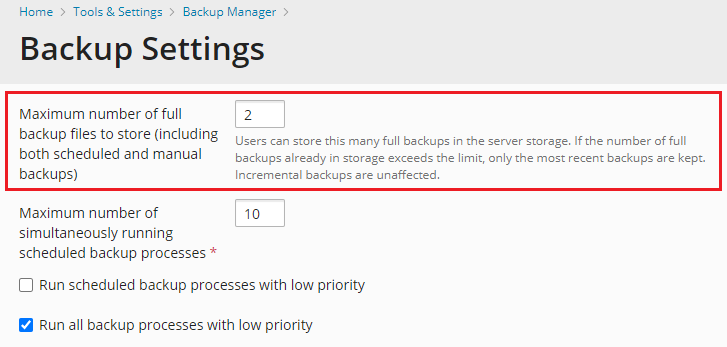
Siirry kohtaan Työkalut ja asetukset > Varmuuskopioinnin hallinta (kohdassa ”Työkalut ja resurssit”) > Asetukset.
-
(Valinnainen) Määritä vastaavaan kenttään enimmäismäärä täydellisiä varmuuskopiotiedostoja (sekä ajoitetut että manuaaliset varmuuskopiot mukaan lukien), jotka voidaan tallentaa mihin tahansa tallennustyyppiin.
Lisätietoja: katso ”Varmuuskopioiden kierrätys”.
Määritä vastaavaan kenttään samanaikaisesti käynnissä olevien ajoitettujen varmuuskopiointiprosessien enimmäismäärä. Oletusarvo on 10.
-
Jotta varmuuskopiointiprosessit vapauttavat resursseja muille palvelimen prosesseille, ”Suorita kaikki varmuuskopiointiprosessit matalalla prioriteetilla” on valittuna oletusarvoisesti.
Voit valita suorittaa matalalla prioriteetilla vain ajoitetut varmuuskopiot valitsemalla vastaavan valintaruudun.
Muista: Molemmat vaihtoehdot pidentävät varmuuskopiointiaikaa. Muiden palvelintehtävien suoritus ei hidastu varmuuskopioinnin aikana.
-
Aseta haluamasi pakkaustaso ”Pakkaustaso”-valikosta (oletuksena käytetään ”Nopea”-tasoa). Hitaamman vaihtoehdon valitseminen pienentää varmuuskopiotiedostojen kokoa, mutta lisää suoritinkäyttöä ja pidentää varmuuskopiointiaikoja, kun taas nopeamman vaihtoehdon valitseminen johtaa päinvastaiseen tulokseen (enemmän levytilan käyttöä, vähemmän suoritinkäyttöä, nopeammat varmuuskopiot). Tämä asetus vaikuttaa kaikkiin Plesk-palvelimella tehtyihin varmuuskopioihin.
Muista: Plesk käyttää Zstandard-tiedontiivistysalgoritmia. Kun pakkaustilaksi on valittu ”Nopein”,
pzstd-komennossa käytettävän ”pakkaustaso”-argumentin arvoksi asetetaan ”3”. Vastaavasti ”Nopea”-tilalle se asetetaan arvoksi ”5”, ”Normaali”-tilalle ”11” ja ”Maksimi”-tilalle ”19”. -
Jotta varmuuskopiointiprosessit eivät kuluta kaikkea palvelimen käytettävissä olevaa levytilaa, ”Aloita varmuuskopiointi vain, jos palvelimella on riittävästi vapaata levytilaa” on valittuna oletusarvoisesti.
Tämä vaihtoehto pidentää merkittävästi varmuuskopiointiaikaa, koska Plesk laskee lisäksi tulevan varmuuskopion koon.
Jos tiedät tulevan varmuuskopion likimääräisen koon etkä halua, että Plesk käyttää aikaa ja resursseja sen laskemiseen, poista valinta valintaruudusta ”Aloita varmuuskopiointi vain, jos palvelimella on riittävästi vapaata levytilaa”. Sen sijaan kohdassa ”Aloita varmuuskopiointi vain, jos palvelimella on määritetty määrä vapaata levytilaa” määritä tulevan varmuuskopion likimääräinen koko megatavuina.
Muista: Plesk for Windows ei laske kohteiden kokoa suoraan, vaan lukee sen tietokannasta. Koska kohteiden koko Plesk-tietokannassa päivitetään vain kerran päivässä, lasketun varmuuskopion kokonaiskoko voi poiketa todellisesta arvosta.
-
Valitse, sallitaanko FTP-varmuuskopiotallennustilan määrittäminen paikalliselle Plesk-palvelimelle.
Käyttäjät voivat määrittää FTP-tallennustilansa sijaitsemaan samalla Plesk-palvelimella, jolla heidän tilauksensa isännöidään. Jos näin tehdään, käytetty levytila kaksinkertaistuu jokaisen varmuuskopion luomisen yhteydessä. Tämä voi lopulta johtaa siihen, että palvelimen vapaa levytila loppuu. Tämän estämiseksi suosittelemme, ettet valitse ”Salli FTP-varmuuskopiotallennustilan määrittäminen paikalliselle palvelimelle” -valintaruutua.
-
Valitse valintaruudun avulla, tallennetaanko varmuuskopiot palvelimen tallennustilaan, jos lataus etätallennustilaan epäonnistuu.
Muista: Varmuuskopiointi Plesk-palvelimen tallennustilaan on mahdollista vain käyttäjille, joilla on käyttöoikeus ”Tilaustietojen varmuuskopiointi ja palauttaminen palvelimen tallennustilaa käyttäen” tai ”Tilitietojen varmuuskopiointi ja palauttaminen palvelimen tallennustilaa käyttäen”.
Valitse, haluatko sallia asiakkaiden ja jälleenmyyjien ajoittaa tuntikohtaisia varmuuskopioita valitsemalla vastaavan valintaruudun.
Valitse OK.
Varmuuskopiointisuojauksen asetukset
Voit valita suojaustyypin kaikille palvelimen (paikalliseen) säilöön tallennetuille Plesk-varmuuskopioille:
-
Pleskin salausavain. Oletusarvoisesti tietyt varmuuskopion arkaluonteiset tiedot (esimerkiksi Plesk-tilien salasanat) salataan sisäisellä avaimella. Avain on yksilöllinen jokaiselle Plesk-asennukselle. Varmuuskopioiden salaaminen Pleskin avaimilla on kätevää, mutta siihen liittyy tiettyjä rajoituksia. Kun käyttäjät palauttavat muissa Plesk-asennuksissa luotuja varmuuskopioita, tiedot palautetaan, mutta alkuperäiset käyttäjien salasanat menetetään ja niiden tilalle luodaan uudet salasanat. Tässä tapauksessa käyttäjät saavat salasanan vaihtoa koskevat ilmoitukset sähköpostitse. Jos aiot palauttaa varmuuskopion toiseen Plesk-asennukseen ja haluat välttää käyttäjien salasanojen vaihtamisen, käytä vaihtoehtoa Annettu salasana.
Muista: Plesk-sisäinen avain salaa varmuuskopiosta vain tietyt tiedot, ei koko varmuuskopiota. Jos tallennat varmuuskopiot etäpilvitallennukseen, voit ottaa varmuuskopioinnin salauksen käyttöön pilvitallennuksen puolella.
Annettu salasana. Voit määrittää palvelinlaajuisen salasanan suojataksesi tietyt tiedot varmuuskopiossa. Tämä suojaustyyppi on suositeltava, ja sitä voidaan suositella useimmissa tapauksissa. Se voi olla erityisen hyödyllinen, jos käytössä on useita Plesk-asennuksia tai jos tallennat varmuuskopion liitettyyn asemaan ja käytät sitä palauttamiseen, jos Pleskin asema kaatuu. Kaikkien Pleskin tietojen, käyttäjien salasanat mukaan lukien, palauttamiseksi sinun on annettava sama salasana, joka määritettiin varmuuskopiolle.
Yllä kuvatut suojausasetukset koskevat vain palvelimen (paikalliseen) säilöön tallennettuja varmuuskopioita. Jos aiot tallentaa varmuuskopion FTP-palvelimelle, määritä salasanasuojaus FTP-tallennuksen asetuksissa. Lisätietoja: Etäsäilytystilan määrittäminen.
Muista: Tilaajien käyttäjien varmuuskopioiden lataamisen yhteydessä määrittämät salasanat eivät ole ristiriidassa palvelinlaajuisen salasanan tai salausavaimen kanssa. Tällaisissa varmuuskopioissa käytetään käyttäjän määrittämiä salasanoja. Katso Varmuuskopiotiedostojen lataaminen palvelimeen ja lataaminen.
Käyttöoikeudet varmuuskopioiden tallentamiseen pilvitallennustilaan asiakkaille ja jälleenmyyjille
Oletusarvoisesti, kun asennat pilvitallennuslaajennuksen, asiakkaasi ja jälleenmyyjäsi voivat käyttää sitä myös manuaalisten varmuuskopioidensa tallentamiseen. Jos haluat hallita, mitä pilvitallennustiloja asiakkaasi ja jälleenmyyjäsi saavat käyttää, osta Backup to Cloud Pro -ominaisuus.
Kun olet ostanut ominaisuuden, voit sallia tai kieltää asiakkailtasi ja jälleenmyyjiltäsi asennettujen pilvitallennuspalveluiden käytön ”Käyttöoikeudet”-välilehdeltä (kohdassa ”Näytä lisää käytettävissä olevia käyttöoikeuksia”) seuraavissa tapauksissa:
Palvelusuunnitelmien ja laajennussuunnitelmien lisääminen tai muokkaaminen.
Tilausten mukauttaminen.
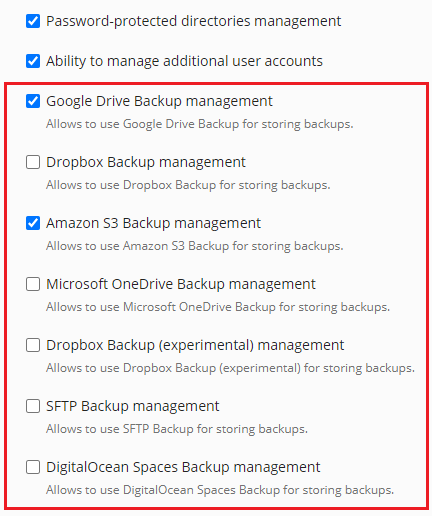
Käyttöoikeus tulee näkyviin ja valitaan, kun vastaava pilvitallennuslaajennus asennetaan.
Käyttöoikeuksien muutokset tulevat voimaan synkronoinnin jälkeen.
Muista: Käyttöoikeudella ”Tilaustietojen varmuuskopiointi ja palauttaminen etätallennustilaa käyttäen” on etusija pilvitallennukseen varmuuskopioiden tallentamista koskeviin käyttöoikeuksiin nähden. Jos ”Tilaustietojen varmuuskopiointi ja palauttaminen etätallennustilaa käyttäen” -käyttöoikeutta ei ole valittu, asiakkaat ja jälleenmyyjät eivät voi tallentaa varmuuskopioita pilvitallennukseen, vaikka vastaavat pilvikäyttöoikeudet olisivat valittuina.
Varmuuskopioiden kierrätys
Levytilan säästämiseksi voit määrittää palvelinlaajuisen rajan tallennettujen täydellisten varmuuskopioiden määrälle kohdassa Työkalut ja asetukset > Varmuuskopioinnin hallinta (kohdassa ”Työkalut ja resurssit”) > Asetukset. Kun raja saavutetaan, Plesk poistaa vanhimmat varmuuskopiotiedostot peruuttamattomasti vapauttaakseen tilaa uusille. Kutsumme tätä prosessia varmuuskopioiden kierrätykseksi.
Muista: Raja koskee vain täydellisiä varmuuskopioita. Kasvavien varmuuskopioiden määrää ei rajoiteta.
Muista: Raja koskee Plesk-palvelimen paikallista tallennustilaa ja kaikkia määritettyjä etätallennustiloja.
Varmuuskopioiden kierrätys erottaa manuaaliset ja ajoitetut varmuuskopiot. Jos sinulla on sekä manuaalisia että ajoitettuja täydellisiä varmuuskopioita, joiden määrä ylittää rajan, varmuuskopioiden kierrätys poistaa vanhimmat täydelliset varmuuskopiot seuraavasti:
Säilyttää viimeisimmän manuaalisen varmuuskopion.
Säilyttää X-1 viimeisintä ajoitettua varmuuskopiota, missä X on palvelinlaajuinen raja tallennettujen täydellisten varmuuskopioiden määrälle.
Poistaa kaikki muut täydelliset varmuuskopiot.
Esimerkiksi sinulla on kolme manuaalista ja kolme ajoitettua varmuuskopiota. Asetat palvelinlaajuisen rajan tallennettujen täydellisten varmuuskopioiden määrälle kolmeen. Varmuuskopioiden kierrätyksen jälkeen Plesk säilyttää seuraavat täydelliset varmuuskopiot: viimeisimmän manuaalisen varmuuskopion ja kaksi viimeisintä ajoitettua varmuuskopiota.
Tilauksilla, asiakkailla ja jälleenmyyjillä on omat rajansa tallennettujen täydellisten varmuuskopioiden määrälle kohdassa ”Ajoitetun varmuuskopioinnin asetukset”. Palvelinlaajuisen rajan määrittäminen muuttaa vastaavat rajat uusille ja olemassa oleville tilauksille, asiakkaille ja jälleenmyyjille vastaamaan palvelinlaajuista rajaa. Tilausten, asiakkaiden ja jälleenmyyjien rajoja ei voi asettaa palvelinlaajuista rajaa korkeammaksi (katso alla oleva kuvakaappaus).
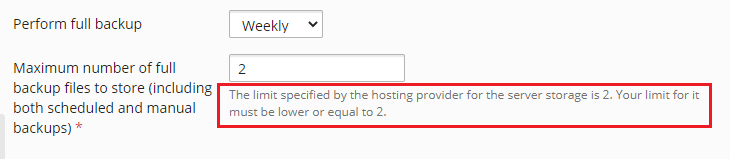
Esimerkiksi jälleenmyyjällä on ”Tallennettavien täydellisten varmuuskopiotiedostojen enimmäismäärä” asetettuna neljään. Kun asetat palvelinlaajuisen rajan kahteen, jälleenmyyjän raja asetetaan automaattisesti kahteen vastaamaan palvelinlaajuista rajaa. Jälleenmyyjä ei voi muuttaa rajaansa kahta suuremmaksi.
Asiakkaiden ja jälleenmyyjien varmuuskopiointihallinnan poistaminen käytöstä
Oletusarvoisesti asiakkaat ja jälleenmyyjät voivat luoda, ajoittaa ja poistaa varmuuskopioita. Sinä Pleskin järjestelmänvalvojana voit kuitenkin poistaa heiltä varmuuskopiointihallinnan käytöstä.
Se voi auttaa ottamaan käyttöön kaikille käyttäjille yhtenäisen varmuuskopiointikäytännön ja varmistamaan, että varmuuskopiot tehdään säännöllisesti ja ajoissa.
Jos poistat asiakkaiden ja jälleenmyyjien varmuuskopiointihallinnan käytöstä, he eivät voi enää tehdä seuraavia:
Luoda, ajoittaa ja poistaa Pleskiin tai etätallennustilaan tallennettuja varmuuskopioita.
Käyttää määritettyjä etätallennuspisteitä tai määrittää uusia.
Lataa varmuuskopioita palvelimeen.
Asiakkaat ja jälleenmyyjät voivat tehdä vain seuraavat:
Palauttaa heille luomasi varmuuskopiot.
Palauttaa aiemmin luomansa varmuuskopiot (tallennettuna Pleskiin tai etätallennustilaan).
Muista: Ennen varmuuskopiointihallinnan poistamista määritetyt ajoitetut varmuuskopiot luodaan edelleen aikataulun mukaisesti.
Varmuuskopiointihallinnan poistaminen käytöstä asiakkailta ja jälleenmyyjiltä:
-
Avaa muokattavaksi panel.ini -tiedosto, joka sijaitsee tässä:
(Plesk for Linux)
/usr/local/psa/admin/conf/panel.ini(Plesk for Windows)
%plesk_dir%admin\conf\panel.ini
Voit myös muokata tiedostoa Pleskin liittymässä käyttämällä Panel.ini Editor -laajennusta.
-
Lisää seuraavat rivit
panel.ini-tiedostoon ja tallenna se:[pmm] manageBackupsByAdminOnly = true
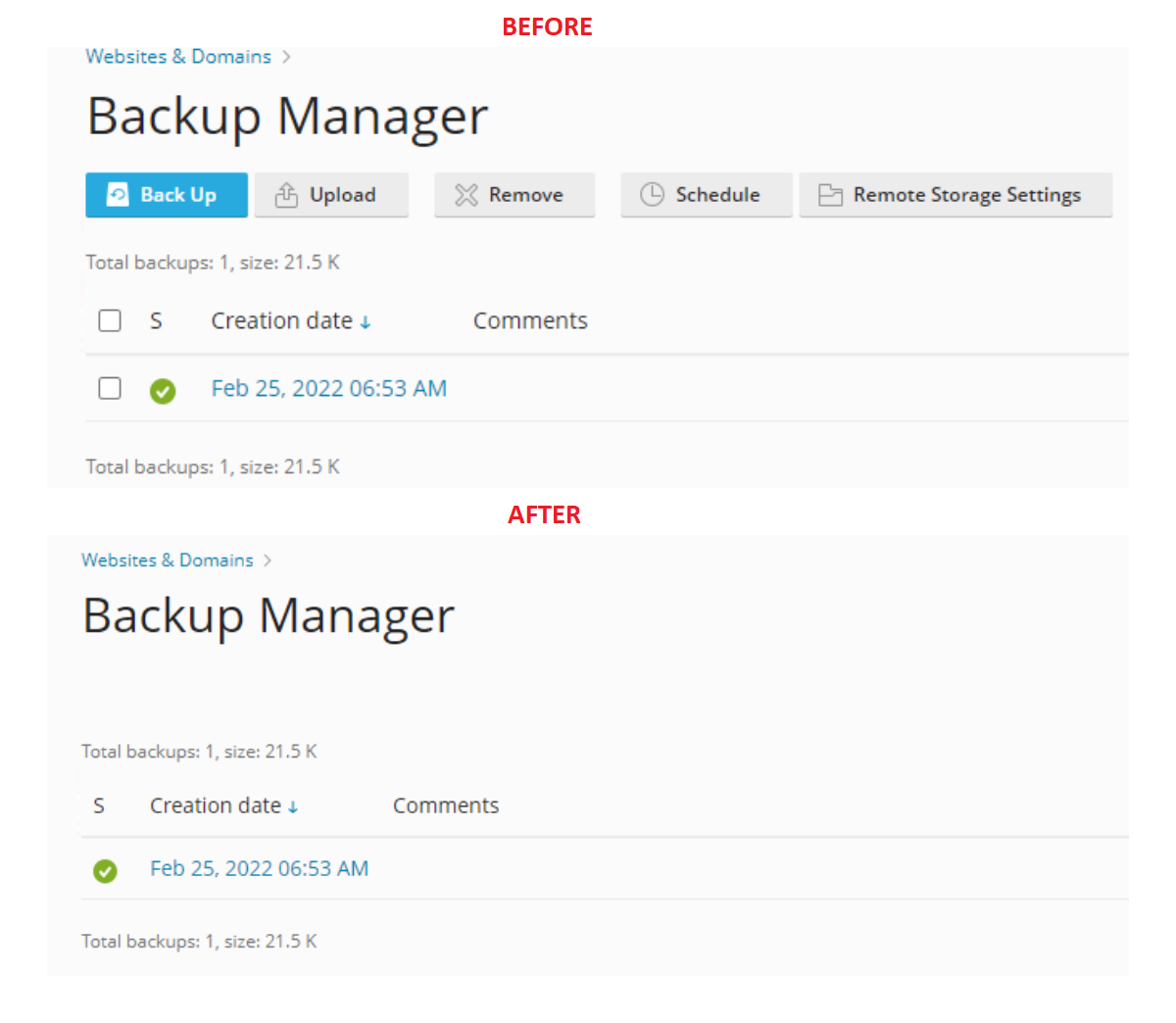
Olet poistanut varmuuskopiointihallinnan käytöstä asiakkailta ja jälleenmyyjiltä. Alla näet, miten tämä muuttaa heidän Plesk-liittymäänsä.