
Järjestelmän päivämäärä ja kellonaika
yhteenveto: Voit asettaa Plesk-palvelimen päivämäärän ja kellonajan manuaalisesti. Voit myös ottaa käyttöön automaattisen synkronoinnin verkon aikaprotokollan (Network Time Protocol, NTP) palvelinten kanssa, jotta palvelimen päivämäärä ja kellonaika ovat aina oikein.
Tässä aiheessa opit asettamaan Plesk-palvelimen päivämäärän ja kellonajan manuaalisesti. Opit myös ottamaan käyttöön automaattisen aikasynkronoinnin NTP:n avulla.
Päivämäärän ja kellonajan asettaminen manuaalisesti
Käytä tätä menetelmää asettaaksesi päivämäärän ja kellonajan manuaalisesti Plesk-palvelimellasi.
Muista: Varo asettamasta päivämäärää ja kellonaikaa väärin. Se voi aiheuttaa ongelmia Plesk-palvelussa tai Plesk-palveluissa. Esimerkiksi 2FA voi lakata toimimasta, ajoitetut tehtävät voivat suorittua eri aikaan kuin odotat, tai saatat jopa estyä kirjautumasta Plesk-palveluun.
Voit asettaa päivämäärän ja kellonajan Plesk-palvelimella manuaalisesti:
Siirry kohtaan Työkalut ja asetukset > Järjestelmän kellonaika (kohdassa ”Yleiset asetukset”).
Valitse valintaruutu ”Päivitä järjestelmän kellonaika”.
Aseta päivämäärä ja kellonaika haluamiisi arvoihin. Voit myös valita aikavyöhykkeen.
(Plesk for Windows) Jos et halua Plesk-palvelimen säätävän palvelimen kelloa automaattisesti, poista valinta valintaruudusta ”Säädä kello automaattisesti kesäajan muutoksia varten”.
Napsauta Tallentaa.
Muutokset palvelimen päivämäärään, kellonaikaan ja aikavyöhykkeeseen tulevat voimaan heti.
Päivämäärän ja kellonajan automaattisen synkronoinnin määrittäminen NTP:n avulla
Jotta palvelimen päivämäärä ja kellonaika ovat aina oikein, voit määrittää automaattisen synkronoinnin yhden tai useamman NTP-palvelimen kanssa.
Plesk for Linuxissa ennen kuin voit tehdä tämän, ilmainen NTP Timesync -tunniste on asennettava Plesk-palvelimelle:
Jos olet Pleskin järjestelmänvalvoja, asenna Tunniste Tunnisteluettelosta.
Muuten ota yhteyttä palveluntarjoajaasi ja pyydä heitä asentamaan Tunniste puolestasi.
(Plesk for Linux) Jos haluat määrittää automaattisen synkronoinnin oletus-NTP-palvelimien kanssa:
Siirry kohtaan Tunnisteet, siirry ”Omat tunnisteet” -välilehdelle, etsi ”NTP Timesync” -tunniste ja valitse sitten Avaa.
Valitse haluamasi NTP-toteutus ”NTP Service” -valikosta. Jos et ole varma, mitä valita, valitse se, joka on merkitty ”suositelluksi”.
(Valinnainen) Jos yksi tai useampi oletus-NTP-palvelin poistettiin luettelosta, valitse Aseta oletus-OS NTP-palvelimet palauttaaksesi palvelinluettelon oletuspalvelimiin.
Napsauta Käytä.
Palvelimen päivämäärä ja kellonaika synkronoidaan nyt oletus-NTP-palvelimien kanssa 64 sekunnin välein. Tämä ohittaa kaikki päivämäärään ja kellonaikaan tekemäsi manuaaliset muutokset.
Halutessasi voit korvata osan tai kaikki oletus-NTP-palvelimet mukautetuilla palvelimilla. Jos teet niin, on suositeltavaa, että luettelossa on neljästä yhdeksään NTP-palvelinta.
Muista: Sinun vastuullasi on varmistaa, että lisäämäsi mukautetut palvelimet ovat kelvollisia NTP-palvelimia.
(Plesk for Linux) Jos haluat määrittää automaattisen synkronoinnin mukautettujen NTP-palvelimien kanssa:
Siirry kohtaan Tunnisteet, siirry ”Omat tunnisteet” -välilehdelle, etsi ”NTP Timesync” -tunniste ja valitse sitten Avaa.
Valitse haluamasi NTP-toteutus ”NTP Service” -valikosta. Jos et ole varma, mitä valita, valitse se, joka on merkitty ”suositelluksi”.
(Valinnainen) Poista yksi tai useampi oletus-NTP-palvelin. Poistaaksesi palvelimen luettelosta napsauta vastaavaa
 -kuvaketta.
Lisää yksi tai useampi mukautettu NTP-palvelin. Tee se napsauttamalla Lisää yksi lisää ja kirjoita sitten kelvollisen NTP-palvelimen isäntänimi tai IP-osoite luettelon alareunaan ilmestyvään tyhjään kenttään.
Kun olet valmis poistamaan ja lisäämään palvelimia, valitse Käytä.
 -kuvaketta.
Palvelimen päivämäärä ja kellonaika synkronoidaan nyt mukautettujen NTP-palvelimien kanssa 64 sekunnin välein. Tämä ohittaa kaikki päivämäärään ja kellonaikaan tekemäsi manuaaliset muutokset.
(Plesk for Windows) Jos haluat määrittää automaattisen synkronoinnin mukautetun NTP-palvelimen kanssa:
Siirry kohtaan Työkalut ja asetukset > Järjestelmän kellonaika (kohdassa ”Yleiset asetukset”).
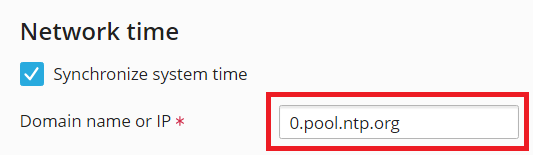
Valitse valintaruutu ”Synkronoi järjestelmän kellonaika”.
-
Kirjoita kelvollisen NTP-palvelimen isäntänimi tai IP-osoite kenttään ”Toimialueen nimi tai IP”.
Muista: Jos et tiedä, mitä NTP-palvelinta käyttää, voit määrittää jonkin NTP Pool Project -palvelimista. Ne ovat ”0.pool.ntp.org”, ”1.pool.ntp.org”, ”2.pool.ntp.org” tai ”3.pool.ntp.org”.
Napsauta Tallentaa.
Palvelimen päivämäärä ja kellonaika synkronoidaan nyt määritetyn NTP-palvelimen kanssa tunnin välein. Tämä ohittaa kaikki päivämäärään ja kellonaikaan tekemäsi manuaaliset muutokset.
(Plesk for Linux) Jos haluat poistaa automaattisen synkronoinnin NTP-palvelimien kanssa käytöstä:
Siirry kohtaan Tunnisteet, siirry ”Omat tunnisteet” -välilehdelle, etsi ”NTP Timesync” -tunniste ja valitse sitten Avaa.
Valitse ”NTP Service” -valikosta ”None” ja valitse sitten Käytä.
Palvelimen päivämäärää ja kellonaikaa ei enää synkronoida NTP-palvelimien kanssa.
(Plesk for Windows) Jos haluat poistaa automaattisen synkronoinnin NTP-palvelimen kanssa käytöstä:
Siirry kohtaan Työkalut ja asetukset > Järjestelmän kellonaika (kohdassa ”Yleiset asetukset”).
Poista valinta valintaruudusta ”Synkronoi järjestelmän kellonaika” ja valitse sitten Tallenna.
Palvelimen päivämäärää ja kellonaikaa ei enää synkronoida määritetyn NTP-palvelimen kanssa.